
欧州は、仮に米国・イスラエル・イランが核戦争に巻き込まれた場合、どうなるのか?NATOのルールを解説
NATO条約第4条および第5条、国連の自衛権に関する規則、そして協議が欧州の自動的な参戦を意味しない理由についての解説。
Windows 10でBIOSにアクセスする方法は?Microsoft Windows 10には、デバイスのパフォーマンスを向上させるのに役立ついくつかの高度な機能が搭載されています。高度なブートオプション機能は、Windows10関連の問題のほとんどをトラブルシューティングするための機能の1つです。デバイスに慣れれば増えるほど、デバイスをよりパーソナライズしたいという欲求が高まります。システムの問題を回避するには、システムを最新の状態に保つ必要があります。問題が発生した場合はどうなりますか?Windowsの高度な起動オプションは、PCのリセット、別のオペレーティングシステムでのデバイスの起動、復元、Windowsの起動に関連する問題を修正するための「起動修復」の使用、その他の問題のトラブルシューティングのためのセーフモードでのWindowsの起動などのいくつかの機能を提供します。 。
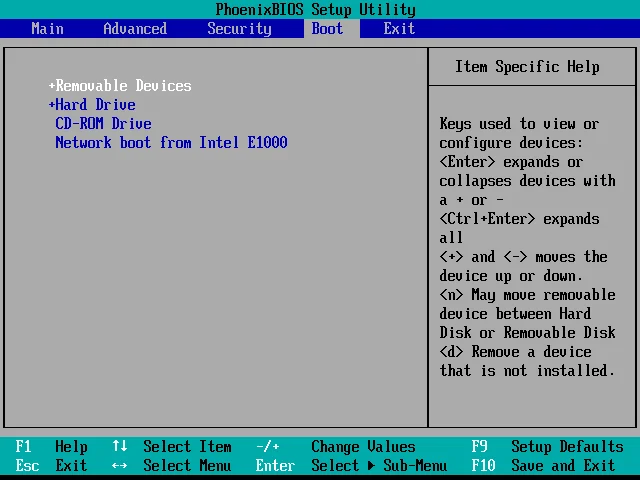
古いデバイス(Windows XP、Vista、またはWindows 7)では、コンピューターの起動時にF1、F2、またはDELキーを押すことでBIOSにアクセスできました。現在、新しいデバイスには、User Extensible Firmware Interface(UEFI)と呼ばれる新しいバージョンのBIOSが含まれています。新しいデバイスを使用している場合、システムはレガシーBIOS(基本入出力システム)の代わりにUEFIモード(Unified Extensible Firmware Interface)を使用します。Windows 10で詳細ブートオプションとBIOSにアクセスするにはどうすればよいですか?この機能にアクセスするにはいくつかの方法があり、それぞれの方法には独自の目的があります。この記事では、このようなすべての方法について詳しく説明します。
コンテンツ
Windows 10でBIOSにアクセスする6つの方法(Dell / Asus / HP)
何か問題が発生した場合に備えて、必ず復元ポイントを作成してください 。
デスクトップにアクセスできる場合
Windowsオペレーティングシステムが正常に機能していて、デスクトップにアクセスできる場合は、以下の方法でWindows10のBIOSにアクセスできます。
方法1– Shiftキーを押したまま、デバイスを再起動します
ステップ1- [スタート]ボタンをクリックしてから、[電源]アイコンをクリックします。
手順2– Shiftキーを 押したまま、電源メニューから[再起動]を選択します。

ステップ3– Shiftキーを押しながら、デバイスを再起動します。
ステップ4–システムが再起動したら、[オプションの選択]画面から[トラブルシューティング]オプションをクリックし ます。

ステップ5–次に、[トラブルシューティング]画面から[詳細オプション ]をクリックし ます。

ステップ6– 詳細オプションからUEFIファームウェア設定を選択し ます。

ステップ7–最後に、[ 再起動 ]ボタンをクリックします。このプロセスの後でPCが再起動するとすぐに、BIOSが表示されます。
再起動後、WindowsはBIOSメニューで自動的に開きます。これは、Windows 10でBIOSにアクセスする最も簡単な方法です。覚えておく必要があるのは、Shiftキーを押しながらデバイスを再起動することだけです。
方法2–設定からBIOSオプションにアクセスする
残念ながら、上記の方法でアクセスできない場合は、これを採用できます。ここで、[システム設定]セクションに移動する必要があります。
ステップ1-Windowsの設定を開き、[更新とセキュリティ]オプションをクリックします。

ステップ2–左側のペインで、[リカバリ]オプションをクリックします。
ステップ3– [Advanced Startup ]の下に、[ Restart Now ]オプションがあり、それをクリックします。

ステップ4–システムが再起動したら、[ オプションの選択]画面から[トラブルシューティング]オプションをクリックし ます。
ステップ5–次に、[トラブルシューティング]画面から[詳細オプション ]をクリックし ます。
ステップ6–詳細オプション からUEFIファームウェア設定を選択し ます。
ステップ7–最後に、[ 再起動 ]ボタンをクリックします。このプロセスの後でPCが再起動するとすぐに、BIOSが表示されます。

方法3–コマンドプロンプトからBIOSオプションにアクセスする
技術者の方は、コマンドプロンプトを使用して詳細ブートオプションにアクセスしてください。
手順1– Windows + Xを押して、管理者権限を持つコマンドプロンプトまたはWindowsPowerShellを選択します。


ステップ2–管理者特権でのコマンドプロンプトで、shutdown.exe / r / oと入力し、Enterキーを押す必要があります。
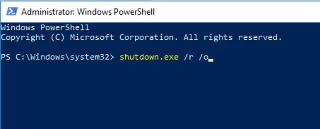
コマンドを実行すると、サインアウトしているというメッセージが表示されます。それを閉じるだけで、Windowsは起動オプションで再起動します。ただし、再起動には少し時間がかかります。システムが再起動したら、上記の方法の手順4〜7に従って、Windows10のBIOSにアクセスします。
デスクトップにアクセスできない場合
Windowsオペレーティングシステムが正しく機能しておらず、デスクトップにアクセスできない場合は、以下の方法でWindows10のBIOSにアクセスできます。
方法1–Windowsオペレーティングシステムを強制的に起動オプションで起動する
Windowsが正常に起動しない場合は、詳細ブートオプションモードで自動的に起動します。これは、Windowsオペレーティングシステムに組み込まれている機能です。クラッシュが原因でWindowsが正しく起動しない場合は、詳細ブートオプションで自動的に起動します。Windowsが起動サイクルでスタックした場合はどうなりますか?はい、それはあなたに起こるかもしれません。
そのような状況では、Windowsをクラッシュさせ、詳細ブートオプションで強制的に起動する必要があります。
1.デバイスを起動し、画面にWindowsロゴが表示されたら、電源ボタンを押して、システムがシャットダウンするまで押し続けます。
注:起動画面を通過しないことを確認してください。 通過しない場合は、プロセスを再開する必要があります。

2. Windows 10が3回連続して起動に失敗した場合と同様に、これを3回連続して実行します。これは、デフォルトで4回目の自動修復モードになります。
3. PCが4回起動すると、自動修復が準備され、再起動または詳細オプションのいずれかを選択できるようになります。
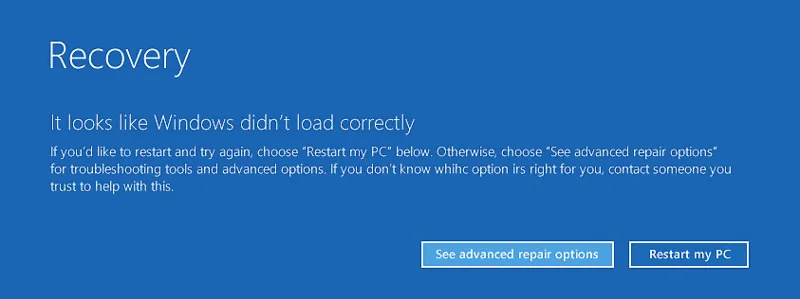
ここで、方法1から手順4〜7を繰り返して、Windows10のBIOSメニューにアクセスします。
方法2–Windowsリカバリドライブ
強制シャットダウン方法が機能しない場合は、Windowsリカバリドライブオプションを選択できます。Windowsの起動の問題を解決するのに役立つ場合があります。そのためには、Windowsリカバリドライブまたはディスクが必要です。あなたがそれを持っているなら、それは良いことです、そうでなければ、あなたはあなたの友人の別のシステムでそれを作成しなければなりません。Windowsリカバリドライブ(CDまたはペンドライブ)を使用して、デバイスに接続し、このドライブまたはディスクでデバイスを再起動するだけです。
方法3–Windowsインストールドライブ/ディスク
Windowsインストールドライブまたはディスクを使用して、詳細ブートオプションにアクセスすることもできます。起動可能なドライブまたはディスクをシステムに接続し、そのドライブで再起動するだけです。
1. Windows10インストールのUSBまたはDVDディスクから起動します。

2.言語設定を選択し、 [次へ]をクリックします。

3.次に、下部にある[コンピュータを修復する]リンクをクリックします。

4.これにより、[トラブルシューティング ]オプションをクリックする必要がある[ 高度な起動]オプションが開きます。
5.次に、[トラブルシューティング]画面から[詳細オプション ]をクリックし ます。
6. 詳細オプションからUEFIファームウェア設定を選択します。
7.最後に、[ 再起動 ]ボタンをクリックします。このプロセスの後、PCが再起動するとすぐに、BIOSメニューが表示されます。
おすすめされた:
デバイスが正常に動作しているかどうかに関係なく、上記のいずれかの方法を使用して、Windows10のBIOSにいつでもアクセス できます。それでも、BIOSにアクセスできない場合は、コメントボックスにメッセージをドロップしてください。
NATO条約第4条および第5条、国連の自衛権に関する規則、そして協議が欧州の自動的な参戦を意味しない理由についての解説。

イランに関する主張を6つのステップで評価し、ウラン濃縮、兵器開発、および確認済みの保有を区別する。

米国の民間統制やイスラエルに関する公開情報の限界など、核兵器に関する意思決定権限を6つのステップで理解する。

ホルムズ海峡の航行妨害、イラン関連の主張、確認された事件、そして依然として不明な点に関する、2026年の公式証拠についてのガイド。

あくまでも仮説上のイラン情勢を想定した、情報源に基づいた核エスカレーションのリスク、国連憲章の規定、およびNATO条約第5条に関する解説。

停電に備えるための5つのステップをご紹介します。核攻撃やEMP攻撃のシナリオはあくまで仮説であり、まずは公式の避難指示に従ってください。

サイバー攻撃による障害を確認し、家庭のアカウントを保護し、停電を戦争と誤解しないようにするための5つの防御策を実行してください。
以下の5つのステップを使用して、仮想的なイラン攻撃による気候への影響を評価し、モデルの前提条件を比較し、根拠のない予測を回避してください。

仮想的な核戦争後の気候、食料、生態系の回復に関する研究論文を読むための6つのステップを探ってみましょう。

密封された食料と水、ラジオ、医療用品、避難場所の案内などを含む、実用的な放射性降下物対策キットを6つのステップで作成します。