年末ジャンボ宝くじが発売開始、1等・前後賞10億円 販売期間は12月25日まで【11月24日更新】
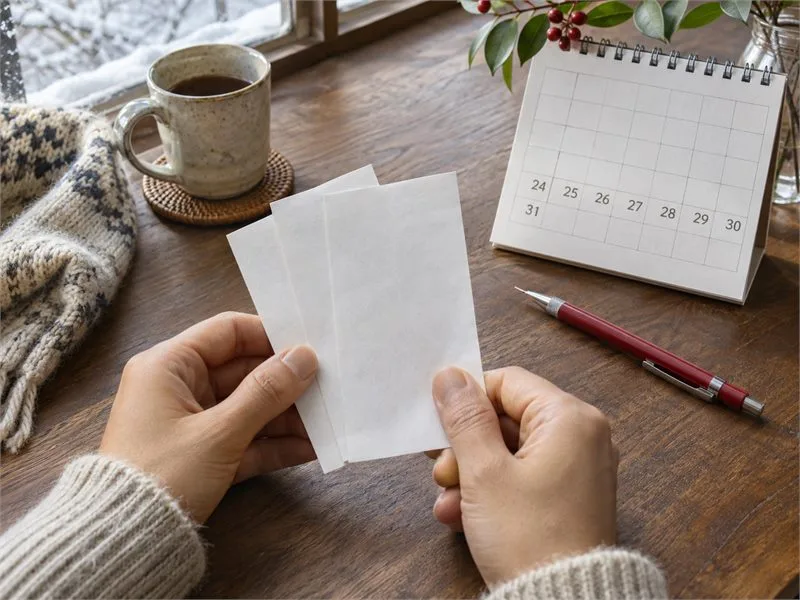
2026年の年末ジャンボ宝くじが11月24日発売。販売期間は12月25日まで、1枚300円。1等・前後賞合わせて10億円、100万円の当せん本数は前年の1.5倍です。賞金、抽せん日、受け取り開始日を公式情報でまとめます。
楽天ペイを初めて使うときは、「店頭で何を操作するのか」「クレジットカードが必須なのか」「ポイントは自動で使われるのか」が分かりにくいものです。ここでは、例として、架空の利用者・佐藤さんが近所の対応店舗で1,200円の買い物をする状況を想定します。佐藤さんは説明用の人物であり、実際の利用者の体験談ではありません。この例を通じて、登録から支払い完了の確認までを順に見ていきます。
以下は2026年9月26日に楽天ペイ公式案内を確認した内容です。アプリの表示や利用条件は更新されることがあるため、実際に使う直前にはリンク先の最新情報も確認してください。
楽天ペイアプリの店頭決済では、主に「コード払い」「QR払い」「セルフ払い」を使います。コード払いは利用者がアプリに表示したバーコードやQRコードを店側に読み取ってもらう方式、QR払いは店頭にあるコードを利用者が読み取る方式です。セルフ払いは対応店をアプリ上で選び、自分で金額を入力して支払う方式です。すべての店舗がすべての方法に対応するわけではないため、レジの表示や店員の案内に合わせます。手順の詳細は楽天ペイ公式「支払い方法」で確認できます。
楽天ペイアプリには請求書払い、Suica、楽天Edyなどの機能もありますが、店頭のコード・QR決済とは操作や対象が異なります。たとえば請求書払いは、対応する請求書のバーコードまたはQRコードを読み取って納付する機能です。請求書払いは領収書が発行されず、ポイント進呈の対象外と案内されています。店頭の買い物と同じ条件だと思い込まず、請求書払いの公式説明を先に確認してください。
楽天ペイアプリを公式アプリストアから入手し、楽天会員情報でログインします。新規利用の場合は楽天会員登録が必要です。公式の初回設定案内では、登録電話番号の確認と電話番号認証が手順に含まれます。カードを支払い元に登録するときや支払い時には、カードスキャン認証や本人認証サービス(3Dセキュア)が追加で求められる場合があります。画面が案内する本人確認を完了してから次へ進みましょう。手順は楽天ペイ公式「登録方法・初回設定」に掲載されています。
佐藤さんは、買い物の前にアプリの「お支払い元」を開き、使う方法を選びます。楽天ペイでは、登録したクレジットカード、楽天ペイ残高、銀行口座などを支払い元に設定できます。利用可能なカードや店舗での扱いには条件があり、登録済みのプリペイドカード・デビットカードが必ず使えるとは限りません。カードを登録できない場合や特定店舗で決済できない場合は、カードの種類と公式の対応条件を確認してください。支払い元はホーム画面から設定でき、設定後に選択中の方法を見直せます。
クレジットカードを使いたくない場合でも、楽天ペイ残高や銀行口座を使う方法があります。残高払いなら支払い前のチャージが必要です。楽天銀行以外の銀行口座からチャージするには本人確認が必要と案内されています。また、現金でチャージしたい場合は、公式案内にあるセブン銀行ATMまたはローソン銀行ATMなどの対応方法を確認します。チャージの種類や操作は楽天ペイ残高のチャージ方法を参照してください。
佐藤さんがコード払いに対応した店で支払う場合、アプリの「コード・QR払い」画面を開き、表示されたバーコードまたはQRコードを店員に読み取ってもらいます。決済が完了した画面が表示されたことを確認してから、商品を受け取ります。画面のコードが読み取れないときは、画面の明るさを上げる、表示を更新する、保護フィルムや画面の傷を確認する、といった対応を試します。アプリの画面が出ない場合は、通信状態やアプリの更新状態も確認してください。
店頭に利用者読み取り用のQRコードがある場合は、アプリで「QR読み取り」を選び、コードを枠に合わせます。佐藤さんの例では、読み取り後に金額入力を求められたら、レシートや店員の案内と照らし合わせて1,200円を入力します。金額がコードに含まれている場合は入力が省略されます。確認画面では支払い元と金額を確かめ、ポイントや楽天ペイ残高を使う設定が意図どおりか見てから、画面の案内に従って支払いを確定します。
セルフ払いに対応する店なら、アプリで「セルフ」を選び、一覧から実際の店舗を選択して金額を入力します。確認画面で店名と金額が正しいことを確認してから確定してください。店名が似ている別店舗を選んだり、金額を誤入力したりすると、意図しない決済につながるおそれがあります。利用可能な店舗がアプリに表示されない場合は、その店舗がセルフ払いに対応していない可能性があるため、通常のコード・QR払いなど別の方法を店員に確認します。
楽天ポイントや楽天ペイ残高を支払いに使う場合は、決済前に利用設定を確認します。佐藤さんが1,200円の会計でポイントを使うなら、支払い確定前に利用する設定になっているかを確かめます。支払い元が楽天ペイ残高で、ポイント利用を選んだ場合、公式案内では保有ポイントが使われ、不足分は楽天ペイ残高から支払われます。この設定では利用ポイント数を指定できず、期間限定ポイントが優先して使われるとされています。ポイントを一部だけ使いたい場合などは、支払い元による設定の違いをポイント・残高の利用設定で確認してください。
ポイント還元は、支払い方法、ポイントカード提示の有無、店舗、達成条件などで変わります。公式ページでは、楽天ポイントカードを提示し、対象店で楽天ペイ残高払いをする場合の最大還元率を示していますが、最大値はすべての利用者・店舗に適用される保証ではありません。対象店舗やカウント期間、還元条件の変更もあり得ます。佐藤さんが還元を期待して買い物をする場合も、支払い前にポイント還元プログラムの最新条件を確認し、ポイント提示が必要か、対象の支払い方法かを確認するのが確実です。


架空の佐藤さんは、対応店舗で1,200円の商品を買います。まずアプリを開き、店員からコード提示方式かQR読み取り方式かを確認します。QR読み取り方式ならコードを読み、表示された金額が1,200円であることを照合。ポイントを使うか、支払い元が希望どおりかを確認してから確定します。コード提示方式なら、自分のコードを読み取ってもらい、完了画面が出たかを見ます。
もし完了画面が出ない、店員側では未決済に見える、といった場合は、すぐに同じ支払いを繰り返さず、アプリの利用履歴と店側の決済状態を一緒に確認します。重複決済を避けるためです。履歴に取引がなく、店側でも決済されていないと確認できたら、通信を整えて再度試すか、別の支払方法に切り替えます。判断がつかないときは、決済履歴やエラー表示を控えて公式サポートへ問い合わせます。

佐藤さんの例なら、履歴が該当店舗・1,200円で表示され、ポイント利用の内容も想定どおりなら確認完了です。差額や身に覚えのない取引がある場合は、画面を保存し、店舗と楽天ペイの問い合わせ窓口に早めに相談します。

楽天ペイは、利用登録後に支払い元を設定し、店舗に合わせてコードを提示するかQRコードを読み取ることで店頭決済できます。初回は、対応店舗かどうか、支払い元、ポイント利用設定、上限、完了後の利用履歴を確認するのが実用的です。まず少額の買い物で操作と履歴の見方を把握し、還元条件やチャージ方法は公式ページで最新情報を確かめてから使い分けましょう。
主な参照先:登録・初回設定、支払い方法、各種設定、残高チャージ、ポイント還元プログラム(いずれも楽天ペイ公式)。
2026年の年末ジャンボ宝くじが11月24日発売。販売期間は12月25日まで、1枚300円。1等・前後賞合わせて10億円、100万円の当せん本数は前年の1.5倍です。賞金、抽せん日、受け取り開始日を公式情報でまとめます。
ワークマンの防寒着がなぜ圧倒的に暖かいのか、その理由をフュージョンダウン、イージス、アルティメットなどの機能性素材と独自構造から徹底解説。寒風や冷気を遮断する仕組みと、用途別の正しい選び方ガイド。
Chromeの脆弱性が起きる仕組みと、放置した場合のリスクを解説。Googleが11月23日に公開した重大なセキュリティ修正の内容、更新の確認方法、注意点を紹介します。
年末ジャンボ宝くじと年末ジャンボミニの違いを徹底解説!当せん金額(10億円 vs 5000万円)や1等当せん確率(2000万分の1 vs 250万分の1)の比較、ユニット構造、自分に合った選び方のポイントまでわかりやすくまとめました。
2026年11月24日発売開始の年末ジャンボ宝くじの買い方を徹底解説。宝くじ公式サイトでのネット購入手順、連番・バラの選び方、12月16日の天赦日×一粒万倍日など最強吉日カレンダーまで完全網羅。
ちいかわ×セブン-イレブンコラボの限定グッズ争奪戦と売り切れ対策を徹底解説。店頭ノベルティの開始時間、狙い目の穴場店舗、対象商品の選び方まで実践的ノウハウを網羅。
ワークマン注目の2026年最新防寒着シリーズ「イージス(AEGIS)」や上位モデル「XShelter」の最新スペック、入荷状況、人気カラーの在庫動向を徹底解説。早期完売が予想される注目アイテムの選び方をまとめました。
セブン‐イレブンの「冬もちいかわとワクワクしよっ!」でグッズをもらう方法を解説。対象商品購入でもらえる景品の条件、LINE応募、開催期間を公式情報で確認します。
ワークマンのコスパ最強防寒着を用途別に徹底比較。バイク通勤に強いイージス、丸洗いできるフュージョンダウン、着ぶくれしないXShelterの機能と選び方を解説。
セブン-イレブンと『ちいかわ』の大型コラボ「冬もちいかわとワクワクしよっ!」が2026年12月3日より開催決定!限定店頭グッズ全4弾の入手条件や対象商品、再現コラボフード全12品の詳細を速報でお届けします。