Greenlightダッシュボードエラー500:障害が発生しているサービスを特定してください

会議室のデータにリスクを与えることなく、アプリケーションログ、PostgreSQL、Redis、環境設定、Nginxを通してBigBlueButton Greenlightの500エラーを追跡します。
Greenlightダッシュボードで「500 Internal Server Error」が表示された場合、通常はブラウザの更新ではなく、サーバー側の修正が必要です。Greenlight v3では、障害発生時のアプリケーションログを確認し、ログに報告されているデータベース、キャッシュ、構成、またはプロキシの問題を特定して修正してください。最初の試みとしてDockerボリュームを削除したり、データベースを再作成したりしないでください。そうすると、ユーザー、ルーム、その他の永続データが消去される可能性があります。
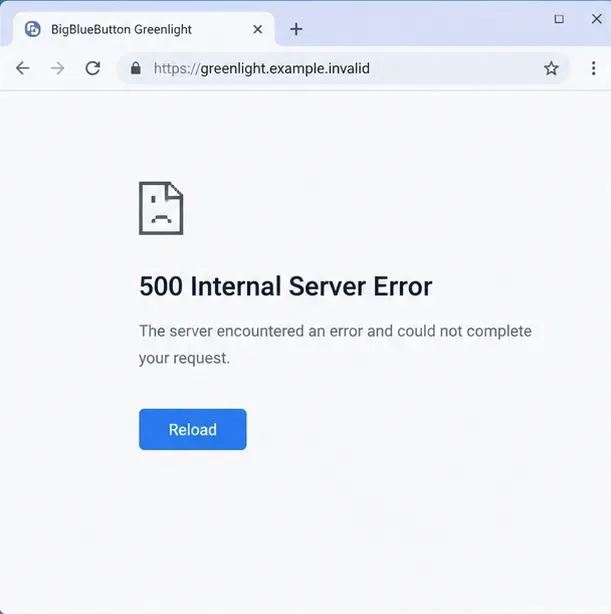
Greenlightは、BigBlueButtonサーバー上でサインイン、会議室の管理、会議の開始を行うためのWebポータルです。HTTP 500応答は、サーバーがリクエストの処理中にエラーを検出したことを意味します。ブラウザページだけでは、その原因を特定することはできません。
この手順はGreenlight v3を対象としており、標準の Docker Compose デプロイメントにはアプリケーション、PostgreSQL (リレーショナルデータベース)、および Redis (アプリケーションで使用される高速データストア) が含まれています。サンプルコンテナの名前はgreenlight-v3、、、postgresおよびです。お使いの環境では異なる場合があります。Greenlight v3 のインストール手順とアップストリームの Docker Compose ファイルredisを参照してください。
Dockerの権限でSSHを使用してください。エラーが発生したURLと時刻を記録し、設定を変更する前に最新のバックアップを保存してください。最近のアップグレードがあれば記録しておいてください。
まず、どのコンテナが存在し、実行されているかを確認します。
docker ps -a --format 'table {{.Names}} {{.Status}} {{.Image}}'標準のv3インストール環境で、最近のアプリケーションログを確認し、その後、エラーが発生したダッシュボードを一度再読み込みして、その時間を記録してください。
docker logs --since 15m --tail 150 greenlight-v3失敗したリクエスト付近のエラーを次のチェック項目と照合してください。
PG::ConnectionBad、、ActiveRecord::ConnectionNotEstablishedまたは認証失敗: PostgreSQLとデータベースURLを確認してください。REDIS_URL。その他の例外については、そのメッセージの内容を直接調査してください。
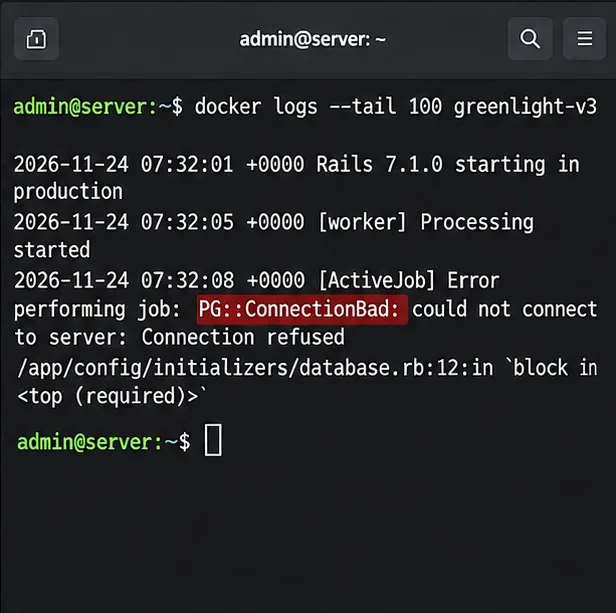
実行中のアプリケーションコンテナでも、データベースやキャッシュへのクエリ実行時に障害が発生する場合があります。依存関係ログを確認してください。
docker logs --tail 80 postgres
docker logs --tail 80 redis
公式例のコンテナ名の場合、これらのチェックはPostgreSQLが接続を受け入れているか、Redisがpingに応答しているかを報告します。
docker exec postgres pg_isready -U postgres
docker exec redis redis-cli ping
Redis は通常 を返しますPONG。PostgreSQL の準備状況はGreenlight のパスワードを検証しません。認証エラーを手順 3 と比較してください。コンテナが停止している場合は、df -h起動する前にログと空きディスク領域を確認してください。標準インストールでは、docker start postgres redis既存の停止したコンテナが保存されているデータを削除せずに起動します。
これらのコマンドのいずれかがコンテナが存在しないと報告した場合は、2つ目の空のデータベースを作成するのではなく、手順1で取得した実際の名前を使用してください。データベース初期化コマンドを安易な修復手段として使用しないでdocker compose down -vくださいdocker volume prune。
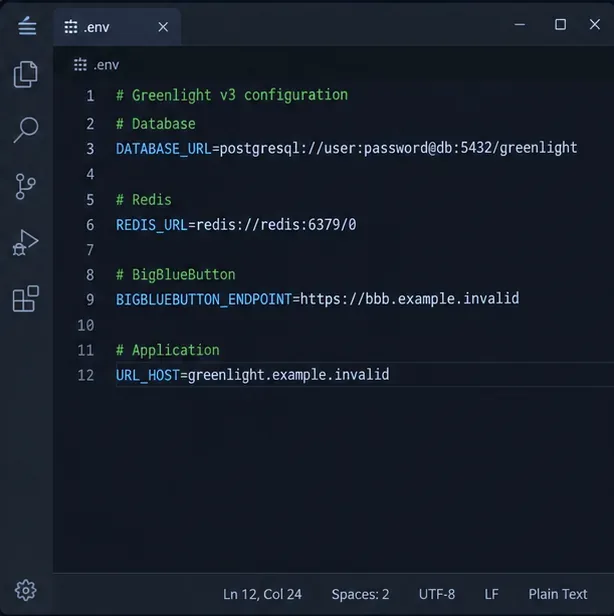
Greenlight の公式インストーラーは通常、環境ファイルを に配置します/root/greenlight-v3/.env。 で編集しsudo nano /root/greenlight-v3/.env、Compose と比較してください。パスワードや秘密情報を決して公開しないでください。
DATABASE_URLPostgreSQL のホスト、データベース名、ユーザー名、パスワード、REDIS_URLRedis のホストとポート、およびURL_HOST訪問者が実際に使用するホスト名が正しいことを確認してください。アップストリームの Compose サービスホストはpostgresと でありredis、localhostアプリケーション コンテナ内ではありません。プロジェクトのサンプル環境ファイルには、これらの変数名とSECRET_KEY_BASE設定が記載されています。
ログにBigBlueButton APIまたは証明書の問題が記録されている場合は、BigBlueButtonサーバー上で確認し、そのコマンドに対してBIGBLUEBUTTON_ENDPOINTも確認してください。このコマンドは秘密情報を表示するため、出力は非公開にしてください。また、設定済みのエンドポイントが信頼できる証明書を使用してHTTPS経由でアクセスできることも確認してください。Greenlightがなどのサブディレクトリで実行されている場合は、デプロイされたプロキシルートに対しても確認してください。公式のGreenlightセットアップガイドに、そのパス設定について説明があります。BIGBLUEBUTTON_SECRETsudo bbb-conf --secret/glRELATIVE_URL_ROOT
SECRET_KEY_BASE500エラーを解消するためだけに、新しいランダムな値に置き換えないでください。変更するとセッションやトークンが無効になる可能性があります。セキュアレコードから元の値を復元してください。
Nginxはリバースプロキシです。ブラウザからのリクエストを受け付け、Greenlightアプリケーションに転送します。Greenlightがローカルで応答するのに公開サイトにアクセスできない場合は、PostgreSQLをリセットするのではなく、プロキシルーティングとTLS設定を確認してください。
上流の例では、Greenlightコンテナを127.0.0.1:5050ホスト上に公開しています。Composeファイルでこのマッピングを使用している場合は、ローカルルート、Nginxの設定、およびエラーログを確認してください。
curl -I http://127.0.0.1:5050/
sudo nginx -t
sudo tail -n 80 /var/log/nginx/error.log
ローカルでは成功するがパブリックでは失敗する場合は、プロキシまたはホスト名の問題が考えられます。ローカルで500エラーが発生した場合は、アプリケーションログを確認してください。接続拒否は、コンテナが利用できないか、ポートが異なることを示唆しています。回避策として、Greenlightのプライベートアプリケーションポートをインターネットに公開しないでください。
停止した依存関係を復元した後、他のものを再起動する前にダッシュボードを再度試してください。 を変更した場合.env、単純なコンテナの再起動では古い環境が残ってしまう可能性があります。検証済みの Compose ディレクトリから、次のコマンドを実行すると、現在の構成を使用して Greenlight サービスのみが再作成されます。
cd /root/greenlight-v3
docker compose up -d --no-deps --force-recreate greenlight-v3
インストールには、実際の Compose ディレクトリとサービス名を使用してください。このコマンドはデータベース修復ツールではありません。構成を確認し、アプリケーションデータを保持した後にのみ実行してください。Nginx の設定を編集した場合は、sudo nginx -tまずこのコマンドを実行し、テストが成功した後にのみ Nginx を再起動してください。関連する BigBlueButton サーバーも失敗する場合は、公式の BigBlueButton トラブルシューティング ガイドのsudo bbb-conf --check指示に従って、そのサーバーでこのコマンドを実行してください。
新しいブラウザセッションで Greenlight の URL を開き、サインインしてダッシュボードを読み込み、ルームページを開きます。ページが 500 エラーなしで応答し、既存のルームが表示された状態であることを確認してください。ミーティングの作成に影響があった場合は、重要度の低いルームでテストしてください。最後に、docker logs --since 5m greenlight-v3これらの操作中に同じ例外が再発しないことを確認してください。再発する場合は、関連するログメッセージを保持し、リセットを繰り返すのではなく、失敗している依存関係を再調査してください。
会議室のデータにリスクを与えることなく、アプリケーションログ、PostgreSQL、Redis、環境設定、Nginxを通してBigBlueButton Greenlightの500エラーを追跡します。
公開済みの録音のうち、保存期間を超過しているものを事前に確認し、ログに記録された日次スクリプトとドライランによる安全対策を用いて、BigBlueButtonによるクリーンアップをスケジュール設定します。
FreeSWITCHのREGISTERリクエストをトレースし、ゲートウェイまたはネットワーク設定を修正して、BigBlueButton SIPトランクが正常に登録されていることを確認してください。
Jitsi Meetの背景を有効にし、表示されないコントロールの問題を解決し、リスクのある設定変更なしに低速なノートパソコンでのビデオ遅延を軽減します。
M_FORBIDDEN の原因をルームの電力レベル、メンバーシップ、または Synapse サーバー管理者アクセスに特定し、ブロックされたアクションに必要な権限のみを復元します。
他のMatrixホームサーバーがあなたのサーバーを見つけて接続できるように、Synapseの検出、HTTPS、およびプロキシルーティングを設定してください。
Keycloak OIDCクライアントとSynapseプロバイダーを設定することで、Element Webユーザーがクライアントシークレットを公開することなく、IDサーバー経由でサインインできるようになります。
復旧キーを保存し、Elementセッションを確認し、暗号化されたメッセージキーがアカウントパスワードと混同することなく復元できることを確認してください。
Synapseの同期中に発生するメモリ不足エラーを診断し、キャッシュを安全に調整し、リクエストのバックログを特定し、安定したメモリ使用状況を確認します。
トレースマトリックスのフェデレーション証明書の障害を正しいサーバーに追跡し、TLSチェーンまたはCA信頼を修復し、セキュリティチェックを無効にすることなく修正を検証します。



