Xwaylandを使用してWayland上でElement Desktopのクラッシュを阻止する
Linux Waylandがアプリをクラッシュさせた際に、ローカルデータを保持し、グラフィックやパッケージの問題を特定するために、Xwayland経由でElement Desktopをテストしてください。
PCの電源を入れると、時刻だけでなく、あなただけの個性を反映するロック画面が現れるのを想像してみてください。Windows 11では、ロック画面の時計のカスタマイズがこれまで以上に簡単になりました。ありふれた機能を、自分だけのキャンバスに変えることができます。テクノロジーに詳しい方にも、日々のルーティンにちょっとしたセンスを加えたい方にも、このガイドで手順を丁寧に解説します。シンプルで効果的な手順で、画面に楽しさと機能性をもたらし、Windowsエクスペリエンスをさらに向上させましょう。さあ、Windows 11のカスタムロック画面時計を輝かせましょう!🌟
Windows 11のロック画面の時計は、単なる時間管理ツールではありません。最初に目にするものであり、一日の雰囲気を決定づけるものです。デフォルトのデザインはありきたりな印象になりがちですが、カスタマイズすることで個性を演出できます。モダンなエッジを効かせたい大胆なフォント、穏やかな朝にぴったりの繊細な色合い、壁紙に合わせたダイナミックなレイアウトなど、様々なカスタマイズが可能です。気分を高揚させ、デバイスを自分らしく演出する、まさにうってつけのアイテムです。
さらに、Microsoftは最新のアップデートでこれらのツールを改良し、より直感的に使えるようにしました。使いにくいサードパーティ製アプリはもう不要。シームレスで安全なセットアップのために、内蔵機能だけを使いましょう。画面を変身させる準備はできましたか?以下の手順に従ってください。数分で、自分の作品にきっと満足することでしょう。
明確で実践的な手順に分解してご説明します。スムーズな操作のために、Windows 11 が最新バージョンに更新されていることを確認してください。 [設定] > [Windows Update]でご確認ください。それでは始めましょう!
👉 まず、タスクバーのスタートボタン(Windowsアイコン)をクリックします。そこから「設定」を選択します。歯車アイコンをクリックすると、さまざまなカスタマイズオプションが表示されます。
設定画面に入ったら、「個人設定」>「ロック画面」に進みます。ここがロック画面に関するあらゆる設定のコマンドセンターです。背景や時計などのオプションが表示されます。初めて使う方でも、驚くほど分かりやすく、複雑なメニューはありません。
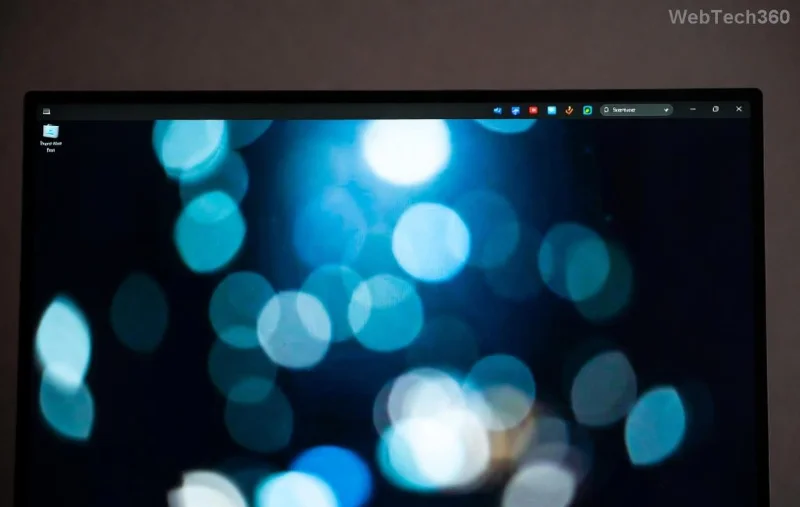
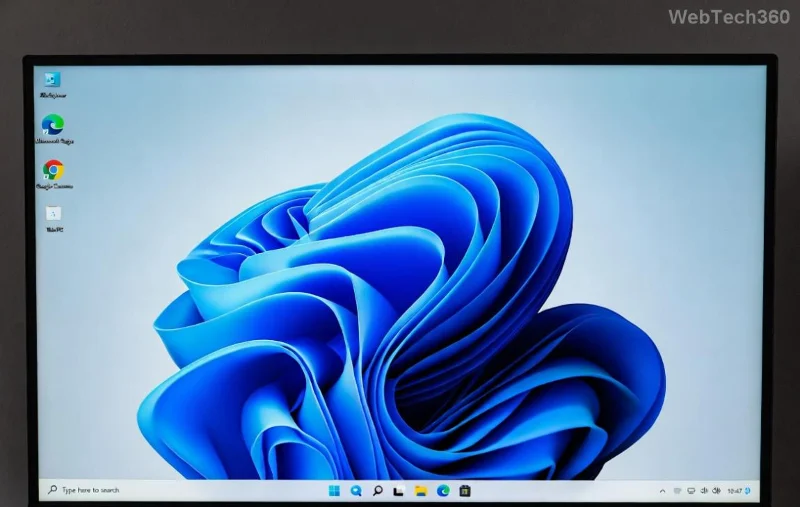
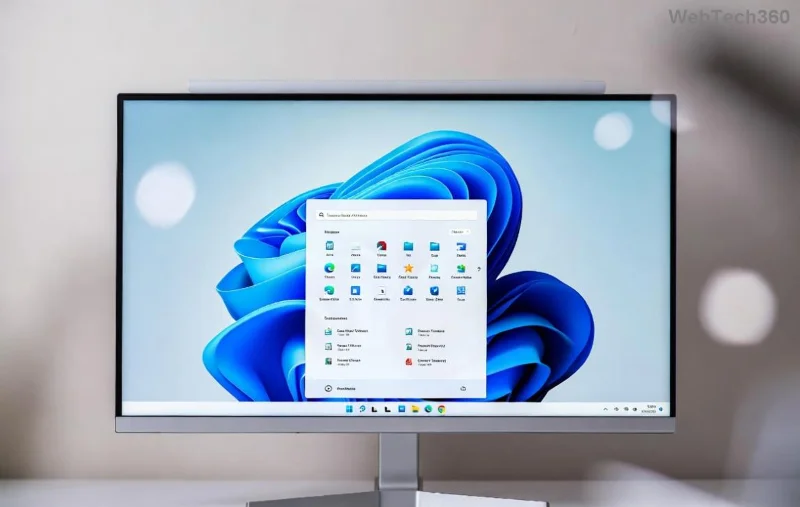
時計を調整する前に、魅力的な背景を選びましょう。これが、カスタムロック画面の時計の土台となります。「ロック画面のカスタマイズ」で、Windowsスポットライト(動的な画像)、画像(独自の画像をアップロード)、スライドショー(お気に入りの画像をローテーション表示)から選択します。
プロのヒント:時計を目立たせるために、コントラストの高い画像を選びましょう。これにより視認性が向上し、画面全体が統一され、ロック画面で「すごい!」という印象を与えます。
さあ、いよいよお楽しみ!「ロック画面の状態」までスクロールして、時計が表示されるように設定されていることを確認してください。最近のWindows 11ビルドでは、時計はデフォルトで有効になっていますが、そうでない場合はオンに切り替えてください。
より詳細なカスタマイズのために、Windows 11 はテーマとフォントを統合しています。「個人用設定」>「テーマ」に移動して新しいテーマを適用すると、時計のスタイルを微妙に変更できます。さらにカスタマイズしたい場合は、組み込みのフォントチェンジャーをご利用ください。
これは単なる見た目の美しさではなく、力強いものです。あなたの生産性を高める、洗練されたミニマルな時計を想像してみてください。クリエイティブな気分なら、 「パーソナライゼーション」の「カラー」でアクセントカラーを試してみましょう。「カスタム」を選択して、時計にマッチする色合いを微調整することもできます。
Windows 11のロック画面はウィジェットに対応しており、利便性が向上します。「ロック画面のステータス」で、天気、カレンダー、さらにはお住まいの地域で利用可能な場合はカスタム時計ウィジェットを配置できます。
レイアウトを習得するには、便利な表にある次のオプションを検討してください。
| レイアウトオプション | 説明 | 最適な用途 |
|---|---|---|
| デフォルトの時計 | シンプルで中央に時刻表示 | ミニマリストユーザー |
| 天気 + 時計 | 時間と予測を組み合わせる | 忙しいプロフェッショナル |
| カスタムウィジェット | ユーザーが選択したアプリの統合 | 技術に精通したカスタマイザー |
| スライドショー同期 | 回転する背景に時計が適応します | ダイナミックで視覚的な愛好家 |
これらの選択肢で、Windows 11のカスタムロック画面の時計をライフスタイルに合わせてカスタマイズできます。画面をロック(Win + L)してロックを解除し、プレビューで確認してみてください。繰り返し操作できるので、楽しいですよ!
Win + Lで画面をロックすると、傑作を見ることができます。時計が表示されない場合、または時計がずれている場合は、以下の手順に従ってください。
困ったときは、Microsoft の公式サポートにワンクリックでアクセスできます。詳細なトラブルシューティングについては、信頼性が高く最新のMicrosoft サポートをご覧ください。
新鮮さを保つには:
これらの工夫は、見た目の美しさを高めるだけでなく、日々のワークフローを微妙に改善することにもつながります。時計がこれほど創造性を刺激するとは誰が想像したでしょうか?
ロック画面の時計設定はもうお済みですか?もう諦める必要はありません。次はデスクトップアイコン、タスクバーのカスタマイズ、さらにはスタートメニューのカスタマイズに挑戦してみましょう。Windows 11は、あなただけのカスタマイズを楽しめるように設計されています。カスタマイズを続ければ、PCがあなたのスタイルの一部のように感じられるでしょう。
ぜひ下のコメント欄で、あなたのカスタム設定を共有してください。皆さんの作品を拝見できるのを楽しみにしています!このガイドが役に立ったなら、高評価をお願いします。今日からパーソナライズ設定を確定して、小さな成果を楽しみましょう。🚀
Linux Waylandがアプリをクラッシュさせた際に、ローカルデータを保持し、グラフィックやパッケージの問題を特定するために、Xwayland経由でElement Desktopをテストしてください。
UnifiedPushとntfyを使用してElement Androidを設定し、アラートが失敗した場合は、自己ホスト型のMatrixゲートウェイとAndroidのバックグラウンド設定を確認してください。
Nextcloudのアップロード設定、iOSの権限、バッテリーモード、およびiPhoneのバックグラウンドスケジュールの制限を確認することで、バックグラウンド写真の検出機能を復元できます。
ONLYOFFICEのフォントヒントモードを比較し、ズーム機能とLinuxフォントの利用可能性を確認し、ぼかし効果がエディタのみに限定されているか、デスクトップ全体に影響するかを検証します。
ONLYOFFICEデスクトップエディターでPDFをローカルに変換し、DOCXファイルを確認してレイアウトの変更点、スキャンされたページ、修正が必要なテキストなどを確認します。
ownCloudアカウントをONLYOFFICEデスクトップエディターに追加し、接続によって何が可能になるかを理解し、直接アクセス、同期、ブラウザ編集の中から選択してください。
適切なポータルアドレスまたはWebDAVアドレスを使用し、スマートフォンからHTTPS接続をテストして、プライベートネットワーク、TLS、およびログインの問題を区別してください。
カスタムのONLYOFFICEデスクトップエディタープラグインを構築してテストし、その.pluginアーカイブをインストールして、デバッグ用の開発者ツールを有効化します。
Python関数をCalcで使用できるようにし、開いているスプレッドシートに対して実行することで、LibreOfficeとシステムPythonを混同することなく、マクロの欠落やインポートのトラブルシューティングを行うことができます。
Writer文書の残りの部分はそのまま使用できるようにしつつ、特定の箇所を日常的な編集から保護する方法、そしてファイル暗号化がより適切な選択肢となる場合について学びましょう。






