
Xwaylandを使用してWayland上でElement Desktopのクラッシュを阻止する
Linux Waylandがアプリをクラッシュさせた際に、ローカルデータを保持し、グラフィックやパッケージの問題を特定するために、Xwayland経由でElement Desktopをテストしてください。
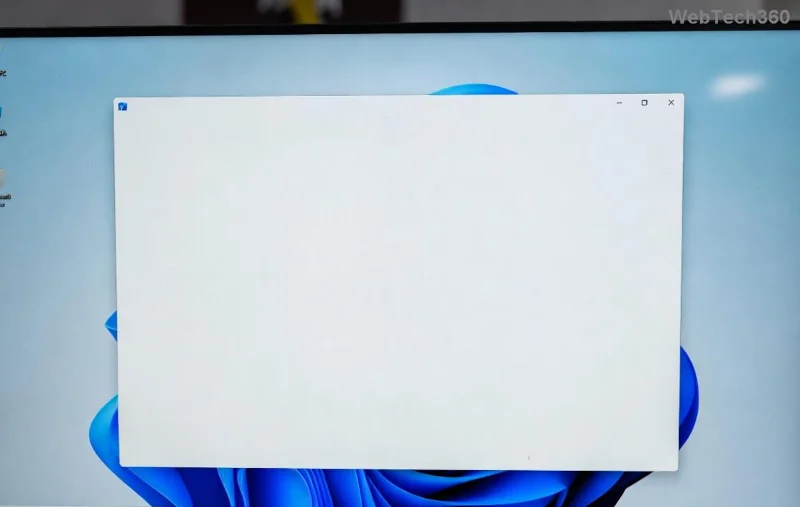
Windows 11のスタートメニューをクリックしたのに、アプリもタイルも何もなく、ただ何もない状態を想像してみてください。これはよくあるスタートメニューの空白の不具合で、ワークフローが中断され、イライラさせられる原因となります。でもご安心ください!この問題は、多くの場合、簡単なトラブルシューティングで解決できます。このガイドでは、Windows 11のスタートメニューが空白になる問題を解決するための実証済みの方法を、最新のアップデート情報に基づいて解説します。最後まで読めば、スタートメニューが再びスムーズに表示されるようになります。さあ、さっそく作業に取り掛かり、デスクトップエクスペリエンスを取り戻しましょう!😊
修正に進む前に、根本的な原因を理解することで、今後の不具合を防ぐことができます。Windows 11でスタートメニューが空白になるエラーは、通常、次のような原因で発生します。
これらを認識することで、適切な解決策を見つけることができます。それでは、高度なスキルを必要としない最もシンプルなものから、解決策を見ていきましょう。
🖱️ Windowsエクスプローラーのプロセスを再起動するだけで、 PC全体を再起動することなくスタートメニューが復活することがよくあります。これは一時的な不具合をターゲットにしており、数秒で完了します。
もしこれがうまくいかなくても、心配はいりません。次のステップに進んでください。この方法は安全で元に戻せるので、すぐに効果が現れます。少し楽観的になってきましたか?もっと確実な方法を試してみましょう。
Windows 11には、スタートメニューが空白になるなどのUIの問題を自動検出して修復するスマートツールが満載です。まるで小さなテクニカルサポートが手元にいるかのようです。
この修正プログラムはアップデート関連のバグを修正し、多くのユーザーの機能回復に役立っています。プロのヒント:不具合を未然に防ぐために、メジャーアップデート後は必ずこの修正プログラムを実行してください。
基本的な再起動だけでは不十分な場合は、PowerShell でより詳細なクリーンアップを実行できます。この方法では、データを失うことなくスタートメニューのコンポーネントを再登録できます。(ご安心ください。思ったより簡単です!)
Get-AppXPackage -AllUsers | Foreach {Add-AppxPackage -DisableDevelopmentMode -Register "$($_.InstallLocation)\AppXManifest.xml"}完全なリセットを行うには、次を試してください。これは、 Windows 11 のスタート メニューGet-AppxPackage Microsoft.Windows.ShellExperienceHost | Foreach {Add-AppxPackage -DisableDevelopmentMode -Register "$($_.InstallLocation)\AppXManifest.xml"}の基盤となる ShellExperienceHost を具体的にターゲットとしています。
ユーザーからの報告によると、この方法は80%の成功率を誇ります。これは、なかなか消えないスタートメニューの空白問題を解決する画期的なツールです。PowerShellを初めて使う方は、安心してお使いいただけるよう、コピー&ペーストは慎重に行ってください。🎉
Windows 11のスタートメニューが真っ白になる不具合の主な原因は、破損したファイルです。これらの内蔵スキャナーを使って修復しましょう。OSの健康診断のようなものと考えてください。
| 道具 | 指示 | 何をするのか |
|---|---|---|
| SFC (システム ファイル チェッカー) | sfc /scannow | 破損したシステム ファイルをスキャンして置き換えます。 |
| DISM (展開イメージのサービス) | DISM /オンライン /イメージのクリーンアップ /ヘルスの復元 | SFC で修復できない場合は Windows イメージを修復します。 |
実行するには:
これらのツールは最新のWindowsメンテナンス機能の一部であり、システムの不具合を未然に防ぎます。問題が解決しない場合は、ハードウェアに問題がある可能性がありますが、これは稀です。
⚠️ 不具合が特定のプロファイルに限定されている場合は、新しいプロファイルに切り替えることで破損を回避できる可能性があります。これは、より抜本的な対策を講じる前に、確実な次のステップとなります。
この修正により、データが保護され、多くの場合、根深いユーザーエラーも解決されます。すべてを失うことなく、最初からやり直せるというのは、本当に心強いですね!
修正されたら、次の習慣に従って、Windows 11 のスタート メニューが空白になる不具合を回避してください。
積極的に行動することで、悩みが減り、Windows 11 の洗練された機能を楽しむ時間が増えます。
クイック再起動からPowerShellマジックまで、これらの手順は、 Microsoftの最新のトラブルシューティングアドバイスに基づいて、 Windows 11のスタートメニューが真っ暗になる問題に正面から対処します。まずは基本的な手順から始め、必要に応じてエスカレーションを進めてください。すぐにアプリのピン留めやファイルの検索ができるようになるはずです。それでも問題が解決しない場合は、Microsoftサポートにお問い合わせいただき、個別のサポートを受けることをご検討ください。きっと大丈夫!楽しいコンピューティングを!👏
忍耐が鍵です。一つ一つの修正は前回の修正を基に構築され、シームレスな体験へと導きます。
Linux Waylandがアプリをクラッシュさせた際に、ローカルデータを保持し、グラフィックやパッケージの問題を特定するために、Xwayland経由でElement Desktopをテストしてください。
UnifiedPushとntfyを使用してElement Androidを設定し、アラートが失敗した場合は、自己ホスト型のMatrixゲートウェイとAndroidのバックグラウンド設定を確認してください。
Nextcloudのアップロード設定、iOSの権限、バッテリーモード、およびiPhoneのバックグラウンドスケジュールの制限を確認することで、バックグラウンド写真の検出機能を復元できます。
ONLYOFFICEのフォントヒントモードを比較し、ズーム機能とLinuxフォントの利用可能性を確認し、ぼかし効果がエディタのみに限定されているか、デスクトップ全体に影響するかを検証します。
ONLYOFFICEデスクトップエディターでPDFをローカルに変換し、DOCXファイルを確認してレイアウトの変更点、スキャンされたページ、修正が必要なテキストなどを確認します。
ownCloudアカウントをONLYOFFICEデスクトップエディターに追加し、接続によって何が可能になるかを理解し、直接アクセス、同期、ブラウザ編集の中から選択してください。
適切なポータルアドレスまたはWebDAVアドレスを使用し、スマートフォンからHTTPS接続をテストして、プライベートネットワーク、TLS、およびログインの問題を区別してください。
カスタムのONLYOFFICEデスクトップエディタープラグインを構築してテストし、その.pluginアーカイブをインストールして、デバッグ用の開発者ツールを有効化します。
Python関数をCalcで使用できるようにし、開いているスプレッドシートに対して実行することで、LibreOfficeとシステムPythonを混同することなく、マクロの欠落やインポートのトラブルシューティングを行うことができます。
Writer文書の残りの部分はそのまま使用できるようにしつつ、特定の箇所を日常的な編集から保護する方法、そしてファイル暗号化がより適切な選択肢となる場合について学びましょう。






