Xwaylandを使用してWayland上でElement Desktopのクラッシュを阻止する
Linux Waylandがアプリをクラッシュさせた際に、ローカルデータを保持し、グラフィックやパッケージの問題を特定するために、Xwayland経由でElement Desktopをテストしてください。
Starfieldの広大な宇宙に飛び込んだと思ったら、苛立たしいラグとカクツキに引き戻されてしまうなんて。Windows 11 をお使いの方もそうでない方も、多くのプレイヤーがStarfield のパフォーマンスの問題に直面し、宇宙探索の興奮が薄れてしまうのを経験されています。でもご安心ください!このガイドは、 Starfield のラグを解消し、FPS を飛躍的に向上させるための実用的で最新の解決策が満載の、頼りになる宇宙船です。焦点を絞り、実践的で、力強い内容にすることで、スムーズに惑星の植民地化作業に戻れるようになります。さあ、飛び立ちましょう!🌌
調整を始める前に、まず原因を特定しましょう。Bethesdaの壮大なRPG「Starfield」は、大量のリソースを必要とします。高VRAM、CPU/GPUの強力な同期、そしてスムーズなOS統合などが挙げられます。Windows 11では、DirectX 12の競合、バックグラウンドプロセス、最適化されていないドライバーといった問題が、StarfieldのカクツキやFPSの低下を引き起こすことがよくあります。最近のアップデートで安定性は向上しましたが、特に新しいハードウェアでは互換性の問題が依然として残っています。
よくある症状としては、惑星着陸時のフレーム落ち、戦闘中の入力遅延、ロード画面でのクラッシュなどが挙げられます。しかし、ほとんどの修正は簡単で、ハードウェアのアップグレードは必要ありません。最適化の準備はできていますか?最良の結果を得るには、以下の手順に従ってください。👍
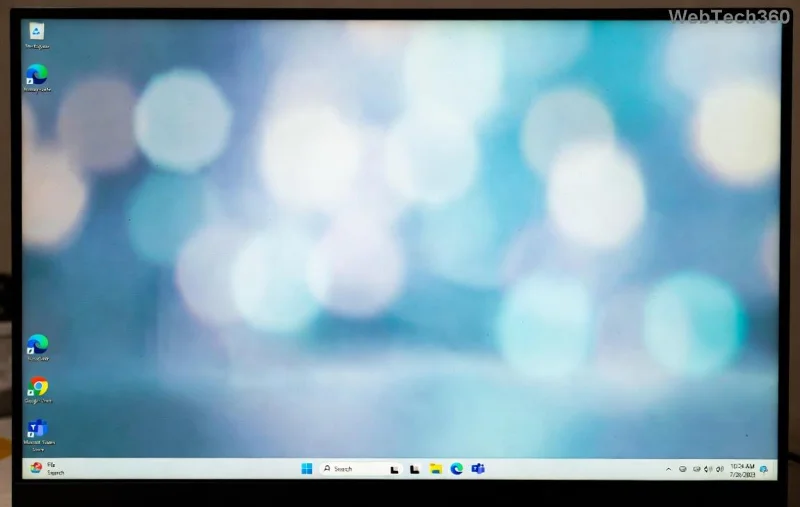
古いソフトウェアは遅延の原因となります。Windows 11でStarfield のパフォーマンスを最大限に発揮するには、ここから始めましょう。
プロのヒント:アップデート後はPCを再起動してください。これにより一時ファイルが消去され、変更が有効になります。もうスムーズになったと感じましたか?さらに詳しく見ていきましょう。😊
ビジュアルを犠牲にすることなく、 Starfieldの設定をあなたのPCに合わせてカスタマイズしましょう。これらの調整に重点を置くことで、 Starfieldのスタッターを修正し、FPSを向上させることができます。
| 設定 | おすすめ | パフォーマンスへの影響 |
|---|---|---|
| 表示モード | フルスクリーン(マルチモニターの場合はボーダーレス) | 入力遅延を10~15 FPS削減 |
| 垂直同期 | オフ | ティアリングを解消しますが、FPS が制限されます。フレームレートを上げるにはオフにします。 |
| テクスチャ品質 | 中/高(VRAMに基づく) | ビジュアルのバランスを調整し、8GB以上のカードのGPU負荷を軽減します |
| 影と反射 | 中くらい | 探索中のCPU負荷を軽減 |
| ダイレクトストレージ | 有効(SSDの場合) | アセットの読み込みを高速化し、スタッターを最小限に抑えます |
ゲームメニューでこれらの設定をテストしてください。ベンチマークのために新規セーブを開始してください。RTX 30/40シリーズをお使いの場合は、DLSSを有効にするとFPSが大幅に向上します。ニューアトランティスのような密集したエリアでは、40~60FPSの向上が報告されています。違いを見てみたいと思いませんか?システムレベルの修正については、引き続きお読みください。⭐
Windows 11はゲームに最適なパワーを備えていますが、デフォルトの設定ではStarfieldのパフォーマンスが低下する可能性があります。これらの調整で、そのパワーを解き放ちましょう。
ボーナス:内蔵のパフォーマンスモニター(「タスクマネージャー」で検索 > パフォーマンスタブ)を使ってボトルネックを見つけましょう。CPU使用率が100%に達した場合は、ブラウザやDiscordなどのアプリを閉じてください。これらの変更により、カクカクしたゲームプレイがスムーズなアドベンチャーに変わります。高度な修正に挑戦してみませんか?🚀
基本的な手順だけでは不十分な場合は、より深刻な問題に対処してください。これらは安全ですが、注意が必要です。まずシステムをバックアップしてください。
MODをご利用の方は、Nexus ModsのFPSブースターなど、パフォーマンス重視のMODをご利用ください。過剰なMOD導入は、新たなカクツキを引き起こす可能性があるため、避けてください。クラッシュが続く場合は、イベントビューアーでエラーコードを確認し、Bethesdaのサポートフォーラムを検索してください。
Starfieldのパフォーマンスには、より多くの電力が必要になる場合があります。お使いのシステムが古い場合:
盲目的にアップグレードしないでください。まずはStarfieldのベンチマークツールを実行してください。ほとんどのプレイヤーは無料で問題を解決しています。🌟
変更を適用したら、ゲーム内でテストしてください。混雑した宇宙港のような負荷の高いエリアを読み込み、MSI Afterburnerなどのツールやゲーム内オーバーレイを使ってFPSを監視します。安定した60FPSを目指します。ラグが再発した場合は、変更を1つずつ元に戻して問題を特定してください。
継続的なサポートについては、Bethesdaの公式フォーラムまたはRedditのr/Starfieldをご覧ください。ぜひ、仕様や症状を共有してください。コミュニティは素晴らしいです!👏
これらのStarfieldパフォーマンス改善戦略を使えば、Windows 11のセットアップはプロのように宇宙を自在に操れるようになります。簡単なアップデートから巧みな調整まで、Starfieldの遅延を解消し、没入感を存分に味わえるツールが揃っています。いろいろ試して進捗状況を確認すれば、すぐにカクツキのない星空観測ができるようになるでしょう。あなたのお気に入りの解決策は何ですか?ぜひ下のコメント欄に成功談をお聞かせください。楽しい冒険を!🚀
最新のドライバー情報については、NVIDIAのサイトまたはAMDのサポートページをご確認ください。最適な結果を得るには、必ずランチャー経由でゲームファイルを検証してください。
Linux Waylandがアプリをクラッシュさせた際に、ローカルデータを保持し、グラフィックやパッケージの問題を特定するために、Xwayland経由でElement Desktopをテストしてください。
UnifiedPushとntfyを使用してElement Androidを設定し、アラートが失敗した場合は、自己ホスト型のMatrixゲートウェイとAndroidのバックグラウンド設定を確認してください。
Nextcloudのアップロード設定、iOSの権限、バッテリーモード、およびiPhoneのバックグラウンドスケジュールの制限を確認することで、バックグラウンド写真の検出機能を復元できます。
ONLYOFFICEのフォントヒントモードを比較し、ズーム機能とLinuxフォントの利用可能性を確認し、ぼかし効果がエディタのみに限定されているか、デスクトップ全体に影響するかを検証します。
ONLYOFFICEデスクトップエディターでPDFをローカルに変換し、DOCXファイルを確認してレイアウトの変更点、スキャンされたページ、修正が必要なテキストなどを確認します。
ownCloudアカウントをONLYOFFICEデスクトップエディターに追加し、接続によって何が可能になるかを理解し、直接アクセス、同期、ブラウザ編集の中から選択してください。
適切なポータルアドレスまたはWebDAVアドレスを使用し、スマートフォンからHTTPS接続をテストして、プライベートネットワーク、TLS、およびログインの問題を区別してください。
カスタムのONLYOFFICEデスクトップエディタープラグインを構築してテストし、その.pluginアーカイブをインストールして、デバッグ用の開発者ツールを有効化します。
Python関数をCalcで使用できるようにし、開いているスプレッドシートに対して実行することで、LibreOfficeとシステムPythonを混同することなく、マクロの欠落やインポートのトラブルシューティングを行うことができます。
Writer文書の残りの部分はそのまま使用できるようにしつつ、特定の箇所を日常的な編集から保護する方法、そしてファイル暗号化がより適切な選択肢となる場合について学びましょう。






