Xwaylandを使用してWayland上でElement Desktopのクラッシュを阻止する
Linux Waylandがアプリをクラッシュさせた際に、ローカルデータを保持し、グラフィックやパッケージの問題を特定するために、Xwayland経由でElement Desktopをテストしてください。
Cortanaに天気予報を尋ねたり、生産性向上のためにCopilotを使ったりしたのに、イライラさせられるエラーに遭遇したと想像してみてください。Windows 11のCortanaとCopilot AIのエラーに悩まされているのは、あなただけではありません。これらのAI機能はシームレスなコンピューティングを実現する画期的なツールですが、不具合によって作業の流れが妨げられることもあります。朗報です。いくつかの手順を踏むだけで、これらの問題をトラブルシューティングして解決し、AIの潜在能力を最大限に引き出すことができます。それでは、シンプルにWindows 11エクスペリエンスを再び楽しめるための、実用的で効果的な解決策を見ていきましょう。😊
修正に着手する前に、まず現状を把握しておくことが重要です。Cortanaのエラーは、音声認識の不具合、アプリとの連携の問題、システムファイルの古さなどが原因で発生することがよくあります。「Cortana は利用できません」といったメッセージが表示されたり、検索中にクラッシュしたりすることがあります。Microsoftの進化する AI コンパニオンであるCopilot側では、応答なし、Edge や Office との連携失敗、プロンプトがどこにも表示されないなどのエラーが発生する可能性があります。これらは単なる煩わしさではなく、ワークフローを停止させる可能性があります。
Windows 11の最近のアップデートでこれらのAIツールは改良されましたが、特にメジャーパッチ適用後にはバグが依然として残っています。根本原因に対処することで、エラーを修正するだけでなく、システムのパフォーマンスを最適化することもできます。さあ、準備はいいですか?まずはCortanaから始めましょう。
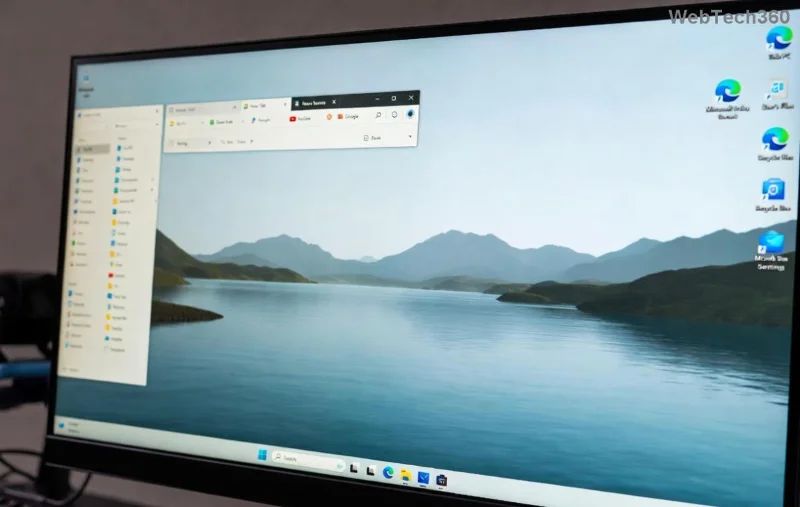
Cortanaは定番の音声アシスタントですが、Windows 11ではこれまで以上に統合されています。Cortanaがうまく動作しない場合は、以下の手順に従って正常に動作するようにしてください。まずは最も簡単な方法から順にご紹介し、徐々に慣れていきましょう。
最も簡単な修正で驚くほどの効果が得られることもよくあります。一時的な不具合は、すぐに再起動するだけで解消できる場合があります。
services.msc、 Enter キーを押します。1分もかからず、多くの起動エラーを解決できます。もう自信がつきましたか? では、次に進みましょう。
古いソフトウェアはCortanaのエラーの原因となることがよくあります。最新のビルドを使用していることを確認してください。
Microsoft の継続的な改良により、これらのアップデートでは AI 固有のバグが頻繁に修正され、Cortanaの信頼性が向上します。
場合によっては、権限の問題によりCortana がブロックされることがあります。リセットすると、データが失われることなくデフォルト設定が復元されます。
音声コマンドが機能しない場合は、 「設定」>「システム」>「サウンド」でマイクをテストしてください。この手順により、応答しない機能が回復し、AIとのやり取りがスムーズになることがよくあります。
組み込みツールは、Windows 11 Cortana エラーの解決に最適です。
自動化されており、効果的であるため、必要な場合を除き、より深いダイブを行う必要がありません。
ヒント:エラーが解決しない場合は、グループポリシーエディター(「コンピューターの構成」>「管理用テンプレート」>「Windowsコンポーネント」>「Cortana」を検索して移動)でCortanaを無効化してから再度有効化することを検討してください。ただし、これは高度な操作なので、慎重に行ってください。gpedit.msc
MicrosoftのAIツール「Copilot」は、コーディングからコンテンツ作成まで、あらゆる作業を強化します。しかし、読み込みに失敗したり、不適切な応答が表示されたりするなど、エラーが発生すると、がっかりするかもしれません。ご安心ください。これらの修正は簡単で、最新のWindows 11統合に合わせてカスタマイズされています。
Copilot には Microsoft アカウントとアクティブなインターネット接続が必要です。
この基礎チェックにより、多くのアクセス関連のエラーが修正され、すぐに AI とチャットできるようになります。🚀
破損したキャッシュはCopilot AIエラーの原因となる可能性があります。キャッシュをクリアすると、すべてがリフレッシュされます。
wsreset.exeWindows ストアのキャッシュをクリアします。再起動してテストします。Copilot がスムーズに応答するはずです。
Cortanaと同様に、Copilot もアップデートによって進化しています。Microsoft による頻繁な機能強化により、互換性が確保されています。
これらの手順は、特に生産性シナリオにおける統合エラーに対処します。
頑固なCopilot エラーの場合、システム ファイルのチェックが重要です。
管理者としてコマンドプロンプトを開き、次のコマンドを実行します。
sfc /scannow問題が見つかった場合は、次の手順に進みますDISM /Online /Cleanup-Image /RestoreHealth。これにより、AIサービスに影響を与える破損したファイルが修復されます。
レジストリエラーが疑われる場合(稀ではありますが、可能性はあります)、手動編集は避け、組み込みのシステムファイルチェッカーなどのツールを使用してください。詳しくは、Microsoftの公式サポート(rel="nofollow noreferrer" target="_blank">こちら)をご覧ください。
修正は重要ですが、予防こそがAIをスムーズに動作させる鍵です。簡単なチェックリストをご紹介します。
| 予防のヒント | 実装方法 | 利点 |
|---|---|---|
| 自動更新を有効にする | 設定 > Windows Update > 詳細オプション > オン | AIパッチで最新の状態を維持 |
| 定期的なシステムメンテナンス | ディスククリーンアップを毎週実行する | リソースの競合を軽減 |
| 権限を監視する | プライバシー設定を毎月確認する | スムーズなAIアクセスを保証 |
| ウイルス対策を賢く使う | Windows Defenderでスキャンする | マルウェアによるエラーをブロック |
これらの習慣を取り入れることで、中断を最小限に抑えることができます。さらに、Windows 11が進化するにつれて、プロアクティブな対応を続けることで、 CortanaとCopilotのスマートな機能をより長く活用できるようになります。
Windows 11のCortanaとCopilot AIのエラーへの対処は、必ずしも頭を悩ませる必要はありません。再起動からアップデートまで、これらの具体的な修正方法に従うことで、効果的かつ効率的にトラブルシューティングを行うことができます。これらのツールは、あなたの作業を楽にするために設計されていることを忘れないでください。不具合に負けないようにしましょう。特定のエラーコードが表示された場合は、メモを取り、Microsoftのナレッジベースで適切なアドバイスを検索してください。
AIの問題はもう解決しましたか?上記の手順を試して、コメント欄で成功例を共有してください。ぜひご意見をお聞かせください!Windows 11に関するその他のヒントについては、引き続きご覧いただき、設定の最適化に関するガイドをご覧ください。きっと解決します!👏
Linux Waylandがアプリをクラッシュさせた際に、ローカルデータを保持し、グラフィックやパッケージの問題を特定するために、Xwayland経由でElement Desktopをテストしてください。
UnifiedPushとntfyを使用してElement Androidを設定し、アラートが失敗した場合は、自己ホスト型のMatrixゲートウェイとAndroidのバックグラウンド設定を確認してください。
Nextcloudのアップロード設定、iOSの権限、バッテリーモード、およびiPhoneのバックグラウンドスケジュールの制限を確認することで、バックグラウンド写真の検出機能を復元できます。
ONLYOFFICEのフォントヒントモードを比較し、ズーム機能とLinuxフォントの利用可能性を確認し、ぼかし効果がエディタのみに限定されているか、デスクトップ全体に影響するかを検証します。
ONLYOFFICEデスクトップエディターでPDFをローカルに変換し、DOCXファイルを確認してレイアウトの変更点、スキャンされたページ、修正が必要なテキストなどを確認します。
ownCloudアカウントをONLYOFFICEデスクトップエディターに追加し、接続によって何が可能になるかを理解し、直接アクセス、同期、ブラウザ編集の中から選択してください。
適切なポータルアドレスまたはWebDAVアドレスを使用し、スマートフォンからHTTPS接続をテストして、プライベートネットワーク、TLS、およびログインの問題を区別してください。
カスタムのONLYOFFICEデスクトップエディタープラグインを構築してテストし、その.pluginアーカイブをインストールして、デバッグ用の開発者ツールを有効化します。
Python関数をCalcで使用できるようにし、開いているスプレッドシートに対して実行することで、LibreOfficeとシステムPythonを混同することなく、マクロの欠落やインポートのトラブルシューティングを行うことができます。
Writer文書の残りの部分はそのまま使用できるようにしつつ、特定の箇所を日常的な編集から保護する方法、そしてファイル暗号化がより適切な選択肢となる場合について学びましょう。






