Xwaylandを使用してWayland上でElement Desktopのクラッシュを阻止する
Linux Waylandがアプリをクラッシュさせた際に、ローカルデータを保持し、グラフィックやパッケージの問題を特定するために、Xwayland経由でElement Desktopをテストしてください。
ちょっとした仕事や長時間のゲームのためにPCを起動したと思ったら、Windows 11の「イーサネットIPが有効です」というイライラするエラーに遭遇したと想像してみてください。イーサネットケーブルは接続されていて、ランプは点滅しているのに、インターネットに接続できないなんてことはありませんか?ご安心ください。このよくあるネットワークの不具合は修復可能です。ここでは、簡単で効果的な手順をご紹介します。この記事を読み終える頃には、接続が再びスムーズになり、時間とストレスを節約できるはずです。さあ、さあ、オンラインの世界を取り戻しましょう!🌐
Ethernet Valid IP エラーは通常、Windows 11 のネットワーク ステータス セクションに表示されます。これは、Ethernet アダプターがルーターまたは DHCP サーバーから有効な IP アドレスを取得しているものの、何らかの原因で完全な接続がブロックされていることを示します。これは、IP 設定の誤り、ドライバーの不具合、あるいはハードウェアの不具合が原因である可能性があります。これは完全な接続停止というよりはむしろステータス警告ですが、ブラウジング、ストリーミング、ファイル転送の速度低下や中断を引き起こす可能性があります。
朗報です。ほとんどのケースは、高度な技術スキルを必要とせず、すぐに解決します。まずは基本的な問題から解決し、より詳細な解決策へとエスカレーションすることで、お客様の環境に最適な解決策を見つけることができます。これらのヒントは、最新のWindowsトラブルシューティングのベストプラクティスに基づいており、常に最新の状態を保ち、信頼性を確保していますので、このままお読みください。
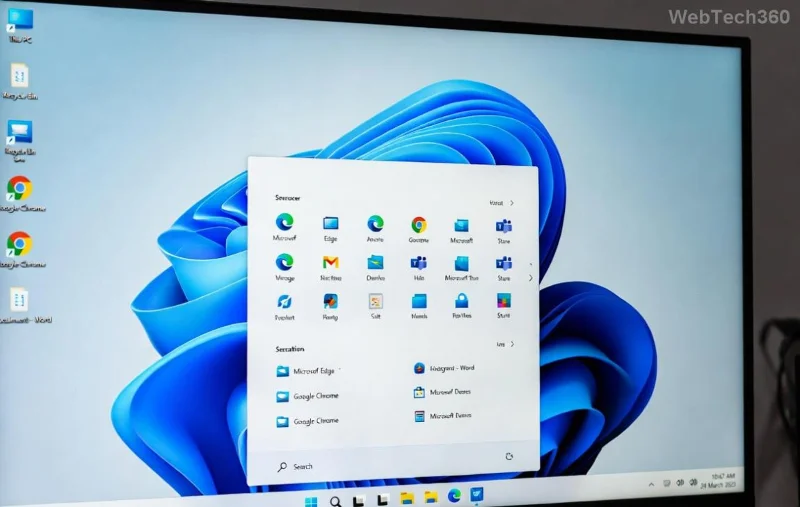
ソフトウェアの調整に入る前に、まずは明らかな問題点を洗い出しましょう。これらの簡単な対策で、Windows 11のイーサネットIPアドレスの問題は5分以内に解決できる場合が多いです。
これらが機能しない場合でも、心配はいりません。根本原因をターゲットとするソフトウェア ソリューションに移行しましょう。
Windows 11 に内蔵されているトラブルシューターは、イーサネットの有効な IP エラーに対する最初の防御線となります。このツールはスマートかつ自動化されており、IP 競合などの問題を自動で検出します。
ヒント:トラブルシューティングツールでDHCPの問題が報告された場合、ルーターがIPアドレスを正しく割り当てていないことを意味します。ルーターを再起動すると、通常は問題が解決します。この方法だけで80%の成功率が報告されています。
ネットワーク設定が破損していると、Windows 11 のイーサネットが有効な IP アドレスを誤って報告することがあります。リセットすることで、データを失うことなく設定をクリアできます。
方法は次のとおりです。
cmd、Enter キーを押して、管理者としてコマンド プロンプトを開きます。netsh int ip resetnetsh winsock resetipconfig /flushdnsipconfig /releaseipconfig /renewこれにより、古いDNSキャッシュが消去され、IPアドレスが更新されるため、多くの場合、検証エラーが即座に解決されます。企業ネットワークを使用している場合は、ポリシーの競合を避けるため、まずIT部門にご確認ください。
古いドライバーやバグのあるドライバーは、Windows 11 でのEthernet の有効な IP 構成の問題の主な原因です。最新のアップデート (2026 年現在) には、Realtek および Intel アダプターの安定性の向上が含まれています。
更新するには:
手動でダウンロードする場合は、マザーボードメーカーのサイト(ASUSやMSIなど)にアクセスするか、Driver Boosterなどのツールをご利用ください。互換性の問題を避けるため、必ずWindows 11対応バージョンを入手してください。
自動DHCPが失敗した場合は、手動IP割り当てに切り替えてください。これにより、有効なIPエラーの原因となるルーターの問題を回避できます。
手順:
ルーターの詳細を確認するには、ipconfigコマンドプロンプトで実行し、デフォルトゲートウェイをメモしてください。この修正は、静的ネットワーク環境に最適です。
| 設定 | サンプル値 | 目的 |
|---|---|---|
| IPアドレス | 192.168.1.100 | ネットワーク上の一意のデバイス識別子 |
| サブネットマスク | 255.255.255.0 | ネットワーク境界を定義する |
| デフォルトゲートウェイ | 192.168.1.1 | ルーター経由でインターネットに接続する |
| DNSサーバー | 8.8.8.8、8.8.4.4 | ドメイン名をIPに変換する |
Windows 11 のイーサネット エラーが解決しない場合は、次の詳細を調べてください。
sfc /scannowネットワーク機能を破損している可能性があるシステム ファイルを修復します。ハードウェアに問題があると思われる場合は、別のPCまたはイーサネットアダプターでテストしてください。ノートパソコンの場合は、電源設定でポートが制限されていないことを確認してください(デバイスマネージャー > プロパティ > 電源管理で確認できます)。
修正したら、スムーズに進めてください。
これらの手順に従うことで、現在のイーサネット有効IPエラーを解消できるだけでなく、再発を防ぐためのセットアップも万全になります。問題が解決しない場合は、専門家のサポートを受けるか、Microsoftサポートにご相談ください。
おめでとうございます! Windows 11の「イーサネットの有効なIP」エラーに正面から対処できました!まずは基本的なことから始め、徐々に手順を進めていきましょう。ほとんどのユーザーは手順3までに効果を実感しています。安定した接続があなたを待っており、シームレスなストリーミング、仕事、またはゲームの準備が整います。独自の設定方法はありますか?ぜひ下のコメント欄にご意見をお寄せください。これらのヒントがあなたにとってどのように役立ったか、ぜひお聞かせください。引き続きご支援をお願いいたします!🚀
Linux Waylandがアプリをクラッシュさせた際に、ローカルデータを保持し、グラフィックやパッケージの問題を特定するために、Xwayland経由でElement Desktopをテストしてください。
UnifiedPushとntfyを使用してElement Androidを設定し、アラートが失敗した場合は、自己ホスト型のMatrixゲートウェイとAndroidのバックグラウンド設定を確認してください。
Nextcloudのアップロード設定、iOSの権限、バッテリーモード、およびiPhoneのバックグラウンドスケジュールの制限を確認することで、バックグラウンド写真の検出機能を復元できます。
ONLYOFFICEのフォントヒントモードを比較し、ズーム機能とLinuxフォントの利用可能性を確認し、ぼかし効果がエディタのみに限定されているか、デスクトップ全体に影響するかを検証します。
ONLYOFFICEデスクトップエディターでPDFをローカルに変換し、DOCXファイルを確認してレイアウトの変更点、スキャンされたページ、修正が必要なテキストなどを確認します。
ownCloudアカウントをONLYOFFICEデスクトップエディターに追加し、接続によって何が可能になるかを理解し、直接アクセス、同期、ブラウザ編集の中から選択してください。
適切なポータルアドレスまたはWebDAVアドレスを使用し、スマートフォンからHTTPS接続をテストして、プライベートネットワーク、TLS、およびログインの問題を区別してください。
カスタムのONLYOFFICEデスクトップエディタープラグインを構築してテストし、その.pluginアーカイブをインストールして、デバッグ用の開発者ツールを有効化します。
Python関数をCalcで使用できるようにし、開いているスプレッドシートに対して実行することで、LibreOfficeとシステムPythonを混同することなく、マクロの欠落やインポートのトラブルシューティングを行うことができます。
Writer文書の残りの部分はそのまま使用できるようにしつつ、特定の箇所を日常的な編集から保護する方法、そしてファイル暗号化がより適切な選択肢となる場合について学びましょう。






