Xwaylandを使用してWayland上でElement Desktopのクラッシュを阻止する
Linux Waylandがアプリをクラッシュさせた際に、ローカルデータを保持し、グラフィックやパッケージの問題を特定するために、Xwayland経由でElement Desktopをテストしてください。
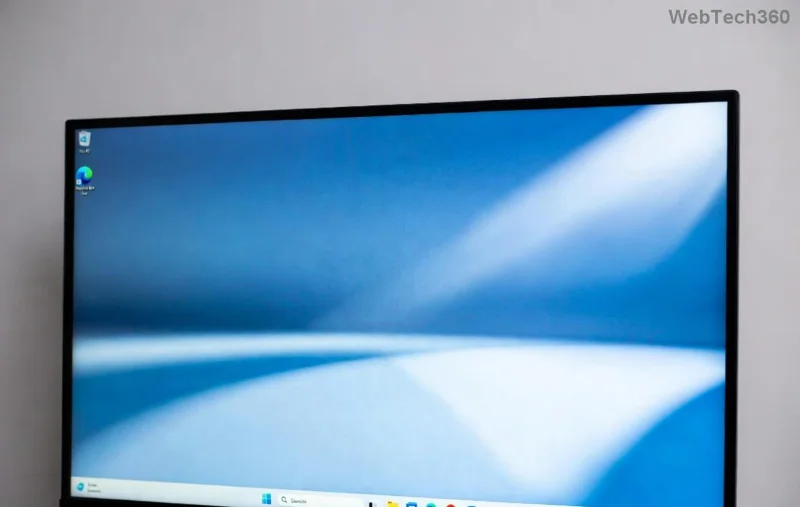
デスクトップに目をやると、Windows 11のタスクバーの透明効果が壁紙とシームレスに溶け合い、モダンで軽やかな雰囲気を演出してくれるのを想像してみてください。デフォルトの不透明なタスクバーに飽き飽きして、Windowsエクスペリエンスを向上させたいなら、まさにうってつけの場所です。このガイドでは、Windows 11のタスクバーを透明化する方法を、シンプルで実践的な手順で解説します。技術初心者でも、カスタマイズのプロでも、簡単に洗練された外観を実現できます。さあ、さっそく使ってあなたのPCを変身させましょう。きっとあなたの目も喜ぶはずです!😊
Windows 11は既に斬新で丸みを帯びたデザインを誇っていますが、透明なタスクバーの追加により、Windows 11はさらに進化しました。視覚的な煩雑さを軽減し、背景を際立たせながらアイコンや通知へのアクセスを容易にしています。これは単なる美的感覚ではなく、生産性を向上させる、より落ち着いた没入感のあるワークスペースを実現するものです。さらに、最新のアップデートにより、Microsoftはパーソナライズをこれまで以上に簡単に行えるようになりました。OSを自分だけの特別なものにしてみませんか?
準備はいいですか?まずはWindows 11のタスクバーに標準装備されているオプションについて解説し、次に信頼できるサードパーティ製ツールを使ってWindows 11のタスクバーを完璧に設定する方法をご紹介します。最後までお読みいただければ、デスクトップがプロ並みに洗練された仕上がりになります。
Windows 11にはネイティブの透明効果が搭載されていますが、タスクバーはスタートメニューのように直接切り替えることができないため、多少の調整が必要です。ここでは、標準で利用できる機能を最大限に活用する方法をご紹介します。これらの手順は最新のビルドで動作し、お使いの環境との互換性を確保しています。
プロのヒント:これらの設定を有効にした後、タスクマネージャー(Ctrl + Shift + Esc > プロセス > Windows エクスプローラー > 再起動)からエクスプローラーを再起動して、変更を完全に反映させてください。さあ、タスクバーがほんのり透明になります!ただし、完全に透明にしたい場合は、組み込みオプションだけでは物足りないかもしれません。そこでサードパーティ製ツールが活躍します。Windows 11で真の透明タスクバーを実現するための高度な設定については、引き続きお読みください。
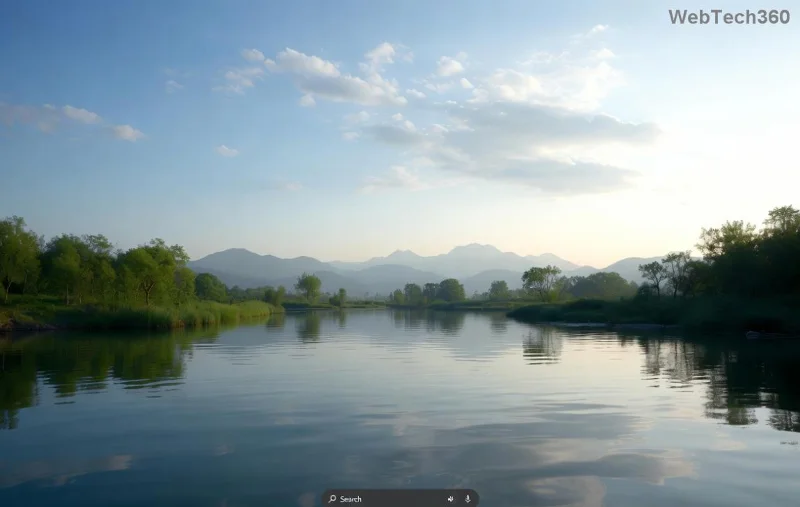
Windows 11のタスクバーをクリアに表示するには、TranslucentTBのようなツールが比類のないコントロールを提供します。この無料のオープンソースアプリは安全で軽量、そしてWindows 11向けにカスタマイズされています。微妙なぼかしからガラスのような透明感まで、透明度を細かく調整できます。数百万ダウンロードされており、その信頼性と使いやすさからカスタマイズユーザーの間で人気を博しています。
先に進む前に、注意点があります。リスクを避けるため、必ず公式ソースからダウンロードしてください。TranslucentTBはGitHubで公開されており、最新のWindowsアップデートに対応した最新バージョンを入手できます。
Windows 11 のタスクバーの透明性を上手にインストールして設定するには、次の手順に従ってください。
パワーアップした気分ですか?TranslucentTBはWindowsと同時に自動起動するので、Windows 11のタスクバーは再起動後も透明なままです。問題が発生した場合は(まれですが、古いハードウェアでは発生する可能性があります)、Windowsの「設定」>「個人用設定」>「色」でタスクバーのアクセントカラーをオフにしてください。
スムーズにセットアップできたとしても、トラブルに見舞われることがあります。Windows 11 のタスクバーの透明化に関するトラブルシューティング表を以下にまとめましたので、スムーズに動作させる方法をご参考ください。
| 問題 | 解決 |
|---|---|
| 透明性が適用されない | 「設定」>「個人用設定」>「色」で「透明効果」がオンになっていることを確認してください。エクスプローラーを再起動してください。 |
| タスクバーがぼやけたり不具合が発生したりします | デバイスマネージャーまたはメーカーのサイト(NVIDIA/AMDなど)からグラフィックドライバーを更新してください。TranslucentTBの場合は、「Mica」などの別のモードをお試しください。 |
| セットアップ後にアプリがクラッシュする | サードパーティ製ツールを一時的に無効にし、Windowsのアップデートを確認してください。必要に応じて再インストールしてください。 |
| 再起動すると透明度が元に戻ります | TranslucentTB が起動時に実行されるように、設定または Windows タスク マネージャー > スタートアップ アプリで設定します。 |
これらの修正プログラムは問題の99%をカバーしているため、 Windows 11の透明なタスクバーを途切れることなくご利用いただけます。それでも問題が解決しない場合は、Microsoftコミュニティフォーラムが金鉱です。そこで具体的な問題を検索してください。
タスクバーが透明になったら、次は全体をまとめてみましょう。効果を引き立てる高解像度の壁紙と組み合わせると、自然風景や抽象画など、インパクトのある画像が思い浮かびます。「設定」>「パーソナル設定」>「スタート」で「最近追加したアプリを表示する」をオンにすると、透明なタスクバーを機能的でありながらミニマルなデザインに保つことができます。
さらに個性を際立たせたいなら、Windows 11の「カラー」メニューにある「マイカ」と「アクリル」効果を試してみましょう。新しいWindows 11タスクバーを圧迫することなく、深みのある画面に仕上げることができます。テーマがお好きなら、StardockのWindowBlindsなどのツールを使えば、ウィンドウの透明度を拡張し、完全に統一されたデスクトップを作成できます。
カスタマイズは無限大。いろいろ試してみてください。でも、目指すのは毎日快適に使える設定です。透明なタスクバーは単なる機能ではなく、気分を高揚させるものでもあります!👏
おめでとうございます! Windows 11のタスクバーの透明化設定方法をマスターしました!ネイティブの調整機能からTranslucentTBのような強力なツールまで、デスクトップがスタイリッシュで効率的な空間に。この小さな変化が、毎日のコンピューター作業を新鮮でエキサイティングなものにしてくれるでしょう。ぜひ下のコメント欄で、ビフォーアフターを共有してください。次はどんなカスタマイズに挑戦しますか?Windowsの設定を進化させるためのヒントを今後もお届けしますので、お楽しみに。素敵なカスタマイズを!🌟
Linux Waylandがアプリをクラッシュさせた際に、ローカルデータを保持し、グラフィックやパッケージの問題を特定するために、Xwayland経由でElement Desktopをテストしてください。
UnifiedPushとntfyを使用してElement Androidを設定し、アラートが失敗した場合は、自己ホスト型のMatrixゲートウェイとAndroidのバックグラウンド設定を確認してください。
Nextcloudのアップロード設定、iOSの権限、バッテリーモード、およびiPhoneのバックグラウンドスケジュールの制限を確認することで、バックグラウンド写真の検出機能を復元できます。
ONLYOFFICEのフォントヒントモードを比較し、ズーム機能とLinuxフォントの利用可能性を確認し、ぼかし効果がエディタのみに限定されているか、デスクトップ全体に影響するかを検証します。
ONLYOFFICEデスクトップエディターでPDFをローカルに変換し、DOCXファイルを確認してレイアウトの変更点、スキャンされたページ、修正が必要なテキストなどを確認します。
ownCloudアカウントをONLYOFFICEデスクトップエディターに追加し、接続によって何が可能になるかを理解し、直接アクセス、同期、ブラウザ編集の中から選択してください。
適切なポータルアドレスまたはWebDAVアドレスを使用し、スマートフォンからHTTPS接続をテストして、プライベートネットワーク、TLS、およびログインの問題を区別してください。
カスタムのONLYOFFICEデスクトップエディタープラグインを構築してテストし、その.pluginアーカイブをインストールして、デバッグ用の開発者ツールを有効化します。
Python関数をCalcで使用できるようにし、開いているスプレッドシートに対して実行することで、LibreOfficeとシステムPythonを混同することなく、マクロの欠落やインポートのトラブルシューティングを行うことができます。
Writer文書の残りの部分はそのまま使用できるようにしつつ、特定の箇所を日常的な編集から保護する方法、そしてファイル暗号化がより適切な選択肢となる場合について学びましょう。






