

Xwaylandを使用してWayland上でElement Desktopのクラッシュを阻止する
Linux Waylandがアプリをクラッシュさせた際に、ローカルデータを保持し、グラフィックやパッケージの問題を特定するために、Xwayland経由でElement Desktopをテストしてください。
Windows 11搭載のPCの電源を入れた途端、恐ろしいブルースクリーン(BSOD)に「Page Fault in Nonpaged Area(非ページ領域のページフォールト) 」というエラーが表示されたと想像してみてください。これはよくある悪夢で、メモリの問題、特にRAMに関連する問題を直接示しています。でもご安心ください。このガイドはあなたの命綱です。このエラーの意味、発生理由、そしてRAMの修復戦略に基づいた修正方法を詳しく解説します。このガイドを最後まで読めば、システムは最高のパフォーマンスを取り戻し、自信に満ち溢れ、ストレスフリーな状態になっているはずです。さあ、始めましょう!🚀
非ページ領域のページフォールトエラーは、Windows 11における重大なシステム障害です。オペレーティングシステムが非ページプール(物理メモリ内に確保されたRAMの予約領域)内のメモリページにアクセスしようとしたが、アクセスできなかったことを示します。このエラーは瞬時にBSOD(ブルースクリーン)クラッシュを引き起こし、ゲームセッションから仕事のタスクまで、あらゆる動作が停止します。
簡単に言えば、PCのメモリ管理が行き詰まっているようなものです。Microsoftの公式ドキュメントによると、このエラーは多くの場合、ハードウェアの故障、ドライバの競合、システムファイルの破損などが原因で発生し、特にRAMが原因となることが多いようです。Windows 11の最近のアップデートではメモリ管理が改良されましたが、ハードウェアの非互換性や摩耗などにより、多くのユーザーでこの問題が依然として発生しています。
なぜRAMに注目するのでしょうか?それは、非ページプールが安定した物理メモリに大きく依存しているからです。ここでの不具合は、システム全体の不安定化につながる可能性があります。これを早期に発見することで、何時間ものダウンタイムを節約できます。問題を特定して解決するには、読み進めてください。
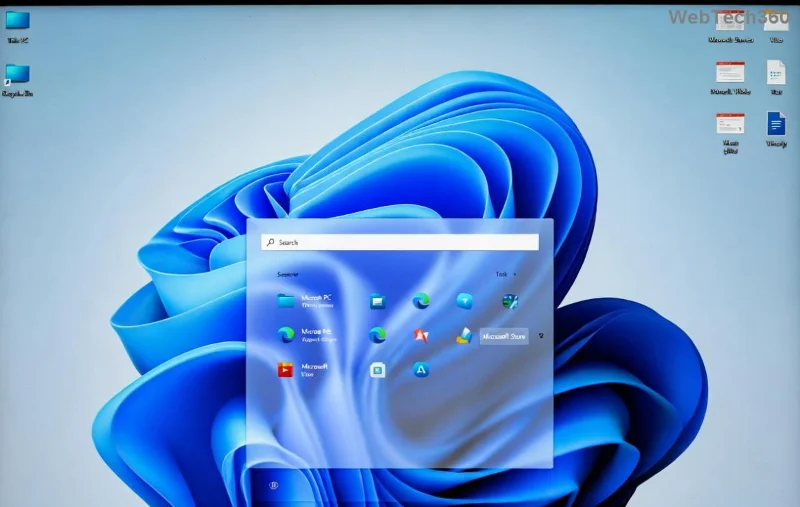
Windows 11のRAM問題を永続的に解決するには、根本的な原因を理解することが鍵となります。このエラーの一般的な原因は次のとおりです。
これらはランダムなものではなく、Windows 11 が非ページプールをこれまで以上に効率的に処理する方法に関連しており、根本的な問題が露呈しています。動画編集やブラウジングなどの高負荷時にクラッシュが発生する場合は、RAM が原因である可能性が高いです。トラブルシューティングの準備はできましたか?さあ、始めましょう。
簡単なチェックから始めて、 Windows 11でより高度なRAM修復方法へと段階的に進めていきます。最良の結果を得るには、以下の手順に従ってください。ヒント:問題を回避するために、まずデータをバックアップしてください!💾
内蔵のメモリ診断は、RAM に関連するBSOD エラー修正を見つけるための最初の防御線です。
mdsched.exeと入力し、 Enter キーを押します。エラーが検出された場合は、RAM の修復が必要です。以下のハードウェアチェックに進んでください。このツールは、最新の Windows 11 アルゴリズムを使用して、メモリの徹底的なストレステストを行います。
ドライバーの不一致は、 Windows 11 のメモリトラブルシューティングにおける主な原因です。古いドライバーは非ページプールを誤って処理する可能性があります。
アップデート後に再起動してください。Microsoftフォーラムのユーザーレポートによると、これによりこのようなエラーの40%が解決されることが多いようです。
破損したファイルはRAMの問題を偽装する可能性があります。これらのコマンドは、管理者権限を持つコマンドプロンプトで実行してください(「cmd」を検索し、右クリック > 「管理者として実行」)。
sfc /scannowしてEnterキーを押します。スキャンと修復が完了するまでお待ちください。DISM /Online /Cleanup-Image /RestoreHealthWindows イメージを修正します。これらのツールは、最近の Windows 11 ビルドで更新され、非ページ領域の整合性をより適切に処理できるようになりました。
RAM を実際に修理する時間です。多くの永続的な問題の原因はハードウェアの故障です。
| ステップ | アクション | なぜ役立つのか |
|---|---|---|
| 1. 電源を切る | PCをシャットダウンし、プラグを抜いて、ケースを開きます。 | 静電気によるダメージを防ぎ、安全性を確保します。 |
| 2. モジュールを取り付け直す | RAM スティックを取り外し、柔らかい布 (液体なし) で接点を拭いて、しっかりと再挿入します。 | ページ フォールトの原因となる緩い接続を修正します。 |
| 3. 個別にテストする | スティックが複数ある場合は、プライマリ スロットで一度に 1 つずつテストします。 | 障害のある RAM を分離して交換します。 |
| 4. MemTest86を実行する | MemTest86 公式サイトからダウンロードし、起動可能な USB を作成し、一晩実行します。 | Windows ツールを超えた高度なテスト。 |
MemTest86でエラーが発生した場合は、RAMを交換してください。マザーボードと互換性のあるDDR4/DDR5モジュールを選択してください。CPU-Zで無料でスペックを確認できます。
仮想 RAM は、誤って構成されていると問題が拡大する可能性があります。
過熱の場合は、HWMonitorなどのツールを使用して温度を確認してください。ファンの埃を取り除き、十分な空気の流れを確保してください。負荷がかかった状態で温度が80℃を超える場合は、冷却を強化してください。
マルウェアのチェックについては、Windows セキュリティの完全スキャンを実行するか、Malwarebytes を実行してより詳細なクリーニングを行ってください。
基本的な方法がうまくいかない場合は、マザーボードメーカー(ASUS、MSIなど)のサイトからBIOSを更新し、RAMの互換性を高めてください。メーカーのガイドに従って慎重に進めてください。
クリーンブートの場合:「msconfig」を検索 > サービス > Microsoft をすべて非表示 > すべて無効 > スタートアップタブ > タスクマネージャーを開く > 不要なものを無効 > 再起動。これにより、ソフトウェアの競合が分離されます。
問題の原因を特定するために、項目を徐々に再有効化してください。これらの手順は、Windows 11の最新の安定性機能を活用し、非ページ領域エラーの強力な解決策を提供します。
修正は重要ですが、予防はさらに重要です。定期的なドライバーアップデート、毎月のメモリ診断、ハードウェアチェックを実施してシステムを維持してください。信頼できるウイルス対策ソフトを使用し、不安定なRAMのオーバークロックは避けてください。ゲーマーやヘビーユーザーの方は、非ページプールの負荷を軽減するために、16GB以上のRAMへのアップグレードを検討してください。
予防的な対応を続けることで、クラッシュが減り、パフォーマンスの信頼性が向上します。これらの手順を試しても問題が解決しない場合は、専門家による診断を受ける時期かもしれません。あなたのPCはそれに値するのです!😊
非ページ領域のページフォールトへの対処は大変に感じるかもしれませんが、このガイドがあれば、真正面から取り組むことができます。クイックスキャンから徹底的なRAMの再装着まで、一つ一つのステップがクラッシュのない体験に近づきます。さあ、あなたも成功を掴んでください。よりスムーズで高速なWindows 11があなたを待っています。これらの修正を試したら、ぜひ下のコメント欄で成功体験を共有してください。楽しいコンピューティングを!👏
Linux Waylandがアプリをクラッシュさせた際に、ローカルデータを保持し、グラフィックやパッケージの問題を特定するために、Xwayland経由でElement Desktopをテストしてください。
UnifiedPushとntfyを使用してElement Androidを設定し、アラートが失敗した場合は、自己ホスト型のMatrixゲートウェイとAndroidのバックグラウンド設定を確認してください。
Nextcloudのアップロード設定、iOSの権限、バッテリーモード、およびiPhoneのバックグラウンドスケジュールの制限を確認することで、バックグラウンド写真の検出機能を復元できます。
ONLYOFFICEのフォントヒントモードを比較し、ズーム機能とLinuxフォントの利用可能性を確認し、ぼかし効果がエディタのみに限定されているか、デスクトップ全体に影響するかを検証します。
ONLYOFFICEデスクトップエディターでPDFをローカルに変換し、DOCXファイルを確認してレイアウトの変更点、スキャンされたページ、修正が必要なテキストなどを確認します。
ownCloudアカウントをONLYOFFICEデスクトップエディターに追加し、接続によって何が可能になるかを理解し、直接アクセス、同期、ブラウザ編集の中から選択してください。
適切なポータルアドレスまたはWebDAVアドレスを使用し、スマートフォンからHTTPS接続をテストして、プライベートネットワーク、TLS、およびログインの問題を区別してください。
カスタムのONLYOFFICEデスクトップエディタープラグインを構築してテストし、その.pluginアーカイブをインストールして、デバッグ用の開発者ツールを有効化します。
Python関数をCalcで使用できるようにし、開いているスプレッドシートに対して実行することで、LibreOfficeとシステムPythonを混同することなく、マクロの欠落やインポートのトラブルシューティングを行うことができます。
Writer文書の残りの部分はそのまま使用できるようにしつつ、特定の箇所を日常的な編集から保護する方法、そしてファイル暗号化がより適切な選択肢となる場合について学びましょう。






