

Xwaylandを使用してWayland上でElement Desktopのクラッシュを阻止する
Linux Waylandがアプリをクラッシュさせた際に、ローカルデータを保持し、グラフィックやパッケージの問題を特定するために、Xwayland経由でElement Desktopをテストしてください。
大切な人のコンピューターの不具合を、部屋の向こう側、あるいは遠く離れた場所から、汗一つかかずに直せるとしたらどうでしょう。それが、 Microsoftのリモートサポートツール「Windows 11 クイックアシスト」の魔法です。家族のプリンターが動かない時でも、同僚のソフトウェア設定を手伝う時でも、この機能があればテクニカルサポートが驚くほど簡単になります。このガイドでは、Windows 11 クイックアシストの使い方について、設定から高度なヒントまで、必要な情報をすべて解説します。自信を持って効率的にサポートを提供できるようになります。
Windows 11 クイックアシストは、リアルタイムのリモートアシスタンス向けに設計された無料のプリインストールアプリです。このアプリを使用すると、1人のユーザー(ヘルパー)が別のユーザーの画面を安全に表示または操作できるため、物理的なアクセスなしで問題のトラブルシューティングを行うのに最適です。Windows 11以降のバージョンで利用可能で、OSに直接統合されているため、ダウンロードや複雑なインストールは不要です。
なぜこれが重要なのでしょうか? 現代社会では、技術的な問題は対面で対応しなくても解決できます。Quick Assist はそのギャップを埋め、時間とストレスを節約します。Microsoft アカウントによる認証を使用するため安全で、画面共有、リモートコントロール、ファイル転送などの機能もサポートしています。さらに、最新の Windows アップデートに最適化されているため、最新のハードウェアでもスムーズなパフォーマンスを実現します。
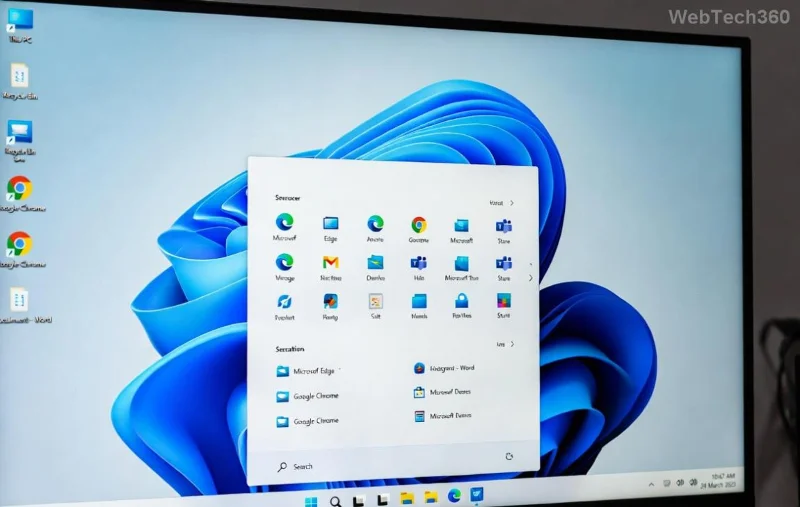
始める前に、両方のデバイスが以下の基本要件を満たしていることを確認してください。
企業ネットワークをご利用の場合は、ファイアウォールの調整が必要になる可能性があるため、IT管理者にご確認ください。追加のソフトウェアは必要ありません。そのままご利用いただけます!このシンプルさこそが、迅速で信頼性の高いサポートを提供するQuick Assistの真髄です。
テックヒーローになる準備はできましたか?セッションを開始するには、以下の手順に従ってください。すぐに始められるように、分かりやすく説明します。
プロのヒント:定期的にサポートが必要な場合は、Microsoftの設定で事前にアカウントをリンクしておき、コードを入力せずに済むようにしておくことを検討してください。この設定は、まるでデジタルライフラインが手元にあるかのように、頼りになる存在だと感じられます。
サポートが必要な方にとっても、プロセスはユーザーフレンドリーです。技術的な知識は必要ありません!
不安を感じていますか?ご安心ください。クイックアシストはすべてのステップで明示的な権限を必要とし、セッションはエンドツーエンドで暗号化されます。まるで信頼できる友人をバーチャルに招待しているかのようです。多くのユーザーから、この方法で問題を解決したことで大きな安心感を得られたという報告があり、テクノロジーへの不安がすぐに解消されたようです。👍
Windows 11 クイックアシストは、単なる基本的な画面共有機能ではありません。直感的で生産性の高いアシスタントを実現するためのツールが満載です。その詳細は以下の通りです。
| 特徴 | 説明 | 最適な用途 |
|---|---|---|
| 画面共有 | 支援を受ける人の画面をリアルタイムで表示します。 | 制御のない口頭による指導。 |
| リモコン | 許可を得てマウスとキーボードを操作します。 | ソフトウェアのインストールなどの実践的な修正。 |
| 注釈ツール | 共有画面に矢印や円を描きます。 | 明確にするために特定の領域を強調表示します。 |
| チャットとファイルの送信 | 最大 5MB のメッセージングとファイル転送が組み込まれています。 | 簡単なヒントや小さなドキュメントの共有。 |
| セッションレコーディング | レビューのためのオプションの録画(同意が必要)。 | トレーニングまたは監査セッション。 |
これらの機能は最新のアップデートでさらに強化され、レイテンシーが改善され、よりスムーズな操作性を実現しました。カーソルを街の向こうへ移動させてフリーズしたアプリを解決する様子を想像してみてください。まさにシームレスで満足感の高い体験です。
最高のツールでも問題は発生します。クイックアシストでよくある問題を解決する方法をご紹介します。
問題が解決しない場合は、Microsoftサポートが詳細なガイドを提供しています。例えば、Microsoftのクイックアシストヘルプページで公式のトラブルシューティングをご覧ください。これらの手順に従うことで、セッションをスムーズに進めることができ、問題解決ではなくサポートに集中できます。
安全第一!Windows 11 クイックアシストは、安全な接続のために Azure Active Directory を使用しますが、ベストプラクティスによって保護が強化されます。
Microsoftはプライバシーを重視しており、セッションに必要な範囲を超えてデータログを記録することはありません。この安心感により、安心してサポートを受けることができ、あらゆるやり取りにおいて信頼関係が育まれます。😊
以下のインサイダー戦略を活用してサポートのレベルを高めましょう。
これらの調整により、一時的な問題解決がプロアクティブなテクニカルケアに変わる点がユーザーから好評です。サポートをスーパーパワーに変えられるなら、基本的な対応だけで満足する必要はありません。
数あるリモートアプリの中でも、クイックアシストは、コストゼロで手間のかからない統合性で際立っています。サードパーティ製のアプリとは異なり、Windowsネイティブで最適化されているため、いつでも利用できます。スピードとセキュリティが確保されています。個人利用には最適で、プロフェッショナル向けにはエンタープライズ機能にも対応しています。使いにくい代替アプリに飽き飽きしているなら、クイックアシストへの切り替えはまさに新鮮な息吹です。シンプルで効果的、そしてWindowsのアップデートで常に進化を続けます。
基本的な操作をマスターしたら、次に技術的な質問が出た時にぜひ試してみてください。きっと友人や家族に感謝されるでしょうし、今までどうやってこれなしでやってきたのかと不思議に思うでしょう。セッションの成功体験談があれば、ぜひ下のコメント欄で共有してください。Windows 11 クイックアシストがどのように役立ったか、ぜひお聞かせください!🚀
Linux Waylandがアプリをクラッシュさせた際に、ローカルデータを保持し、グラフィックやパッケージの問題を特定するために、Xwayland経由でElement Desktopをテストしてください。
UnifiedPushとntfyを使用してElement Androidを設定し、アラートが失敗した場合は、自己ホスト型のMatrixゲートウェイとAndroidのバックグラウンド設定を確認してください。
Nextcloudのアップロード設定、iOSの権限、バッテリーモード、およびiPhoneのバックグラウンドスケジュールの制限を確認することで、バックグラウンド写真の検出機能を復元できます。
ONLYOFFICEのフォントヒントモードを比較し、ズーム機能とLinuxフォントの利用可能性を確認し、ぼかし効果がエディタのみに限定されているか、デスクトップ全体に影響するかを検証します。
ONLYOFFICEデスクトップエディターでPDFをローカルに変換し、DOCXファイルを確認してレイアウトの変更点、スキャンされたページ、修正が必要なテキストなどを確認します。
ownCloudアカウントをONLYOFFICEデスクトップエディターに追加し、接続によって何が可能になるかを理解し、直接アクセス、同期、ブラウザ編集の中から選択してください。
適切なポータルアドレスまたはWebDAVアドレスを使用し、スマートフォンからHTTPS接続をテストして、プライベートネットワーク、TLS、およびログインの問題を区別してください。
カスタムのONLYOFFICEデスクトップエディタープラグインを構築してテストし、その.pluginアーカイブをインストールして、デバッグ用の開発者ツールを有効化します。
Python関数をCalcで使用できるようにし、開いているスプレッドシートに対して実行することで、LibreOfficeとシステムPythonを混同することなく、マクロの欠落やインポートのトラブルシューティングを行うことができます。
Writer文書の残りの部分はそのまま使用できるようにしつつ、特定の箇所を日常的な編集から保護する方法、そしてファイル暗号化がより適切な選択肢となる場合について学びましょう。






