Xwaylandを使用してWayland上でElement Desktopのクラッシュを阻止する
Linux Waylandがアプリをクラッシュさせた際に、ローカルデータを保持し、グラフィックやパッケージの問題を特定するために、Xwayland経由でElement Desktopをテストしてください。
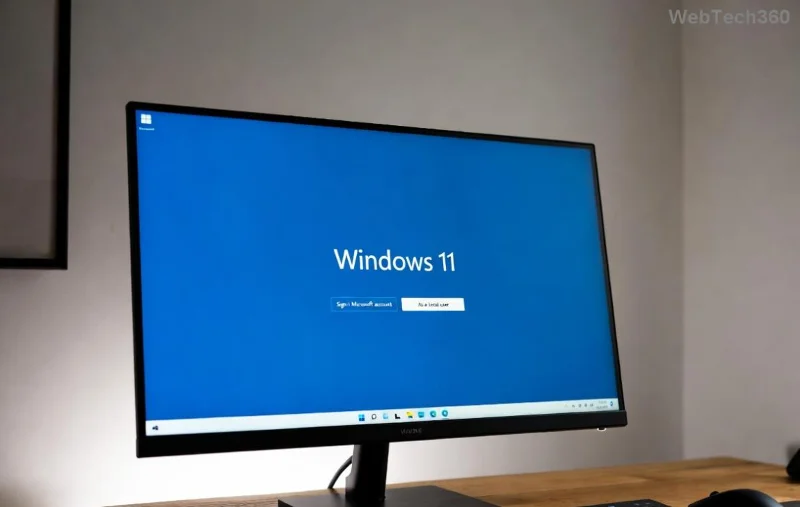
Windows 11 エクスペリエンスをパワーアップさせる準備はできていますか?Windows 11 開発者モードを有効にすると、高度なツール、アプリのサイドローディング、カスタマイズオプションの世界が開かれ、お使いの PC を単なるベーシックマシンから、イノベーションを生み出すパワーハウスへと変貌させることができます。開発者志望の方、テクノロジーに詳しい方、あるいは設定を微調整するのが好きな方など、どなたでもこのガイドが分かりやすく丁寧に解説します。さあ、早速セットアップを始めてみましょう。専門用語は一切不要。生産性と創造性を高めるための、明確で実践的な手順を解説します。🚀
Windows 11 開発者モードは、Microsoft Store 以外からアプリをインストール・実行したり、開発者ツールを試したり、Android アプリ開発のための USB デバッグや PowerShell を使ったスクリプト作成といった機能にアクセスしたりできる特別な設定です。標準モードの制限を受けずに、システムをより細かく制御したい方に最適です。
お気に入りのアプリをサイドロードしたり、ベータ版ソフトウェアをテストしたり、さらには独自のWindowsアプリを開発したり、これらすべてが面倒な手間をかけずに行えることを想像してみてください。このモードを有効にすると、まるでスイッチを切り替えるだけでOSに隠されたスーパーパワーが発揮されるような、力強い体験ができます。さらに、このモードは元に戻せるので、必要に応じていつでもオフにできます。最新のWindows 11アップデートでは、このモードが改良され、セキュリティとパフォーマンスが向上し、デバイスを安全に最大限に活用できるようになります。
手順に進む前に、成功するための準備が整っていることを確認しましょう。必要なものは次のとおりです。
これらが準備できたら、準備完了です。プロセスは簡単で、わずか数分で完了します。次に何が起こるかワクワクするはずです。
Windows 11 で開発者モードを有効にするには、次の簡単な手順に従ってください。現在のバージョンで最も信頼性の高い方法である組み込みの設定アプリを使用します。
これで完了です!PC がWindows 11 開発者モードになりました。確認するには、「開発者向け」セクションに再度アクセスしてください。確認メッセージが表示されるか、デバイス ポータルやUSB デバッグなどの関連機能のトグルがアクティブになっているはずです。
コマンドラインでの作業を好む場合、または設定方法が機能しない場合(稀ですが、カスタマイズされたインストールでは発生する可能性があります)、 PowerShell経由でWindows 11開発者モードを有効にすることができます。これは、スクリプト作成のプロで自動化したい方に最適です。
reg add "HKEY_LOCAL_MACHINE\SOFTWARE\Microsoft\Windows\CurrentVersion\AppModelUnlock" /t REG_DWORD /f /v "AllowDevelopmentWithoutDevLicense" /w 1。このレジストリ調整により、開発者モードが解除されます。注意:レジストリの変更は、正しく行わないと危険な場合がありますので、入力内容をよく確認してください。初めての方は、設定方法を使用することをお勧めします。より安全で、効果も同様です。⚠️
Windows 11 開発者モードを有効にすると、豊富な機能が利用可能になります。以下に、分かりやすい表で概要をご紹介します。
| 特徴 | 利点 | それがどのように役立つか |
|---|---|---|
| アプリのサイドローディング | .appx または .msix パッケージを直接インストールする | カスタムアプリやベータ版アプリの Microsoft Store 制限を回避する |
| USBデバッグ | Android デバイスを接続してデバッグする | 実際のハードウェアでテストするアプリ開発者に最適 |
| デバイスポータル | ウェブ経由でPCにリモートアクセス | 別のデバイスから開発ワークフローを合理化する |
| 強化されたスクリプト | PowerShellとスクリプトへのフルアクセス | タスクを自動化し、制限なくスクリプトを構築する |
これらの特典により、日々のコンピューターワークがより効率的かつ楽しくなります。例えば、開発者はプロジェクトの反復作業をより速く進めることができ、趣味のユーザーはオープンソースツールを試すことができます。まるでWindows 11に創造性を刺激する力を与えてくれるかのようです!🌟
何か問題が起きましたか?ご心配なく。ほとんどの問題は簡単に解決できます。トグルがグレー表示になっている場合は、以下の手順に従ってください。
より詳細なトラブルシューティングについては、Microsoftは公式ドキュメントを確認することを推奨しています。問題が解決しない場合は、システムを再起動すると問題が解決することがよくあります。もうすぐ解決です。そのまま続けてください!👍
Windows 11 開発者モードを有効にすると、署名されていないコードの実行など、いくつかのリスクが生じますが、Windows 11 に組み込まれた保護機能(スマート アプリ コントロールなど)により、セキュリティは確保されます。常に以下の点にご注意ください。
安全な開発に関する公式ガイダンスについては、Microsoft の Windows App SDK ドキュメントをご覧ください。セットアップを堅牢に保つためのヒントが満載です。
おめでとうございます。Windows 11 開発者モードの有効化に成功しました。さあ、最初のアプリをサイドロードしたり、コーディング用に Visual Studio を設定したりしてみませんか?このモードは、UWP アプリの構築から Git for Windows などのツールを使ったワークフローの最適化まで、無限の可能性への入り口となります。
Windows 11の高度な機能に関するガイドは今後も更新予定ですので、どうぞお楽しみに。もしこの記事が役に立ったと思われたら、ぜひ下のコメント欄で成功体験を共有してください。一緒に素晴らしいものを作りましょう!👏
単語数: 約 950。このガイドは、2026 年時点の最新の Windows 11 機能に基づいています。
Linux Waylandがアプリをクラッシュさせた際に、ローカルデータを保持し、グラフィックやパッケージの問題を特定するために、Xwayland経由でElement Desktopをテストしてください。
UnifiedPushとntfyを使用してElement Androidを設定し、アラートが失敗した場合は、自己ホスト型のMatrixゲートウェイとAndroidのバックグラウンド設定を確認してください。
Nextcloudのアップロード設定、iOSの権限、バッテリーモード、およびiPhoneのバックグラウンドスケジュールの制限を確認することで、バックグラウンド写真の検出機能を復元できます。
ONLYOFFICEのフォントヒントモードを比較し、ズーム機能とLinuxフォントの利用可能性を確認し、ぼかし効果がエディタのみに限定されているか、デスクトップ全体に影響するかを検証します。
ONLYOFFICEデスクトップエディターでPDFをローカルに変換し、DOCXファイルを確認してレイアウトの変更点、スキャンされたページ、修正が必要なテキストなどを確認します。
ownCloudアカウントをONLYOFFICEデスクトップエディターに追加し、接続によって何が可能になるかを理解し、直接アクセス、同期、ブラウザ編集の中から選択してください。
適切なポータルアドレスまたはWebDAVアドレスを使用し、スマートフォンからHTTPS接続をテストして、プライベートネットワーク、TLS、およびログインの問題を区別してください。
カスタムのONLYOFFICEデスクトップエディタープラグインを構築してテストし、その.pluginアーカイブをインストールして、デバッグ用の開発者ツールを有効化します。
Python関数をCalcで使用できるようにし、開いているスプレッドシートに対して実行することで、LibreOfficeとシステムPythonを混同することなく、マクロの欠落やインポートのトラブルシューティングを行うことができます。
Writer文書の残りの部分はそのまま使用できるようにしつつ、特定の箇所を日常的な編集から保護する方法、そしてファイル暗号化がより適切な選択肢となる場合について学びましょう。






