Xwaylandを使用してWayland上でElement Desktopのクラッシュを阻止する
Linux Waylandがアプリをクラッシュさせた際に、ローカルデータを保持し、グラフィックやパッケージの問題を特定するために、Xwayland経由でElement Desktopをテストしてください。
想像してみてください。Windows 11の最新機能に期待していたのに、「Windows Updateサービスが見つかりません」というエラーが表示され、アップデートがうまくインストールできない。😩 イライラしますよね?でもご安心ください。あなただけではありません。解決可能です!このガイドでは、Windows Updateサービスを復元し、PCを正常な状態に戻すための、信頼性の高い最新の方法をご案内します。最後まで読めば、きっとプロのようにこの問題に対処できるようになるでしょう。さあ、早速このエラーを解消しましょう!
修正に進む前に、問題の根本原因を理解することで、将来的に問題が発生するのを防ぐことができます。Windows Update サービス(wuauserv とも呼ばれます)は、システムの更新プロセスの中心です。このサービスが欠落しているか無効になっていると、更新プログラムのダウンロードやインストールができず、デバイスがセキュリティリスクにさらされることになります。
よくある原因は次のとおりです:
早期発見ですか?素晴らしいですね!さあ、さっそく実践に移りましょう。まずは最も簡単な方法から始め、必要に応じて段階的に進めていきます。ステップバイステップで進めていきましょう。一つ一つのステップが、成功への鍵となります。
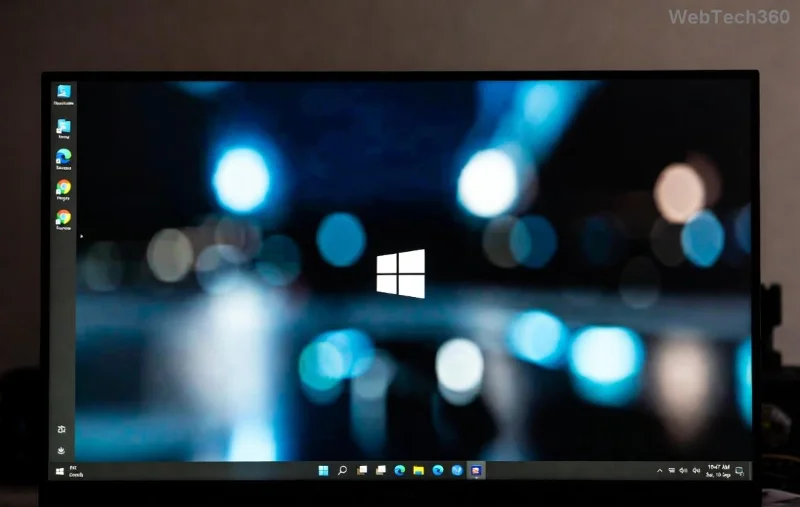
Windows Updateサービスが見つからない問題は、一時的な不具合である場合もあります。PCを再起動するだけで驚くほどの効果が得られることもあります。まるでPCを再起動するようなものです!手順は以下のとおりです。
services.msc、 Enter キーを押します。ヒント:サービスが全く利用できない場合でも、慌てずに次の方法に進んでください。この簡単なチェックで多くの問題が解決し、5分もかかりません。少し楽観的になってきましたか?このまま進みましょう!
Microsoft独自のトラブルシューターは、 Windows 11のアップデートエラーの救世主です。Windows Updateサービスの問題を自動的に検出し、修復するように設計されています。技術的な専門知識は必要ありません!
実行後、再度アップデートをテストしてください。最近のWindows 11ビルドでは、このツールが強化され、サービスが見つからないエラーをより効率的に処理できるようになりました。見つからないサービスが検出されると、修復を促すメッセージが表示されます。成功率は高いです。しかも無料です!
基本的な手順で問題が解決しない場合は、コマンドラインツールをお試しください。これらのツールは、Windows Update サービスを隠している可能性のある破損ファイルをスキャンして復元します。
まず、管理者としてコマンド プロンプトを開きます (cmd を検索し、右クリック > 管理者として実行)。
次のコマンドを 1 つずつ実行します。
| 指示 | 目的 | 期待される結果 |
|---|---|---|
sfc /scannow |
保護されたシステムファイルをスキャンして修復します | サービスの問題を引き起こす破損したファイルを修正します |
DISM /Online /Cleanup-Image /RestoreHealth |
SFCができない場合はWindowsイメージを修復します | アップデートサービスなどの不足しているコンポーネントを復元します |
sfc /scannow(もう一度実行) |
DISM後のダブルチェック | すべてのファイルが完全であることを保証 |
これらのコマンドは信頼できるMicrosoftユーティリティを使用しており、最新のWindows 11バージョンでも安全です。10~20分かかる場合がありますが、その見返りとしてWindows Updateサービスが安定します。その後再起動し、services.mscで確認してください。順調に進んでいますね!
Windows Updateサービスが見つからないという頑固なケースでは、コンポーネントをリセットすることで完全にリセットできます。これには、サービスの停止、一時ファイルの削除、再起動など、徹底的なクリーンアップが含まれます。
管理者コマンドプロンプトで、これらを順番に実行します(慎重にコピー&ペーストしてください)。
net stop wuauserv
net stop cryptSvc
net stop bits
net stop msiserver
ren C:\Windows\SoftwareDistribution SoftwareDistribution.old
ren C:\Windows\System32\catroot2 Catroot2.old
net start wuauserv
net start cryptSvc
net start bits
net start msiserver
これにより、古い更新データを含むフォルダの名前が変更され、新規ダウンロードが強制されます。これは、 Windows 11の Microsoft サポートが推奨する定番の修正方法です。その後、トラブルシューティングツールを再度実行してください。最近のビルドをお使いの場合は、これにより失われたサービスが即座に復活することがよくあります。粘り強く頑張ってください!👏
まだ見つからない場合は、サービスDLLの再登録が必要になる可能性があります。これは中級ユーザー向けですが、簡単に説明します。
regsvr32.exe /s atl.dll
regsvr32.exe /s urlmon.dll
regsvr32.exe /s mshtml.dll
... (continue with other update-related DLLs like wuapi.dll, wups.dll)regedit、HKEY_LOCAL_MACHINE\SYSTEM\CurrentControlSet\Services\wuauserv に移動し、ImagePath が svchost.exe -k netsvcs を指していることを確認します。注意:まずレジストリをバックアップしてください([ファイル] > [エクスポート])。この方法は、Windows 11のWindows Update サービスが見つからないというエラーの根本原因を解決します。レジストリの調整に不安がある場合は、専門家のサポートやシステムの復元を検討してください。
詳細な DLL リストと安全に関するヒントについては、Microsoft のガイド ( Microsoft サポート)を参照してください。
それでも問題が解決しない場合は、リセットすることでファイルは保持されますが、システムはリフレッシュされます。「設定」>「システム」>「回復」>「このPCを初期状態に戻す」に進みます。「ファイルを保持する」を選択すると、システムへの影響を最小限に抑えることができます。
クリーンな状態に戻すには、Microsoftのサイトにあるインストールアシスタントをご利用ください。Windows Updateサービスの根深い問題を解決できますが、時間がかかりますので、まずはバックアップを行ってください。
予防が鍵となることを忘れないでください。ウイルス対策ソフトウェアを最新の状態に保ち、怪しいダウンロードを避け、毎月スキャンを実行してください。
無事に解決しました!Windows 11でWindows Update Service Missingエラーを修正するのは、必ずしも面倒なことではありません。まずは簡単な方法から始め、必要に応じてエスカレーションを進めてください。ほとんどのユーザーは最初の2つの手順で解決しています。シームレスなアップデートと最高レベルのセキュリティで、PCを快適にお使いいただけます。
困った時は、下記にコメントを残すか、Microsoft コミュニティにアクセスしてさらにヒントをご覧ください。最新情報を入手し、安全に過ごして、楽しいコンピューティングを!🚀
Linux Waylandがアプリをクラッシュさせた際に、ローカルデータを保持し、グラフィックやパッケージの問題を特定するために、Xwayland経由でElement Desktopをテストしてください。
UnifiedPushとntfyを使用してElement Androidを設定し、アラートが失敗した場合は、自己ホスト型のMatrixゲートウェイとAndroidのバックグラウンド設定を確認してください。
Nextcloudのアップロード設定、iOSの権限、バッテリーモード、およびiPhoneのバックグラウンドスケジュールの制限を確認することで、バックグラウンド写真の検出機能を復元できます。
ONLYOFFICEのフォントヒントモードを比較し、ズーム機能とLinuxフォントの利用可能性を確認し、ぼかし効果がエディタのみに限定されているか、デスクトップ全体に影響するかを検証します。
ONLYOFFICEデスクトップエディターでPDFをローカルに変換し、DOCXファイルを確認してレイアウトの変更点、スキャンされたページ、修正が必要なテキストなどを確認します。
ownCloudアカウントをONLYOFFICEデスクトップエディターに追加し、接続によって何が可能になるかを理解し、直接アクセス、同期、ブラウザ編集の中から選択してください。
適切なポータルアドレスまたはWebDAVアドレスを使用し、スマートフォンからHTTPS接続をテストして、プライベートネットワーク、TLS、およびログインの問題を区別してください。
カスタムのONLYOFFICEデスクトップエディタープラグインを構築してテストし、その.pluginアーカイブをインストールして、デバッグ用の開発者ツールを有効化します。
Python関数をCalcで使用できるようにし、開いているスプレッドシートに対して実行することで、LibreOfficeとシステムPythonを混同することなく、マクロの欠落やインポートのトラブルシューティングを行うことができます。
Writer文書の残りの部分はそのまま使用できるようにしつつ、特定の箇所を日常的な編集から保護する方法、そしてファイル暗号化がより適切な選択肢となる場合について学びましょう。






