Xwaylandを使用してWayland上でElement Desktopのクラッシュを阻止する
Linux Waylandがアプリをクラッシュさせた際に、ローカルデータを保持し、グラフィックやパッケージの問題を特定するために、Xwayland経由でElement Desktopをテストしてください。
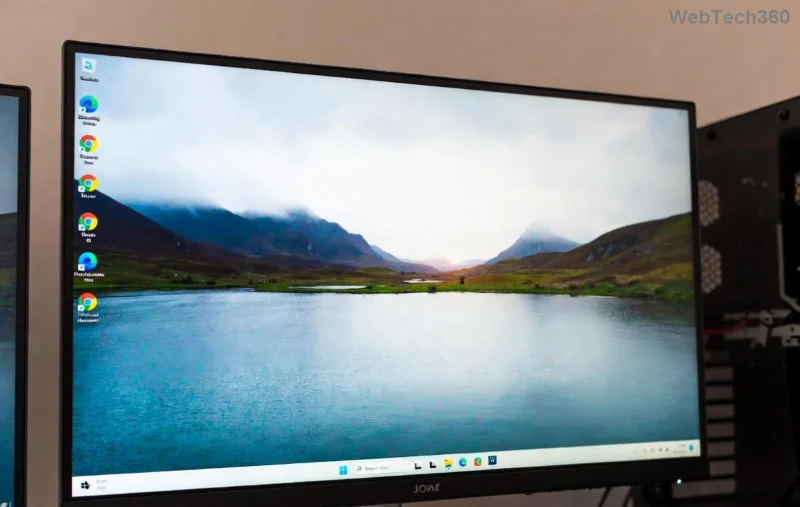
リンクをクリックするたびにMicrosoft Edgeがポップアップ表示されるのにうんざりしていませんか?😩 Windows 11でデフォルトのブラウザを切り替えるのは、これまで以上に簡単になりました。デジタルワールドを思いのままにコントロールできます。Chrome愛用者でも、Firefox愛用者でも、あるいは他のブラウザを好む方でも、このガイドでは分かりやすい手順で手順を解説します。最後まで読めば、より速く、よりスムーズに、そしてストレスなくブラウジングできるはずです。さあ、さっそく試して、快適なウェブ体験を取り戻しましょう!🌟
Windows 11にはEdgeがプリインストールされていますが、すべての人に適しているわけではありません。デフォルトのブラウザをカスタマイズすることで、メール、アプリ、ドキュメント内のリンクが好みのツールで開くようになります。この簡単な調整で生産性が向上し、プライバシーが強化され(Firefoxの広告ブロッカーのように)、設定をパーソナライズできます。さらに、Windows 11の最新アップデートでは、このプロセスが合理化され、わかりにくいメニューを掘り下げる必要がなくなりました。さあ、乗り換えの準備はできましたか?以下の手順に従ってください。数分で設定が完了します。👆
Microsoftは最近のWindows 11ビルドで設定アプリを改良し、デフォルトのブラウザを直感的に変更できるようになりました。設定アプリから行う主な方法と、トラブルシューティングのための代替手段をご紹介します。技術的な専門知識は必要ありません。ぜひ一緒に進めていきましょう!
### 方法 1: 設定アプリを使用する (推奨)
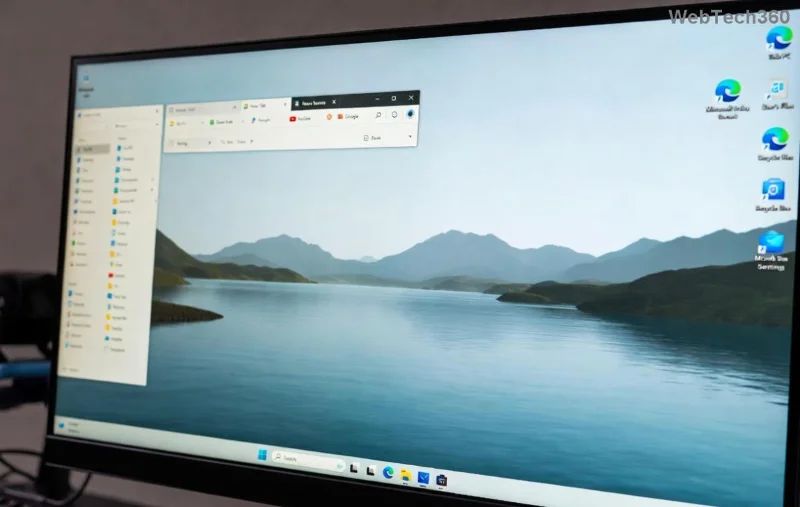
この方法はほとんどのユーザーに有効で、最新のWindows 11インターフェースを反映しています。複数のブラウザをお持ちの場合は、仕事用にChrome、クイック検索用にEdgeなど、特定のタスクごとに異なるブラウザを設定することもできます。
### 方法2: ブラウザの組み込み設定を使用する
設定アプリが使いにくいと感じる時があります。多くのブラウザでは、デフォルト設定を直接設定する方法を提供しています。一般的なブラウザでの設定方法は以下の通りです。
| ブラウザ | 手順 |
|---|---|
| グーグルクローム | Chromeを起動し、3点メニュー >設定>デフォルトのブラウザ>デフォルトに設定をクリックします。Windowsに確認メッセージが表示されます。 |
| モジラファイアフォックス | Firefox を開き、メニュー (3 本の線) >設定>一般> 「スタートアップ」までスクロールして、「既定値に設定」をクリックします。 |
| Microsoft Edge (元に戻す) | Edgeの場合:3つのドットメニュー >設定>既定のブラウザ>既定のブラウザに設定。でも、なぜ元に戻す必要があるのでしょうか?😉 |
これらのオプションは Windows 11 のプロトコルとシームレスに統合され、すべてのリンクが期待どおりに動作することが保証されます。
不具合が発生しましたか?ご心配なく。Windows 11 は堅牢ですが、不具合を修正する方法は次のとおりです。
DISM /Online /Cleanup-Image /RestoreHealth次のように入力してsfc /scannowシステムファイルを修復してください。これらのヒントにより、作業がスムーズに進むため、修正にかかる時間が短縮され、カスタマイズされたセットアップを楽しむ時間が増えます。
Windows 11 でデフォルトのブラウザを変更したら、次のハックでレベルアップしましょう。
デフォルト設定の変更は単なる設定ではありません。Windows 11を自分好みにカスタマイズするということです。使い慣れたインターフェースでリンクを瞬時に開けば、毎日の時間を節約できます。スピード、セキュリティ、あるいはスタイルを求めるなら、今すぐ切り替えましょう。
おめでとうございます!これで、Windows 11 のデフォルトブラウザをプロのように変更できるようになりました!この設定で、より効率的で楽しいオンラインライフが実現します。もし何か問題に遭遇したり、素敵な拡張機能を見つけたりしたら、ぜひ下のコメント欄にご意見をお寄せください。皆さんの体験談をお待ちしています。楽しいブラウジングを!タブの読み込みがずっとスムーズになりますように!👏
Linux Waylandがアプリをクラッシュさせた際に、ローカルデータを保持し、グラフィックやパッケージの問題を特定するために、Xwayland経由でElement Desktopをテストしてください。
UnifiedPushとntfyを使用してElement Androidを設定し、アラートが失敗した場合は、自己ホスト型のMatrixゲートウェイとAndroidのバックグラウンド設定を確認してください。
Nextcloudのアップロード設定、iOSの権限、バッテリーモード、およびiPhoneのバックグラウンドスケジュールの制限を確認することで、バックグラウンド写真の検出機能を復元できます。
ONLYOFFICEのフォントヒントモードを比較し、ズーム機能とLinuxフォントの利用可能性を確認し、ぼかし効果がエディタのみに限定されているか、デスクトップ全体に影響するかを検証します。
ONLYOFFICEデスクトップエディターでPDFをローカルに変換し、DOCXファイルを確認してレイアウトの変更点、スキャンされたページ、修正が必要なテキストなどを確認します。
ownCloudアカウントをONLYOFFICEデスクトップエディターに追加し、接続によって何が可能になるかを理解し、直接アクセス、同期、ブラウザ編集の中から選択してください。
適切なポータルアドレスまたはWebDAVアドレスを使用し、スマートフォンからHTTPS接続をテストして、プライベートネットワーク、TLS、およびログインの問題を区別してください。
カスタムのONLYOFFICEデスクトップエディタープラグインを構築してテストし、その.pluginアーカイブをインストールして、デバッグ用の開発者ツールを有効化します。
Python関数をCalcで使用できるようにし、開いているスプレッドシートに対して実行することで、LibreOfficeとシステムPythonを混同することなく、マクロの欠落やインポートのトラブルシューティングを行うことができます。
Writer文書の残りの部分はそのまま使用できるようにしつつ、特定の箇所を日常的な編集から保護する方法、そしてファイル暗号化がより適切な選択肢となる場合について学びましょう。






