Xwaylandを使用してWayland上でElement Desktopのクラッシュを阻止する
Linux Waylandがアプリをクラッシュさせた際に、ローカルデータを保持し、グラフィックやパッケージの問題を特定するために、Xwayland経由でElement Desktopをテストしてください。
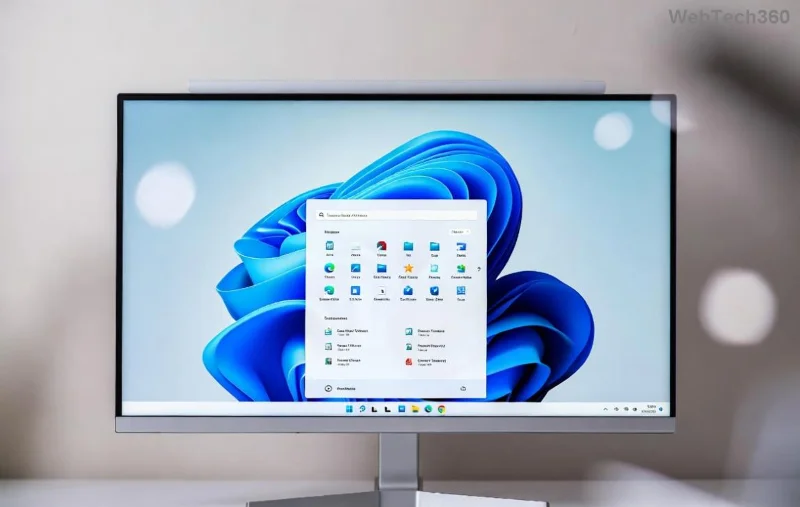
デバイスのカスタマイズはWindows 11を使う楽しみの一つです。ユーザープロフィール写真を更新することほど、自分らしく感じられるものはありません。お気に入りの写真、楽しいアバター、あるいはプロフェッショナルな写真など、Windows 11でプロフィール写真を変更するのは簡単で手軽です。このガイドでは、分かりやすい手順、最適な結果を得るためのヒント、よくある問題の解決策を交えながら、手順を丁寧に解説します。さあ、さっそく始めましょう。アカウントに、新鮮で生き生きとした雰囲気を与えましょう!😊
ユーザープロフィール写真は、スタートメニューからロック画面、さらにはMicrosoft Teamsなどのアプリまで、システム全体に表示されます。ささやかながらも力強い個性表現の手段です。毎日ログインするたびに、喜びやモチベーションにつながる写真が表示されることを想像してみてください。さらに、複数ユーザー環境では、アカウントを素早く識別するのにも役立ちます。さあ、切り替える準備はできましたか?まずは最も簡単な方法からご紹介します。

Windows 11に標準搭載されている設定アプリは、ユーザープロフィール写真の更新など、ほとんどのカスタマイズに利用できます。この方法は、ローカルアカウントとMicrosoftアカウントの両方で使用できます。以下の手順に従ってください。
ヒント:Microsoftアカウントの場合、サインインしていればこの変更はデバイス間で同期されます。ローカルアカウントの場合は、デバイスごとに同期されます。安心しましたか? 1分もかかりません。今すぐ試して違いを実感してください!
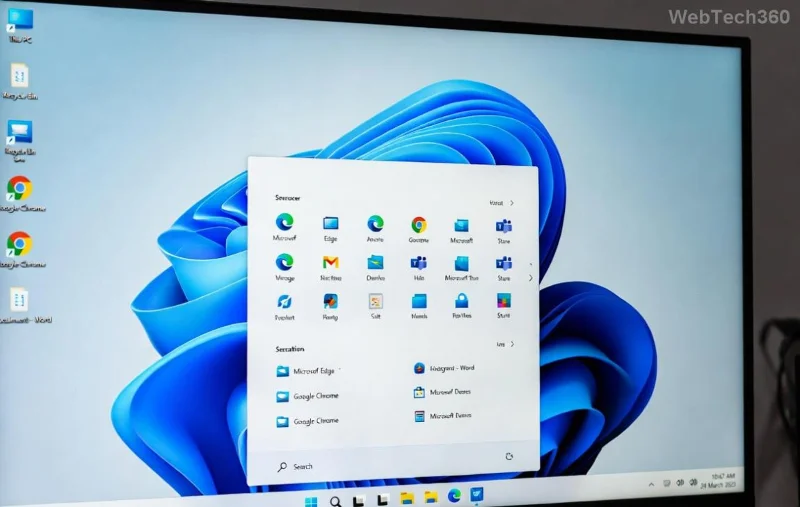
急いでいる場合は、スタートメニューからWindows 11のユーザープロフィール写真を素早く変更できます。メニューの奥深くまで入ることなく、即座に変更できるので便利です。
このルートは効率性を重視するユーザーに最適です。まるでパーソナライゼーションへの近道のようです。画面に瞬時にあなたのスタイルが反映されます。🚀
Windows 11 のユーザープロフィール写真変更エクスペリエンスを充実させるには、慎重に選びましょう。ぼやけを防ぐため、高解像度の画像(少なくとも 448 x 448 ピクセル)を選びましょう。Windows 11 は円形のディスプレイに合わせて自動的にトリミングするため、正方形の写真が最適です。
これらの調整により、写真の見栄えが良くなるだけでなく、Windows 11 の雰囲気も全体的に向上します。あなたを真に表現するプロフィール写真で、自信が湧いてくることを想像してみてください!
Windows 11のスムーズな世界でも、不具合は発生します。新しいプロフィール写真が表示されない、または歪んで表示される場合は、以下の手順をお試しください。
| 問題 | 解決 |
|---|---|
| 画像が保存されない | ファイルの権限を確認してください。画像が読み取り専用になっていないことを確認してください。設定アプリまたはPCを再起動してください。 |
| ぼやけている、または切り抜きが間違っている | 高解像度の正方形画像を使用してください。選択する前に写真アプリで編集してください。 |
| Microsoftアカウントの同期が機能しない | インターネット接続を確認し、サインアウト/サインインしてください。必要に応じて、Microsoft アカウント ポータルから更新してください。 |
| ローカルアカウントの制限 | より適切な統合のために Microsoft アカウントに切り替えるか、ローカルの変更を維持します。 |
問題が解決しない場合は、Windows 11のトラブルシューティングツールを実行してください。「設定」>「システム」>「トラブルシューティング」>「その他のトラブルシューティング」で「トラブルシューティング」を検索し、アカウントのトラブルシューティングツールを選択してください。ほとんどの問題はすぐに解決し、カスタマイズをスムーズに進めることができます。もうすぐ完了です。ちょっとしたトラブルでスタイルアップグレードを諦めないでください!
もっとクリエイティブになりたいなら、Windows 11のアバター機能を試してみましょう。「設定」>「アカウント」>「ユーザー情報」で、ダイナミックアバターを選択したり、内蔵デザイナーを使ってアバターを作成したりできます。もっと使いたいですか?Microsoft Storeのアバタークリエイターなどのアプリを使えば、ユーザープロフィール写真と連動した独自のプロフィールをデザインできます。
サードパーティ製のツールは魅力的ですが、システムのセキュリティを確保するには信頼できるソースにこだわることが重要です。この高度なカスタマイズにより、PCは自分だけのキャンバスとなり、無限の可能性が広がります。
Windows 11でユーザープロフィール写真を変更するのは、単なる微調整ではありません。テクノロジー体験を自分らしくするための一歩です。これらの手順に従えば、簡単に見た目をリフレッシュできます。自撮り写真、ペットの写真、抽象画など、どんな写真でも、日々のインスピレーションの源になります。もし何か特別な状況に遭遇したら、Microsoft公式サポートサイトでより詳しい情報をご覧ください。さあ、写真を更新して、自分だけのWindows 11の世界を満喫しましょう!🎉
Windows 11のカスタマイズをマスターするためのヒントを今後もお届けします。お気に入りのプロフィール写真のスタイルは何ですか?ぜひ下のコメント欄でシェアしてください!
Linux Waylandがアプリをクラッシュさせた際に、ローカルデータを保持し、グラフィックやパッケージの問題を特定するために、Xwayland経由でElement Desktopをテストしてください。
UnifiedPushとntfyを使用してElement Androidを設定し、アラートが失敗した場合は、自己ホスト型のMatrixゲートウェイとAndroidのバックグラウンド設定を確認してください。
Nextcloudのアップロード設定、iOSの権限、バッテリーモード、およびiPhoneのバックグラウンドスケジュールの制限を確認することで、バックグラウンド写真の検出機能を復元できます。
ONLYOFFICEのフォントヒントモードを比較し、ズーム機能とLinuxフォントの利用可能性を確認し、ぼかし効果がエディタのみに限定されているか、デスクトップ全体に影響するかを検証します。
ONLYOFFICEデスクトップエディターでPDFをローカルに変換し、DOCXファイルを確認してレイアウトの変更点、スキャンされたページ、修正が必要なテキストなどを確認します。
ownCloudアカウントをONLYOFFICEデスクトップエディターに追加し、接続によって何が可能になるかを理解し、直接アクセス、同期、ブラウザ編集の中から選択してください。
適切なポータルアドレスまたはWebDAVアドレスを使用し、スマートフォンからHTTPS接続をテストして、プライベートネットワーク、TLS、およびログインの問題を区別してください。
カスタムのONLYOFFICEデスクトップエディタープラグインを構築してテストし、その.pluginアーカイブをインストールして、デバッグ用の開発者ツールを有効化します。
Python関数をCalcで使用できるようにし、開いているスプレッドシートに対して実行することで、LibreOfficeとシステムPythonを混同することなく、マクロの欠落やインポートのトラブルシューティングを行うことができます。
Writer文書の残りの部分はそのまま使用できるようにしつつ、特定の箇所を日常的な編集から保護する方法、そしてファイル暗号化がより適切な選択肢となる場合について学びましょう。






