
Xwaylandを使用してWayland上でElement Desktopのクラッシュを阻止する
Linux Waylandがアプリをクラッシュさせた際に、ローカルデータを保持し、グラフィックやパッケージの問題を特定するために、Xwayland経由でElement Desktopをテストしてください。
複数のアプリを操作しながら、重要なウィンドウを見失うことなく操作できると想像してみてください。それがWindows 11 Always On Topの魔法です。マルチタスクが主流の2026年のハイペースな世界では、ウィンドウを他のウィンドウの上に固定しておくことで、ワークフローが劇的に変わります。コーディング、動画編集、メール管理など、どんな作業でも、この機能があれば見落としがありません。さあ、Windows 11 Always On Top の設定方法を見ていきましょう。シンプルで効果的な手順で、すぐに成果が現れます。きっと、自信と効率性が得られるはずです!😊
使い方の説明に入る前に、常に最前面に表示されるウィンドウが画期的な機能である理由を説明しましょう。Windows 11のネイティブツールと巧妙な調整を組み合わせることで、デジタル世界の混沌の中でも集中力を維持できます。AltキーとTabキーを何度も押して煩わされることはもうありません。大きなタスクに取り組んでいる間も、電卓、メモ、チャットを表示したまま作業できます。学生、プロフェッショナル、パワーユーザーなど、誰にとっても最適なツールで、時間とストレスを軽減します。さらに、最新の2026アップデートでは、これらの機能が改良され、最新のハードウェアでよりスムーズなパフォーマンスを実現しています。
プロのヒント:これは単なる利便性の問題ではありません。デジタルライフにおけるコントロールを取り戻すためのものです。まずは組み込みの方法を解説し、その後サードパーティ製ツールを使ってレベルアップしましょう。
Windows 11には、追加のソフトウェアなしでウィンドウを常に最前面に表示するための組み込みオプションが用意されています。これらは日常的な使用ですぐに役立つ便利な機能です。まずは最もシンプルなものから始めて、そこから構築していきます。手順に沿って進めていけば、数分で使えるようになります!👆
Windows 11 の Always On Top を設定する最も簡単な方法は、アプリのタイトルバーで設定することです。手順は以下のとおりです。
オフにするには、手順を繰り返してオプションのチェックを外します。これはほとんどのMicrosoft Storeアプリと一部のデスクトップアプリで機能するため、ちょっとした作業に最適です。生産性が急上昇するのを感じましたか?これはほんの始まりに過ぎません。
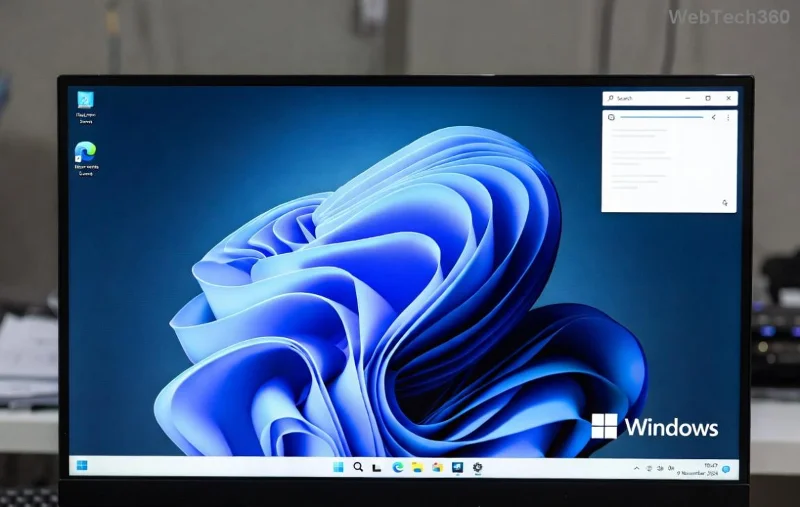
効率を重視する人のために、Windows 11 は互換性のあるアプリで便利なショートカットをサポートしています。
注:これはまだすべてのアプリに適用されるわけではありません。Edgeやファイルエクスプローラーなどのアプリには、最新の2026年パッチで展開されます。うまくいかない場合は、[設定] > [Windows Update] でシステムが最新版になっていることを確認してください。今すぐ試して、ワークフローがスムーズになるのを実感してください!🚀
スナップ レイアウトを使用して、 Windows 11 のマルチタスクと Always On Top を組み合わせます。
このハイブリッドなアプローチは、デザイン中にチュートリアルを参照するといったクリエイティブな作業に最適です。ネイティブで安全、そして無料で、初心者にも最適です。
ネイティブ機能は素晴らしいですが、より高度なカスタマイズが必要な場合は、サードパーティ製アプリを活用することで、常に最前面に表示されるウィンドウをプロレベルに引き上げることができます。これらのツールはWindows 11の2026エコシステムとシームレスに連携し、透明化やホットキーなどの機能を提供します。使いやすさと使いやすさを追求した、信頼性の高い無料のオプションに焦点を当てていきます。
AutoHotkeyは、Windows 11のAlways On Top(常に最前面に表示)設定のための無料のオープンソースツールです。最小限の労力で、任意のウィンドウを常に最前面に表示するようにスクリプトを作成できます。
クイックセットアップ:
#NoEnv
#SingleInstance Force
^SPACE::  ; Ctrl+Space to toggle
WinSet, AlwaysOnTop, Toggle, A
returnウィンドウ固有のルールでさらにカスタマイズすれば、無限の可能性が広がります!軽量で、無駄な処理をすることなくセットアップを強化できます。ユーザーからは、Windows 11はまさにこれのために作られたと絶賛の声をいただいています。⭐
本格的なタッチを加えるには、Microsoft Store または GitHub から Microsoft PowerToys を入手してください。「Always On Top」モジュールは、Windows 11 Always On Top向けにカスタマイズされています。
| 特徴 | どのように役立つか | セットアップ時間 |
|---|---|---|
| ホットキー切り替え | Win + Ctrl + T で即座にピン留め | 1分以内 |
| ウィンドウフィルター | ブラウザなどの特定のアプリのみをピン留めする | 2~3分 |
| 透明度スライダー | 固定されたウィンドウを半透明にする | インスタント |
インストール:ストアで「PowerToys」を検索し、インストールして設定で「Always On Top」を有効にしてください。Microsoftがサポートしているので安全で、2026年のアップデートにも完全に対応しています。ゲーム中にタスクマネージャーをピン留めできるなんて、まさに至福のひとときです!
スクリプト作成が苦手な方は、軽量のピンナー「DeskPins」をお試しください。中クリックでウィンドウをピン留めすれば、数秒で消えます。さらに詳しい機能については、Actual Window Manager(有料ですが機能豊富)をご覧ください。セキュリティ上の問題を避けるため、信頼できるソースからダウンロードしてください。
これらのツールは、Windows 11のネイティブのウィンドウを手前に表示する機能を拡張し、あなたのスタイルに合った設定を実現します。ぜひお試しください。お気に入りを見つけてください!
最高のセットアップでも、問題は起こります。勢いを維持しながら、素早く問題を解決するための方法をご紹介します。
さらに詳しく知りたい場合は、Microsoft の公式ドキュメントをご覧ください:PowerToys ドキュメント。信頼できる情報で、常に先を行くことができます。
基本をマスターしたら、次のハックでレベルアップしましょう。
これらの調整により、Windows 11のマルチタスクが直感的で楽しくなります。ぜひコメント欄で設定を共有してください。お気に入りのピン留めアプリは何ですか?生産性向上のプロたちのコミュニティを作りましょう!👏
Windows 11を常に手前に表示するように設定するのは、単なる微調整ではありません。よりスマートでストレスフリーなコンピューティングへの入り口です。ネイティブショートカットから、PowerToysやAutoHotkeyといった強力なツールまで、あらゆるニーズに対応するオプションが用意されています。これらの手順を実践すれば、2026年には効率が飛躍的に向上するはずです。ここで終わりにせず、当サイトでWindows 11のヒントをさらに探して、イノベーションを続けましょう。きっと未来の自分が、きっとハイタッチしてくれるはずです!🎉
Linux Waylandがアプリをクラッシュさせた際に、ローカルデータを保持し、グラフィックやパッケージの問題を特定するために、Xwayland経由でElement Desktopをテストしてください。
UnifiedPushとntfyを使用してElement Androidを設定し、アラートが失敗した場合は、自己ホスト型のMatrixゲートウェイとAndroidのバックグラウンド設定を確認してください。
Nextcloudのアップロード設定、iOSの権限、バッテリーモード、およびiPhoneのバックグラウンドスケジュールの制限を確認することで、バックグラウンド写真の検出機能を復元できます。
ONLYOFFICEのフォントヒントモードを比較し、ズーム機能とLinuxフォントの利用可能性を確認し、ぼかし効果がエディタのみに限定されているか、デスクトップ全体に影響するかを検証します。
ONLYOFFICEデスクトップエディターでPDFをローカルに変換し、DOCXファイルを確認してレイアウトの変更点、スキャンされたページ、修正が必要なテキストなどを確認します。
ownCloudアカウントをONLYOFFICEデスクトップエディターに追加し、接続によって何が可能になるかを理解し、直接アクセス、同期、ブラウザ編集の中から選択してください。
適切なポータルアドレスまたはWebDAVアドレスを使用し、スマートフォンからHTTPS接続をテストして、プライベートネットワーク、TLS、およびログインの問題を区別してください。
カスタムのONLYOFFICEデスクトップエディタープラグインを構築してテストし、その.pluginアーカイブをインストールして、デバッグ用の開発者ツールを有効化します。
Python関数をCalcで使用できるようにし、開いているスプレッドシートに対して実行することで、LibreOfficeとシステムPythonを混同することなく、マクロの欠落やインポートのトラブルシューティングを行うことができます。
Writer文書の残りの部分はそのまま使用できるようにしつつ、特定の箇所を日常的な編集から保護する方法、そしてファイル暗号化がより適切な選択肢となる場合について学びましょう。






