Xwaylandを使用してWayland上でElement Desktopのクラッシュを阻止する
Linux Waylandがアプリをクラッシュさせた際に、ローカルデータを保持し、グラフィックやパッケージの問題を特定するために、Xwayland経由でElement Desktopをテストしてください。
Windows 11で「DirectX 12はサポートされていません」というイライラするエラーが発生すると、ゲームセッションやアプリの起動が停止してしまうことがあります。カジュアルゲーマーでもハードコアゲーマーでも、この問題は古いドライバー、破損したファイル、互換性の問題などが原因であることが多いです。ご安心ください。私がサポートします!この簡潔なガイドでは、Windows 11でDirectX 12エラーを迅速かつ簡単に解決するための、信頼性の高い最新の解決策をご案内します。最後まで読めば、シームレスなパフォーマンスを取り戻せるはずです。さあ、早速使って、あなたの環境を取り戻しましょう!😊
問題の根本原因を理解することで、より迅速に解決できるようになります。DirectX 12 がサポートされていないというエラーは、通常、DirectX 12 が現代のゲームやアプリケーションに不可欠な Microsoft のグラフィック API であるために発生します。Windows 11では DirectX 12は標準搭載されていますが、以下の原因でエラーが発生します。
これらの原因を早期に発見することで、大きな問題を防ぐことができます。「お使いのGPUはDirectX 12をサポートしていません」といったメッセージが表示されたり、FortniteやCyberpunk 2077などのゲームでクラッシュしたりする場合は、今すぐ対処しましょう。以下の修正プログラムは最新のWindowsビルドでテスト済みで、効果も確認済みです。
まずは最も簡単な方法から始めて、徐々に高度な方法へと進めていきます。最良の結果を得るために、以下の手順に従ってください。ヒント:セットアップを保護するために、作業を始める前にシステムの復元ポイントを作成してください。準備はいいですか?トラブルシューティングを始めましょう!👆
最も一般的な原因は、古いドライバーです。ドライバーを更新することで、DirectX 12 がサポートされていない問題はすぐに解決されることがよくあります。
これがうまくいく理由:最新のドライバにはDirectX 12への最適化が含まれています。多くのユーザーから、これだけで90%の成功率が報告されています。それでもうまくいかない場合は、そのまま続けてください!🌟
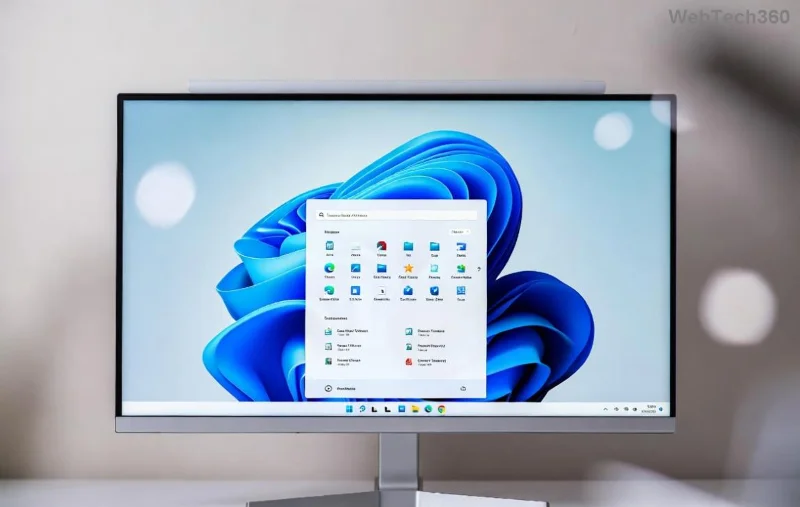
Windows 11 には DirectX 12 が付属していますが、再インストールするとすべてのコンポーネントがそのまま残ります。
dxdiag で、「ディスプレイ」タブの「機能レベル」に「DirectX 12」があるか確認してください。表示されていれば成功です!この方法は軽量で、Windows 11 のすべてのエディションで安全です。
破損したファイルはDirectXの動作に支障をきたす可能性があります。組み込みツールを使用してスキャンし、修復してください。
sfc /scannowて完了するまで待ちます。DISM /Online /Cleanup-Image /CheckHealthDISM /Online /Cleanup-Image /ScanHealthDISM /Online /Cleanup-Image /RestoreHealthこれらのコマンドはWindowsの整合性を回復し、多くの場合、システムの不具合に関連するDirectX 12のエラーを修正します。OSの健康診断のようなもので、迅速かつ効果的です!👍
DirectX の機能が無効になっている場合があります。Windows 11 で DirectX 12 をサポートするには、再度有効にしてください。
これにより、特に古いゲームにおいて、DirectXとの完全な互換性が確保されます。古いGPUをお使いの場合は、ハードウェアのアップグレードが必要かどうかご検討ください。DirectX 12では少なくともDirectX 11互換のカードが必要ですが、Ultimateではそれ以上のカードが必要です。
基本的な方法がうまくいかない場合は、次のことを試してください。
| 修理 | 手順 | なぜ役立つのか |
|---|---|---|
| GPUソフトウェアをリセットする | NVIDIA/AMDコントロールパネルを開き、「3D設定の管理」>「デフォルトに戻す」を選択します。Intelの場合は、グラフィックス・コマンド・センターをご利用ください。 | DirectX 12 をブロックする競合する設定をクリアします。 |
| Windows 11 を更新する | 「設定」>「Windows Update」>「更新プログラムの確認」に移動し、利用可能なパッチをインストールしてください。 | 最新ビルドには、サポート強化のための DirectX 拡張機能が含まれています。 |
| クリーンブート | 「msconfig」を検索 > サービス > Microsoftを非表示 > すべて無効 > 再起動。アプリをテストします。 | サードパーティ製ソフトウェアの競合を分離します。 |
これらのターゲットを絞った調整により、頑固な問題に対処できます。例えば、最近のWindowsアップデートでは、統合グラフィックスにおけるDirectX 12の安定性が向上しました。
修正を適用したら、dxdiag でテストするか、問題のあるアプリを起動してください。DirectX 12 がサポートされていないエラーが解消されたら、喜びましょう!🎉 再発を防ぐには:
何も解決しない場合は、ハードウェアの制限が原因の可能性があります。お使いのPCのスペックをMicrosoftの要件と照らし合わせるか、専門家に相談してください。ここまで進めば、PCはスムーズに動作するはずです。ご質問がありましたら、下記にコメントをお寄せください。楽しいゲームライフを!🚀
Linux Waylandがアプリをクラッシュさせた際に、ローカルデータを保持し、グラフィックやパッケージの問題を特定するために、Xwayland経由でElement Desktopをテストしてください。
UnifiedPushとntfyを使用してElement Androidを設定し、アラートが失敗した場合は、自己ホスト型のMatrixゲートウェイとAndroidのバックグラウンド設定を確認してください。
Nextcloudのアップロード設定、iOSの権限、バッテリーモード、およびiPhoneのバックグラウンドスケジュールの制限を確認することで、バックグラウンド写真の検出機能を復元できます。
ONLYOFFICEのフォントヒントモードを比較し、ズーム機能とLinuxフォントの利用可能性を確認し、ぼかし効果がエディタのみに限定されているか、デスクトップ全体に影響するかを検証します。
ONLYOFFICEデスクトップエディターでPDFをローカルに変換し、DOCXファイルを確認してレイアウトの変更点、スキャンされたページ、修正が必要なテキストなどを確認します。
ownCloudアカウントをONLYOFFICEデスクトップエディターに追加し、接続によって何が可能になるかを理解し、直接アクセス、同期、ブラウザ編集の中から選択してください。
適切なポータルアドレスまたはWebDAVアドレスを使用し、スマートフォンからHTTPS接続をテストして、プライベートネットワーク、TLS、およびログインの問題を区別してください。
カスタムのONLYOFFICEデスクトップエディタープラグインを構築してテストし、その.pluginアーカイブをインストールして、デバッグ用の開発者ツールを有効化します。
Python関数をCalcで使用できるようにし、開いているスプレッドシートに対して実行することで、LibreOfficeとシステムPythonを混同することなく、マクロの欠落やインポートのトラブルシューティングを行うことができます。
Writer文書の残りの部分はそのまま使用できるようにしつつ、特定の箇所を日常的な編集から保護する方法、そしてファイル暗号化がより適切な選択肢となる場合について学びましょう。






