Xwaylandを使用してWayland上でElement Desktopのクラッシュを阻止する
Linux Waylandがアプリをクラッシュさせた際に、ローカルデータを保持し、グラフィックやパッケージの問題を特定するために、Xwayland経由でElement Desktopをテストしてください。
PCの電源を入れた途端、 Windows 11のスタートアップロゴがぐるぐると回り続ける、あのイライラするループを想像してみてください。まるで時間が止まったかのような、あの苛立たしいループです。2026年になってもWindows 11の「スタートアップロゴ」で画面が固まるという悪夢のような状況に直面しているなら、あなただけではありません。このよくある起動の問題は、ソフトウェアの不具合、ドライバーの競合、ハードウェアの不具合などが原因で発生することがありますが、朗報です。私たちは、すぐに生産性を取り戻せるよう、簡単で効果的な解決策をご用意しています。さあ、さっそく実践して、朝のルーティンを取り戻しましょう。もう、ぐるぐる回るロゴを見つめる必要はありません!
解決策に進む前に、根本的な原因を理解することで、将来の問題を防ぐことができます。Windows 11の起動ロゴが固まる問題は、多くの場合、次のような原因で発生します。
ご心配なく、これらは修正可能です!2026年のWindows 11の最新アップデートでは、Microsoftは起動プロセスを改良しましたが、それでも不具合は依然として残っています。最新機能に合わせたステップバイステップのガイドをご覧ください。
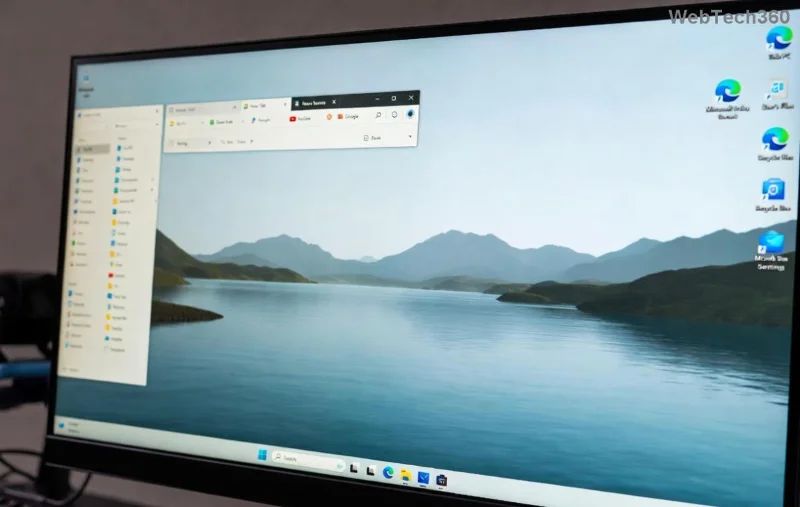
👍 まずは簡単なところから始めましょう。これらの簡単なチェックで、高度なツールを使わずに起動ロゴが固まる問題を解決できる場合がよくあります。手順に沿って進めていくと、PCが生き返ったときの達成感を味わえるでしょう。
これらの対策を試しても効果がない場合は、自分を褒めてあげましょう。基本的な対策は完了です。次は、Windows 11のコア部分をターゲットとしたソフトウェアベースの修正に進みましょう。
セーフモードでは、Windows 11を最小限のドライバーで起動し、起動ロゴのスタックループを回避します。2026の洗練されたインターフェースでセーフモードにアクセスする方法は次のとおりです。
セーフ モードに入ったら、次の重要なスキャンを実行して原因を特定します。
| 道具 | 指示 | 目的 |
|---|---|---|
| SFCスキャン | sfc /scannow | ブートのハングの原因となる破損したシステム ファイルを修復します。 |
| DISM修復 | DISM /オンライン /イメージのクリーンアップ /ヘルスの復元 | 最新の 2026 ビルドの Windows イメージの問題を修正しました。 |
| チェックディスク | chkdsk C: /f /r | 起動を遅くするディスク エラーをスキャンして修復します。 |
コマンドプロンプトを管理者として開き(セーフモードで「cmd」を検索)、以下のコマンドを一つずつ実行します。その後、通常モードで再起動してください。多くのユーザーが、この操作でWindows 11の「スタートアップロゴ」が動かなくなった問題のトラブルシューティングがすぐに完了したと報告しています。
2026年現在、Windows 11の起動問題の解決は、最新のコンポーネントに大きく依存しています。古いドライバーは、ロゴが固まる主な原因です。
プロのヒント:Driver Booster(無料版)などのツールを使って自動スキャンを行いましょう。ただし、マルウェア感染を防ぐため、必ず公式ソースからダウンロードしてください。自信がつきましたか?これらの手順で、数え切れないほどのストレスから解放されました。
それでもロゴがあなたを嘲笑うなら、プロレベルのWindows 11 の起動問題対策を講じる時です。😎
ハードウェアに問題があると思われる場合は、メモリ診断(スタートメニューで検索)を実行するか、CrystalDiskInfo(無料ツール)でドライブをテストしてください。それでもエラーが解決しない場合は、専門家の助けが必要な可能性がありますが、90%のケースはソフトウェアの調整で解決します。
🎉 修正できました。次は、この状態が維持されているか確認しましょう。今後のトラブルシューティングを避けるために、Windows 11の「スタートアップロゴ」が2026回も停止する問題の解決方法をご覧ください。
より詳細なガイダンスについては、Microsoftの公式サポート「Windows ブートのトラブルシューティング」をご覧ください。ちょっとしたメンテナンスが、手間のかからないコンピューティングに大きく貢献することを忘れないでください。
Windows 11の起動ロゴが固まるという厄介な問題を解決できたことをお祝いします!簡単な再起動でも、完全な修復でも、あなたの技術力は飛躍的に向上しました。問題が解決しない場合は、Redditのr/Windows11のようなコミュニティフォーラムが、ユーザーによる2026年版の解決策の宝庫です。ぜひコメント欄で成功談を共有してください。スムーズな起動を一緒に祝いましょう。PCは準備万端です。さあ、一日を制覇しましょう!🚀
Linux Waylandがアプリをクラッシュさせた際に、ローカルデータを保持し、グラフィックやパッケージの問題を特定するために、Xwayland経由でElement Desktopをテストしてください。
UnifiedPushとntfyを使用してElement Androidを設定し、アラートが失敗した場合は、自己ホスト型のMatrixゲートウェイとAndroidのバックグラウンド設定を確認してください。
Nextcloudのアップロード設定、iOSの権限、バッテリーモード、およびiPhoneのバックグラウンドスケジュールの制限を確認することで、バックグラウンド写真の検出機能を復元できます。
ONLYOFFICEのフォントヒントモードを比較し、ズーム機能とLinuxフォントの利用可能性を確認し、ぼかし効果がエディタのみに限定されているか、デスクトップ全体に影響するかを検証します。
ONLYOFFICEデスクトップエディターでPDFをローカルに変換し、DOCXファイルを確認してレイアウトの変更点、スキャンされたページ、修正が必要なテキストなどを確認します。
ownCloudアカウントをONLYOFFICEデスクトップエディターに追加し、接続によって何が可能になるかを理解し、直接アクセス、同期、ブラウザ編集の中から選択してください。
適切なポータルアドレスまたはWebDAVアドレスを使用し、スマートフォンからHTTPS接続をテストして、プライベートネットワーク、TLS、およびログインの問題を区別してください。
カスタムのONLYOFFICEデスクトップエディタープラグインを構築してテストし、その.pluginアーカイブをインストールして、デバッグ用の開発者ツールを有効化します。
Python関数をCalcで使用できるようにし、開いているスプレッドシートに対して実行することで、LibreOfficeとシステムPythonを混同することなく、マクロの欠落やインポートのトラブルシューティングを行うことができます。
Writer文書の残りの部分はそのまま使用できるようにしつつ、特定の箇所を日常的な編集から保護する方法、そしてファイル暗号化がより適切な選択肢となる場合について学びましょう。






