
Xwaylandを使用してWayland上でElement Desktopのクラッシュを阻止する
Linux Waylandがアプリをクラッシュさせた際に、ローカルデータを保持し、グラフィックやパッケージの問題を特定するために、Xwayland経由でElement Desktopをテストしてください。
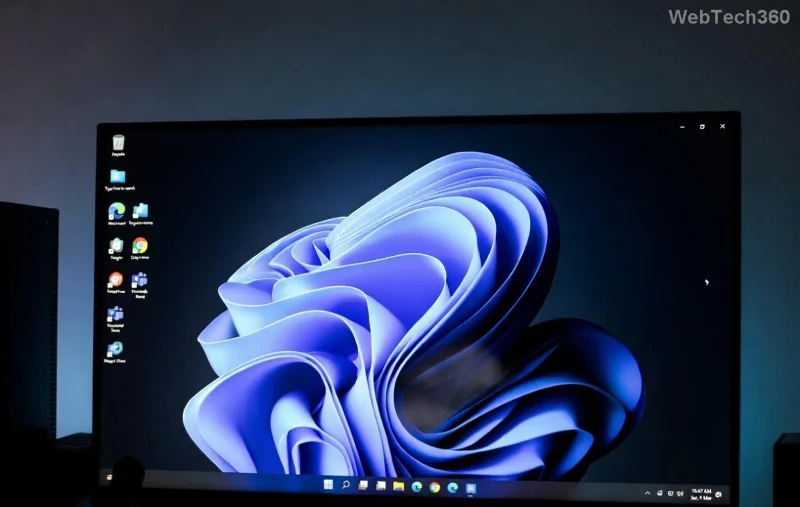
PCを起動したら、Windows 11のタスクバーアイコンがまるでパズルのように重なり合っているのを想像してみてください。本当にイライラしますよね?かつては洗練されたインターフェースだったのに、今では雑然としていて、目的のアプリやピンをクリックするのも難しくなっています。でもご安心ください。私がお手伝いします!このガイドでは、 Windows 11でタスクバーアイコンが重なり合う問題を解決する、実用的かつ効果的な方法を詳しくご紹介します。これらの解決策は最新のアップデートとユーザーテストに基づいたもので、すぐにスムーズな操作性を取り戻せます。さあ、タスクバーを取り戻して、生産性を向上しましょう!
修正方法に入る前に、原因について簡単に説明します。Windows 11のタスクバーアイコンが重なって表示される問題は、多くの場合、ディスプレイの不具合、古いドライバー、またはサードパーティ製アプリによる調整が原因です。最近のWindowsアップデートでタスクバーは改善されましたが、それでもバグが潜んでいる可能性があります。特に複数のモニターや高DPI環境では顕著です。朗報です。ほとんどの場合、特別な技術を使わずに修正できます。このまま読み進めてください。きっとアイコンが元の位置に戻りますよ。😊
👉タスクバーのアイコンが重なり合う問題は、単純に更新するだけで解決する場合があります。タスクバーは Windows エクスプローラーによって管理されているため、エクスプローラーを再起動すると、システム全体を再起動しなくても一時的な不具合を解消できます。
もしこれがうまくいかなくても、ご安心ください。これはリスクゼロの解決策で、Windows 11のタスクバーの軽微な問題を数秒で解決できる場合が多いです。もう自信がつきましたか?もっと強力な解決策にレベルアップしましょう。
Windows 11の中央配置のタスクバーはスタイリッシュですが、適切に調整しないとアイコンが重なりすぎてしまうことがあります。配置を調整することで、タスクバーのアイコンに余裕を持たせ、重なり合うのを防ぐことができます。
この組み込みの調整機能は、日常的に使用するユーザーにとって画期的なものです。プロのヒント:マルチモニター環境をご利用の場合は、タスクバーの配置を左に設定すると操作しやすくなります。ハードウェアチェックの準備はできましたか?このまま読み進めてください!
古いGPUドライバーは、特にアップデート後にWindows 11のタスクバーアイコンが重なり合う原因となることがあります。NVIDIA、AMD、Intelの最新ドライバーはレンダリングを最適化し、視覚的な不具合を修正します。
更新方法は次のとおりです。
| ステップ | アクション | なぜ役立つのか |
|---|---|---|
| 1 | Windows + X を押して、デバイス マネージャーを選択します。 | ハードウェア コントロールに安全にアクセスします。 |
| 2 | [ディスプレイ アダプター]を展開し、GPU を右クリックして、[ドライバーの更新] > [自動検索]を選択します。 | レンダリング バグの最新の修正を適用します。 |
| 3 | 更新後、PCを再起動してください。 | 重複を排除するための変更を適用します。 |
最新のドライバーについては、 NVIDIA、AMD、またはIntelのメーカーサイトをご覧ください。この手順により、多くのユーザーがタスクバーの継続的な問題から救われてきました。あなたにも同じ効果があるかもしれません。違いがわかるとワクワクしませんか?
重複が続く場合は、破損したシステムファイルが原因である可能性があります。Windows 11に組み込まれているSFCやDISMなどのツールを使えば、システムファイルをスキャンして修復し、外部ソフトウェアを使用せずにタスクバーの整合性を回復できます。
これらのコマンドは、 Windows 11のタスクバーアイコンが重なるという根深い問題を解決するための、OSの健康診断のようなもの。ユーザーからは、この組み合わせで80%の成功率が報告されています。ぜひ試してみて、その効果を実感してください!
⚠️ 注意:レジストリの編集は強力ですが、注意が必要です。まずはバックアップを行ってください( Windows Searchで「レジストリのバックアップ」を検索してください)。この修正プログラムは、標準的な方法では不十分な場合にアイコンの間隔を微調整します。
このカスタムハックを使えば、タスクバーのアイコンを微妙にサイズ調整することで、重なり合うのを防ぐことができます。レジストリの設定に不安がある場合は、安全第一で次のセクションに進んでください。うまく使えば、きっと自分好みの見た目にカスタマイズできます。
Windows 11のタスクバーの問題を回避するには、予防が鍵となります。以下に、すぐに効果のある対策をご紹介します。
これらの習慣を身につけることで、タスクバーを常にクリーンな状態に保ち、後々の頭痛の種を減らすことができます。マルチタスクを楽々とこなせるようになることを想像してみてください。それが目標です!
タスクバーのアイコンが重なり合って動かない場合は、RAMの故障など、より深刻なハードウェアの問題である可能性があります。Windowsメモリ診断(検索してください)でテストするか、Microsoftサポートにお問い合わせください。コミュニティの知恵については、 Microsoft Answersなどのフォーラムをご覧ください。
これで、 Windows 11のタスクバーの問題を解決するための万能ツールが完成しました。まずはクイック再起動から始めて、徐々に手順を増やしていきましょう。ほとんどの人は10分以内に効果を実感しています。皆様からのフィードバックが重要です。このガイドは役に立ちましたか?下のコメント欄に、あなたの成果を共有してください。すっきりとしたデスクトップと、より快適なコンピューティングを願っています!👏
Linux Waylandがアプリをクラッシュさせた際に、ローカルデータを保持し、グラフィックやパッケージの問題を特定するために、Xwayland経由でElement Desktopをテストしてください。
UnifiedPushとntfyを使用してElement Androidを設定し、アラートが失敗した場合は、自己ホスト型のMatrixゲートウェイとAndroidのバックグラウンド設定を確認してください。
Nextcloudのアップロード設定、iOSの権限、バッテリーモード、およびiPhoneのバックグラウンドスケジュールの制限を確認することで、バックグラウンド写真の検出機能を復元できます。
ONLYOFFICEのフォントヒントモードを比較し、ズーム機能とLinuxフォントの利用可能性を確認し、ぼかし効果がエディタのみに限定されているか、デスクトップ全体に影響するかを検証します。
ONLYOFFICEデスクトップエディターでPDFをローカルに変換し、DOCXファイルを確認してレイアウトの変更点、スキャンされたページ、修正が必要なテキストなどを確認します。
ownCloudアカウントをONLYOFFICEデスクトップエディターに追加し、接続によって何が可能になるかを理解し、直接アクセス、同期、ブラウザ編集の中から選択してください。
適切なポータルアドレスまたはWebDAVアドレスを使用し、スマートフォンからHTTPS接続をテストして、プライベートネットワーク、TLS、およびログインの問題を区別してください。
カスタムのONLYOFFICEデスクトップエディタープラグインを構築してテストし、その.pluginアーカイブをインストールして、デバッグ用の開発者ツールを有効化します。
Python関数をCalcで使用できるようにし、開いているスプレッドシートに対して実行することで、LibreOfficeとシステムPythonを混同することなく、マクロの欠落やインポートのトラブルシューティングを行うことができます。
Writer文書の残りの部分はそのまま使用できるようにしつつ、特定の箇所を日常的な編集から保護する方法、そしてファイル暗号化がより適切な選択肢となる場合について学びましょう。






