Xwaylandを使用してWayland上でElement Desktopのクラッシュを阻止する
Linux Waylandがアプリをクラッシュさせた際に、ローカルデータを保持し、グラフィックやパッケージの問題を特定するために、Xwayland経由でElement Desktopをテストしてください。
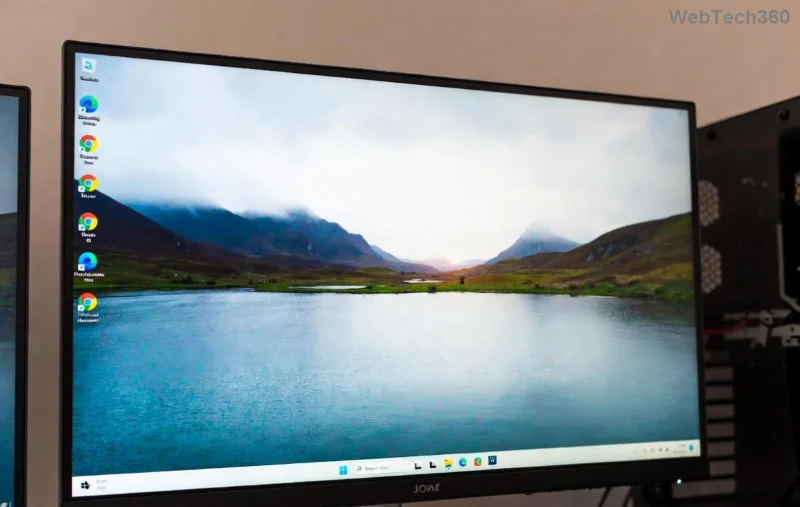
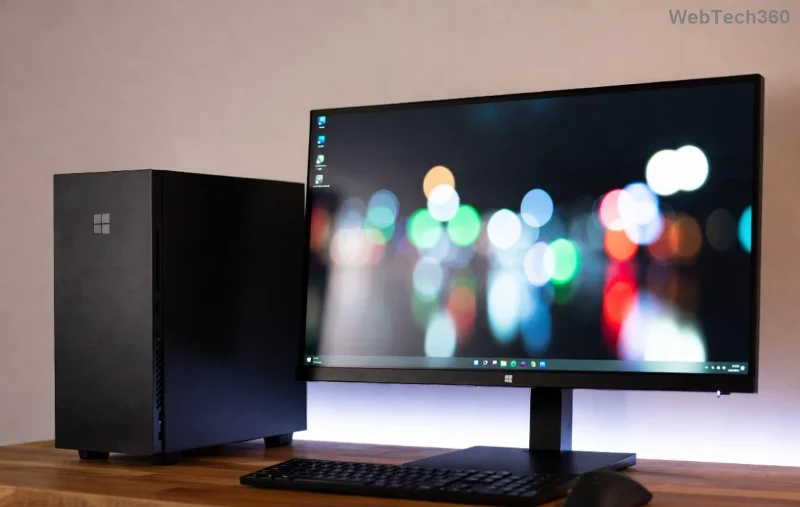
美しく整理された、モダンで直感的なデスクトップで一日を始めることを想像してみてください。それが、 Windows 11 のタスクバーアイコンを中央に配置する魔法です。Windows 11 では、タスクバーがデフォルトで左揃えになり、従来の Windows の感覚を再現しています。しかし、macOS 風の中央配置をご希望なら、まさにうってつけです。このガイドでは、Windows 11 のタスクバー中央アイコンをシンプルかつ確実に設定する方法を詳しく説明します。技術初心者でもベテランユーザーでも、これらの手順で数分でインターフェースが一変し、ワークフローが高速化され、セットアップに新鮮な雰囲気が生まれます。さあ、タスクバーを輝かせましょう!🌟
使い方に入る前に、まずはメリットについてお話しましょう。Windows 11でタスクバーアイコンを中央に配置するのは、見た目が美しいだけでなく、機能的にもメリットがあります。中央配置は左右対称なので、ピン留めしたアプリやスタートボタンを一目で見つけやすくなります。幅の広い画面では画面が乱雑になりにくく、デスクトップに高級感とバランスのとれた外観を与えます。さらに、サードパーティ製のツールを使わずにOSをカスタマイズできる簡単な調整機能も備えています(サードパーティ製のツールについても後ほど説明します)。エクスペリエンスを向上させてみませんか?最適な方法を探っていきますので、ぜひご覧ください。
Windows 11のタスクバー中央のアイコンを設定する最も簡単でネイティブな方法は、Windowsレジストリを調整することです。この方法は、手順を注意深く実行すれば安全です。Microsoftはカスタマイズのためのレジストリ編集をサポートしています。問題を回避するために、必ず事前にレジストリをバックアップしてください。手順は以下のとおりです。
regeditと入力して Enter キーを押します。プロンプトが表示されたら、管理者アクセスを許可します。HKEY_CURRENT_USER\Software\Microsoft\Windows\CurrentVersion\Explorer\Advanced。(ヒント: 速度を上げるために、このパスをアドレス バーに直接貼り付けることもできます。)TaskbarAl。TaskbarAl、基数を「10進数」に設定し、アイコンを中央揃えにするには1 を入力します(左揃えに戻すには0 を入力します)。[OK] をクリックします。プロのヒント:変更が反映されない場合は、サインアウトして再度サインインするか、PCを再起動してください。この方法は最新のWindows 11ビルドで動作し、タスクバーが肥大化することなく、安定した中央配置を実現します。

レジストリをいじるのが苦手ですか?ご安心ください。StartAllBackやExplorerPatcherといった評判の良いツールを使えば、Windows 11のタスクバーアイコンを数回クリックするだけで中央揃えにできます。これらのアプリは軽量で、互換性のために頻繁にアップデートされています。例えば、ExplorerPatcher(公式GitHubから入手可能)を使えば、中央揃えのオン/オフを瞬時に切り替えられます。
なぜこれを選ぶのか? 元に戻せる上に初心者にも使いやすく、手動で編集する手間が省けます。安全のためにも、公式ページからダウンロードするようにしてください。手間をかけずにデジタルワークスペースに磨きをかけられると考えてみてください。
最もスムーズな設定でも、問題が発生することがあります。タスクバーのアイコンが中央に表示されない場合は、以下の簡単な修正ガイドに従って、スムーズに動作を維持してください。
| 問題 | 解決 |
|---|---|
| 再起動後、アイコンが左に戻る | TaskbarAl値が1(10進数)に設定されていることを確認してください。sfc /scannowコマンドプロンプトで管理者として実行し、ファイルを修復してください。 |
| タスクバーがフリーズしたり応答しなくなったりする | タスクマネージャーからエクスプローラーを再起動してください。それでも問題が解決しない場合は、「設定」>「更新とセキュリティ」からWindowsを更新してください。 |
| サードパーティ製ツールの競合 | 競合するアプリ(例:他のタスクバーカスタマイザー)をアンインストールし、ツールを再インストールしてください。必要に応じてクリーンブートでテストしてください。 |
これらのヒントを参考にすれば、Windows 11 タスクバーの設定がストレスなく行えます。少しの忍耐が大きな効果をもたらすことを忘れないでください。すぐに完璧な中央配置が実現します。
Windows 11のタスクバー中央アイコンの設定方法をマスターしたら、次はレベルアップです。中央配置のレイアウトに以下の調整を加えることで、さらに使いやすくなりました。
これらの追加機能により、セットアップを動的かつユーザーフレンドリーに保つことができます。ぜひいろいろ試してみてください。Windows 11 の真価はその柔軟性にあります。
おめでとうございます! Windows 11のタスクバー中央アイコンを美しく設定する秘訣を解き明かしました!レジストリを使った方法も、便利なツールを使った方法も、デスクトップがバランスと効率性にあふれたものになりました。このシンプルな変更で、毎日のパソコン作業がより楽しく、整理されたものになるでしょう。もし、微調整が必要な点や、もっとカスタマイズのアイデアが欲しい場合は、ぜひ下のコメント欄にご記入ください。喜んでお手伝いさせていただきます。Windows 11の機能をぜひご活用ください。完璧な設定は、クリックひとつですぐそこです。さあ、カスタマイズを楽しみましょう!👏
高度なトラブルシューティングについては、Microsoft の公式サポート「タスク バーのカスタマイズ」を参照してください。
Linux Waylandがアプリをクラッシュさせた際に、ローカルデータを保持し、グラフィックやパッケージの問題を特定するために、Xwayland経由でElement Desktopをテストしてください。
UnifiedPushとntfyを使用してElement Androidを設定し、アラートが失敗した場合は、自己ホスト型のMatrixゲートウェイとAndroidのバックグラウンド設定を確認してください。
Nextcloudのアップロード設定、iOSの権限、バッテリーモード、およびiPhoneのバックグラウンドスケジュールの制限を確認することで、バックグラウンド写真の検出機能を復元できます。
ONLYOFFICEのフォントヒントモードを比較し、ズーム機能とLinuxフォントの利用可能性を確認し、ぼかし効果がエディタのみに限定されているか、デスクトップ全体に影響するかを検証します。
ONLYOFFICEデスクトップエディターでPDFをローカルに変換し、DOCXファイルを確認してレイアウトの変更点、スキャンされたページ、修正が必要なテキストなどを確認します。
ownCloudアカウントをONLYOFFICEデスクトップエディターに追加し、接続によって何が可能になるかを理解し、直接アクセス、同期、ブラウザ編集の中から選択してください。
適切なポータルアドレスまたはWebDAVアドレスを使用し、スマートフォンからHTTPS接続をテストして、プライベートネットワーク、TLS、およびログインの問題を区別してください。
カスタムのONLYOFFICEデスクトップエディタープラグインを構築してテストし、その.pluginアーカイブをインストールして、デバッグ用の開発者ツールを有効化します。
Python関数をCalcで使用できるようにし、開いているスプレッドシートに対して実行することで、LibreOfficeとシステムPythonを混同することなく、マクロの欠落やインポートのトラブルシューティングを行うことができます。
Writer文書の残りの部分はそのまま使用できるようにしつつ、特定の箇所を日常的な編集から保護する方法、そしてファイル暗号化がより適切な選択肢となる場合について学びましょう。






