
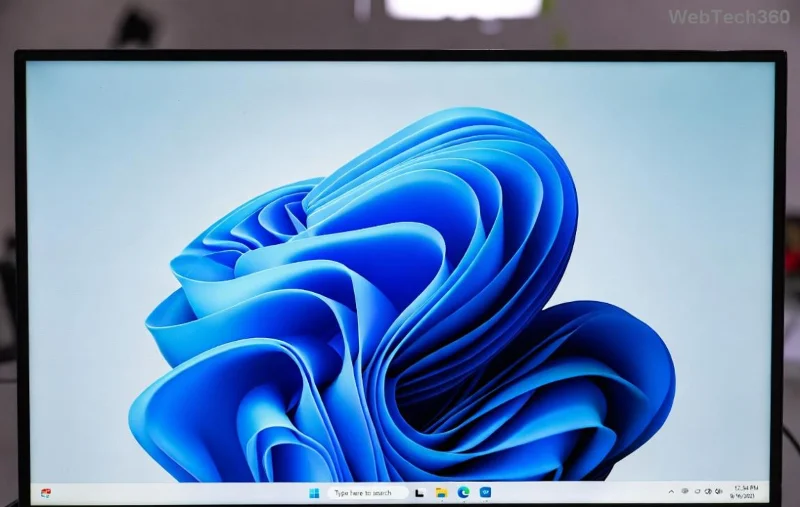
Xwaylandを使用してWayland上でElement Desktopのクラッシュを阻止する
Linux Waylandがアプリをクラッシュさせた際に、ローカルデータを保持し、グラフィックやパッケージの問題を特定するために、Xwayland経由でElement Desktopをテストしてください。
画面が乱雑に乱雑になることなく、複数のプロジェクトをこなせることを想像してみてください。それがWindows 11のタスクビューの魔法。シームレスなマルチタスクを実現する秘密兵器です。多忙なビジネスマン、学生、あるいはアプリの過負荷が苦手な人でも、この機能をマスターすればワークフローが劇的に変わります。このガイドでは、Windows 11のタスクビューを効果的に使いこなし、整理整頓と集中力を維持するための実践的な手順を詳しく解説します。さあ、今すぐ使い始めて、コンピューティングエクスペリエンスを向上させましょう!🚀
Windows 11のタスクビューは、開いているウィンドウ、アプリ、仮想デスクトップをすべて一目で確認できる強力な視覚ツールです。まるでデジタルワークスペースを俯瞰しているかのような感覚で、タスクの切り替えがスムーズになり、Alt + Tabキーを何度も押して切り替える手間が省けます。コア機能として導入されたタスクビューは、最近のアップデートでタイムラインの統合やよりスムーズなジェスチャー操作など、進化を遂げ、めまぐるしく変化する世界でも常に一歩先を行くことができます。
なぜわざわざ? マルチタスク時代と言われる現代において、Windows 11のタスクビューは認知負荷を軽減し、時間を節約し、効率性を向上させます。生産性向上の専門家による調査によると、視覚的なタスク管理によってアプリの切り替え時間を最大40%短縮できることが示されています。さあ、活用してみませんか? 効果的な活用方法をご紹介します。
タスクビューを使うのは簡単ですが、ショートカットを知っていると操作が格段に楽になります。タスクビューを簡単に呼び出す方法をご紹介します。
プロのヒント: Windows 11の設定でタスクバーをカスタマイズし、タスクビューアイコンを常に表示しましょう。このちょっとした調整で、タスクビューアイコンが常に手元に表示されるので、作業の流れが途切れることはありません。
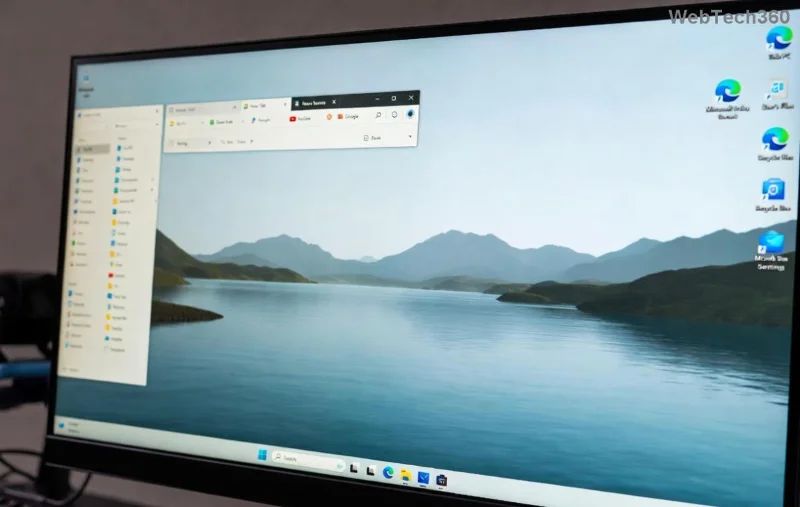
タスクビューを開くと、開いているすべてのウィンドウのサムネイルが、すっきりとしたグリッドに整列して表示されます。これこそが真の生産性を発揮するポイントです。効果的に使うには、以下の手順に従ってください。
画面が重くて困惑していませんか?タスクビューはアプリごとにウィンドウをグループ化するので、関連するタスクをまとめて管理できます。この整理機能により、厄介な「ウィンドウジャングル」を防ぎ、頭をすっきりと保ちます。12個のタブを数秒で閉じられることを想像してみてください。きっと、この爽快感は忘れられないでしょう!
Windows 11 タスクビューの際立った機能の一つは、仮想デスクトップです。これは、異なるアクティビティごとにワークスペースを分けたものです。例えば、1つのデスクトップで作業し、別のデスクトップで個人的なブラウジングを行うといった具合です。これを効果的に活用する方法は以下のとおりです。
| アクション | 手順 | 利点 |
|---|---|---|
| 新しいデスクトップを作成 | タスクビューで、上部の「新しいデスクトップ」をクリックするか、Windows + Ctrl + Dを使用します。 | タスクを分離して集中力を高める |
| デスクトップを切り替える | デスクトップのサムネイルをクリックするか、Windows + Ctrl + 左/右矢印キーを押します。 | 焦点を失うことなくシームレスな移行 |
| デスクトップの名前を変更する | デスクトップ名の上にマウスを移動し、鉛筆アイコンをクリックして入力します(例:「仕事」または「ゲーム」) | すぐに識別できるようにパーソナライズする |
| デスクトップ間でウィンドウを移動する | ウィンドウのサムネイルを別のデスクトップアイコンにドラッグします | 柔軟な即時再編成 |
| デスクトップを閉じる | デスクトップのサムネイルを右クリックして「閉じる」を選択するか、Windows + Ctrl + F4 | 開いているアプリに影響を与えずに整理整頓 |
仮想デスクトップはWindows 11ユーザーにとって画期的な機能です。設定から色や背景を割り当てて視覚的なヒントを得られるので、まるで1台のモニターに複数のモニターがあるかのようです。ユーザーからは、マルチタスクのストレスが軽減され、より操作性が向上したという報告が寄せられています。😊
タスクビューをWindows 11の他の機能と統合することで、タスクビューの活用がさらに広がります。最大化ボタンにマウスオーバーするとスナップレイアウトが表示され、タスクビューのプレビューから直接ウィンドウを並べて配置できます。直感的な操作で、マルチタスクのスピードアップにつながります。
タイムライン機能(タスクビューの検索からアクセス可能)も見逃せません。Microsoftアカウントにサインインしていれば、デバイス間で過去のアクティビティを思い出すことができます。最新のアップデートでは、タイムラインはブラウザ履歴やOfficeドキュメントの連携など、より多くのアプリとの連携をサポートするようになりました。有効にするには、「設定」>「プライバシーとセキュリティ」>「アクティビティ履歴」に移動し、オンにしてください。
パワーユーザーの方は、タスクビューとキーボード戦士の親友であるWindows + Shift + 左/右矢印キーを組み合わせて、デスクトップ間でウィンドウを瞬時に移動しましょう。このコンボで、生産性向上の達人気分を味わえます!🥷
Windows 11のタスクビューは、設定を微調整することで自分好みにカスタマイズできます。設定 > システム > マルチタスクに進みます。
これらのパーソナライゼーションにより、ミニマリストでもヘビーなマルチタスクユーザーでも、タスクビューはあなたのスタイルにぴったりと合います。その結果、力強く楽しくカスタマイズされた体験が実現します。
プロでも失敗はあります。タスクビューの落とし穴に注意してください。
明確にすることで、ストレスなくWindows 11 タスク ビューの潜在能力を最大限に引き出すことができます。
おめでとうございます!これでWindows 11のタスクビューをプロのように使いこなせるようになりました!クイックアクセスから仮想デスクトップの魔法まで、これらのヒントはセッションを効率化し、日々の仕事に喜びをもたらします。今日から試してみて、生産性が飛躍的に向上するのを実感してください。あなたのお気に入りのタスクビュー活用術は?ぜひ下のコメント欄でシェアして、会話を続けましょう!👏
より詳細な Windows 11 ガイドについては、Microsoft サポートなどの公式リソースを参照してください。
Linux Waylandがアプリをクラッシュさせた際に、ローカルデータを保持し、グラフィックやパッケージの問題を特定するために、Xwayland経由でElement Desktopをテストしてください。
UnifiedPushとntfyを使用してElement Androidを設定し、アラートが失敗した場合は、自己ホスト型のMatrixゲートウェイとAndroidのバックグラウンド設定を確認してください。
Nextcloudのアップロード設定、iOSの権限、バッテリーモード、およびiPhoneのバックグラウンドスケジュールの制限を確認することで、バックグラウンド写真の検出機能を復元できます。
ONLYOFFICEのフォントヒントモードを比較し、ズーム機能とLinuxフォントの利用可能性を確認し、ぼかし効果がエディタのみに限定されているか、デスクトップ全体に影響するかを検証します。
ONLYOFFICEデスクトップエディターでPDFをローカルに変換し、DOCXファイルを確認してレイアウトの変更点、スキャンされたページ、修正が必要なテキストなどを確認します。
ownCloudアカウントをONLYOFFICEデスクトップエディターに追加し、接続によって何が可能になるかを理解し、直接アクセス、同期、ブラウザ編集の中から選択してください。
適切なポータルアドレスまたはWebDAVアドレスを使用し、スマートフォンからHTTPS接続をテストして、プライベートネットワーク、TLS、およびログインの問題を区別してください。
カスタムのONLYOFFICEデスクトップエディタープラグインを構築してテストし、その.pluginアーカイブをインストールして、デバッグ用の開発者ツールを有効化します。
Python関数をCalcで使用できるようにし、開いているスプレッドシートに対して実行することで、LibreOfficeとシステムPythonを混同することなく、マクロの欠落やインポートのトラブルシューティングを行うことができます。
Writer文書の残りの部分はそのまま使用できるようにしつつ、特定の箇所を日常的な編集から保護する方法、そしてファイル暗号化がより適切な選択肢となる場合について学びましょう。






