
Xwaylandを使用してWayland上でElement Desktopのクラッシュを阻止する
Linux Waylandがアプリをクラッシュさせた際に、ローカルデータを保持し、グラフィックやパッケージの問題を特定するために、Xwayland経由でElement Desktopをテストしてください。
自宅のネットワークでファイルやプリンターを共有しようとしたのに、Windows 11のネットワーク探索がオフになっているせいで、設定が勝手に崩れてしまうなんて、想像してみてください。イライラしますよね?😤 でもご安心ください。あなただけではありません。このよくある問題は、思っているよりも簡単に解決できます。このガイドでは、ネットワーク探索をオンラインに戻すための、簡単で効果的な解決策をご案内します。最後まで読めば、デバイスを簡単に接続できるようになり、時間と手間を省くことができるでしょう。さあ、早速始めましょう!ネットワークをコントロールできる環境を取り戻しましょう!
ネットワーク探索は、Windows 11の重要な機能です。PCが同じネットワーク上の他のデバイスを検出し、またPCから検出されることを可能にします。ファイルの共有、共有プリンターへのアクセス、さらにはデバイス間のメディアストリーミングにも不可欠です。この機能を無効にすると、コンピューターはネットワークから「見えなくなる」状態になり、これらの便利な機能が利用できなくなります。
この問題は、アップデート、ファイアウォールの調整、またはネットワークの変更後によく発生します。朗報です!Windows 11のネットワーク探索が無効になっている問題を解決するのに、高度なスキルは必要ありません。まずは基本的な部分を説明し、その後、より詳細なトラブルシューティングへとエスカレーションしていきます。シンプルかつ実践的な内容となっています。有効にする準備はできましたか?まずは最も簡単な方法から始めましょう。
Windows 11でネットワーク探索が無効になっている場合の最も一般的な解決策は、設定で切り替えることです。これはほとんどのユーザーにとって有効で、1分もかかりません。以下の手順に従ってください。
できました!ファイルエクスプローラーを開いてネットワークセクションを確認してみてください。他のデバイスが表示されるはずです。表示されない場合は、ネットワークが「パブリック」に設定されている可能性があります。これはセキュリティ上の理由から検出を無効にしています。同じメニューで「プライベート」に切り替えてください。それでも問題が解決しない場合は、次のステップに進んでファイアウォールのチェックを行ってください。
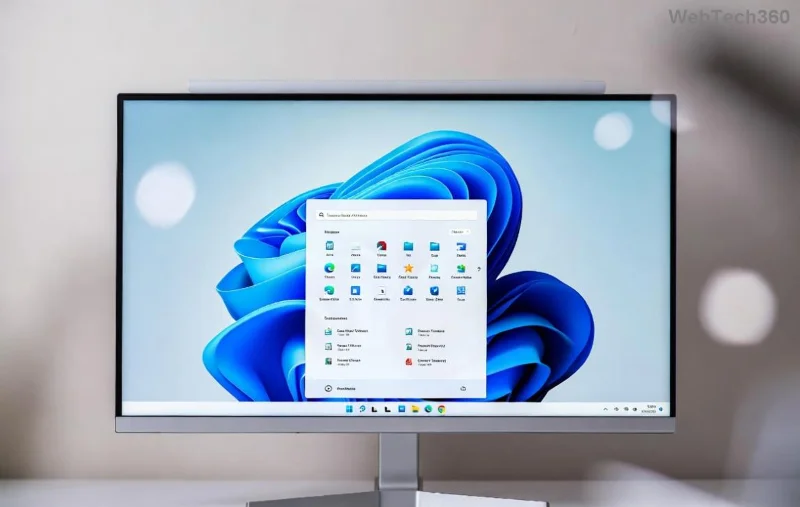
Windowsファイアウォールは、特に最近のアップデート後に、システムを保護するためにネットワーク探索をブロックすることがあります。ファイアウォールを調整することで、セキュリティを損なうことなくWindows 11のネットワーク探索が無効になっている問題を解決できます。方法は次のとおりです。
この調整により、非表示のデバイスが瞬時に復活することがよくあります。ヒント:企業ネットワークを使用している場合は、ポリシーによってこれらの設定が上書きされる可能性があるため、まずIT管理者に確認してください。これで準備は完了です。問題が解決しない場合は、次にサービスに取り組みましょう。
Windows 11 は、ネットワーク検出を実行するために、Function Discovery Provider Host や SSDP Discovery などのサービスをバックグラウンドで利用しています。これらのサービスが停止したり不具合が発生すると、機能は無効になります。これらのサービスを再起動することは、安全かつ効果的な解決策です。
サービスにアクセスするには:
services.mscと入力し、Enter キーを押します。これらのサービスは、ネットワークピアの検出に不可欠です。再起動後、コマンドプロンプト(管理者権限)を開き、netsh int ip reset次のコマンドを入力してipconfig /flushdnsキャッシュされたエラーをクリアしてください。ネットワークが新品同様に復活するはずです!もし問題が解決しない場合は、高度なツールについて引き続きお読みください。
Windows 11のネットワーク探索が無効になる原因となる深刻な問題の場合、コマンドプロンプトのコマンドを使って、再インストールすることなくネットワークスタックをリセットできます。これは、アップデートによって設定が破損している場合に特に便利です。
コマンド プロンプトを管理者として実行します ( cmdを検索し、右クリックして [管理者として実行]を選択します)。
| 指示 | 目的 |
|---|---|
netsh winsock reset |
Winsock カタログをデフォルトにリセットし、接続の不具合を修正します。 |
netsh int ip reset |
新しいネットワーク構成のために TCP/IP スタックをリセットします。 |
ipconfig /releaseに続くipconfig /renew |
検出ブロックを解決するために IP アドレスを更新します。 |
これらを実行した後、再起動してネットワーク探索を確認してください。この方法は、数え切れないほど多くのユーザーがアップデートによるバグを回避するのに役立ってきました。いかがでしたか?もうすぐ完了です。次は、予防策とその他の対策について見ていきましょう。
ネットワーク探索が繰り返しオフにならないようにするには、次の点に注意してください。
gpedit.msc[コンピューターの構成] > [管理用テンプレート] > [ネットワーク] > [リンク層トポロジの検出] で検出を有効にするために使用します。最新の公式ガイダンスについては、Microsoftのサポートページ(ネットワークのトラブルシューティングに関するページ)をご覧ください。積極的に対策を講じることで、Windows 11をスムーズに動作させることができます。
Windows 11のネットワーク探索が無効になっている問題を解決するには、シンプルなトグルスイッチからコマンドラインリセットまで、体系的なチェックが不可欠です。これで、問題を迅速に診断・解決するためのツールが手に入り、潜在的なストレスをスムーズな解決へと導きます。これらの手順で問題が完全に解決しない場合は、システムファイルチェック(sfc /scannow管理者権限でコマンドプロンプトを実行)を検討し、より深い修復を行ってください。
下のコメント欄であなたの成功体験を共有してください。ステップ1でうまくいきましたか?それとも、もっと多くの対策が必要でしたか?パフォーマンスの最適化やセットアップのセキュリティ強化など、Windows 11のその他のヒントについては、このまま読み進めてください。ネットワークの冒険が、より楽しくなりますよ!🚀
Linux Waylandがアプリをクラッシュさせた際に、ローカルデータを保持し、グラフィックやパッケージの問題を特定するために、Xwayland経由でElement Desktopをテストしてください。
UnifiedPushとntfyを使用してElement Androidを設定し、アラートが失敗した場合は、自己ホスト型のMatrixゲートウェイとAndroidのバックグラウンド設定を確認してください。
Nextcloudのアップロード設定、iOSの権限、バッテリーモード、およびiPhoneのバックグラウンドスケジュールの制限を確認することで、バックグラウンド写真の検出機能を復元できます。
ONLYOFFICEのフォントヒントモードを比較し、ズーム機能とLinuxフォントの利用可能性を確認し、ぼかし効果がエディタのみに限定されているか、デスクトップ全体に影響するかを検証します。
ONLYOFFICEデスクトップエディターでPDFをローカルに変換し、DOCXファイルを確認してレイアウトの変更点、スキャンされたページ、修正が必要なテキストなどを確認します。
ownCloudアカウントをONLYOFFICEデスクトップエディターに追加し、接続によって何が可能になるかを理解し、直接アクセス、同期、ブラウザ編集の中から選択してください。
適切なポータルアドレスまたはWebDAVアドレスを使用し、スマートフォンからHTTPS接続をテストして、プライベートネットワーク、TLS、およびログインの問題を区別してください。
カスタムのONLYOFFICEデスクトップエディタープラグインを構築してテストし、その.pluginアーカイブをインストールして、デバッグ用の開発者ツールを有効化します。
Python関数をCalcで使用できるようにし、開いているスプレッドシートに対して実行することで、LibreOfficeとシステムPythonを混同することなく、マクロの欠落やインポートのトラブルシューティングを行うことができます。
Writer文書の残りの部分はそのまま使用できるようにしつつ、特定の箇所を日常的な編集から保護する方法、そしてファイル暗号化がより適切な選択肢となる場合について学びましょう。






