Xwaylandを使用してWayland上でElement Desktopのクラッシュを阻止する
Linux Waylandがアプリをクラッシュさせた際に、ローカルデータを保持し、グラフィックやパッケージの問題を特定するために、Xwayland経由でElement Desktopをテストしてください。
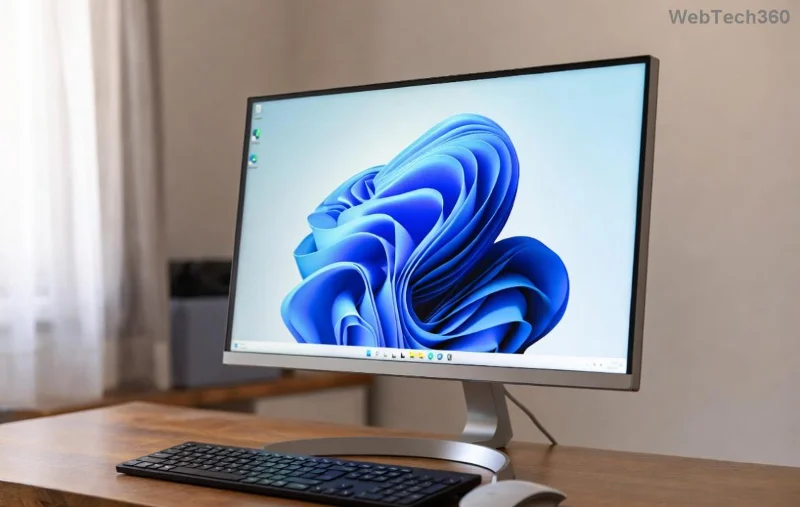
Windows 11 ノートパソコンの画面がちらつくのが気になっていませんか?😩 あの煩わしいちらつきで、生産的な一日が頭痛の種に変わってしまうこともありますが、ご心配なく。あなただけではありません。しかも、解決可能です!ちょっとした不具合でも、ハードウェアの深刻な問題でも、このガイドでは、Windows 11 の画面のちらつきを簡単かつ効果的な手順で解決する方法を丁寧に解説します。焦点を絞って解説するので、すぐにスムーズなスクロールを取り戻せます。さあ、画面の鮮明さを取り戻しましょう!
修正に着手する前に、 Windows 11 の画面のちらつきの「原因」を理解することで、適切な解決策を見つけることができます。ちらつきは、ソフトウェアの競合、古いドライバー、ハードウェアの不具合などが原因で発生することが多く、特にディスプレイ技術と Windows のアップデートが重なるノートパソコンでは顕著です。
まさにその通りですね!素晴らしい!では、実績のある方法でこれらの問題に取り組みましょう。まずは最もシンプルなものから始めて、必要に応じてエスカレーションを進めていきましょう。これでもうイライラは解消です!✨
作業中に画面がちらつくのを感じますか?まずは、これらの簡単なチェックを試してみてください。Windows 11 ノートパソコンの画面をリセットするボタンのようなものです。
msconfig、「ブート」タブでセーフブートを有効にします。再起動してください。ちらつきがない場合はソフトウェアの問題です。次に修正します。プロのヒント:セーフモードでも問題が解決するかどうかを確認してください。これにより、推測することなく原因を絞り込むことができます。もっと詳しく知りたいですか?読み進めてください。ドライバーの魔法が待っています。

ああ、ドライバーはWindows 11の画面ちらつきの陰の立役者(あるいは悪役)です。古くなったドライバーや破損したドライバーが主な原因です。ドライバーを更新するのは簡単で、多くの場合70%のケースで解決します。方法は次のとおりです。
NVIDIA/AMDをお使いの方は、各社の公式サイトから最新バージョンをダウンロードしてください。Intelをお使いの方は、Microsoft StoreからIntel Driver & Support Assistantアプリをご利用ください。この手順だけで、数え切れないほど多くの画面のちらつきを解消することができました!
まだちらつきますか?ご安心ください。次はディスプレイ設定を調整しましょう。ノートパソコンがもっと明るく輝きます。
Windows 11のディスプレイ設定は、高リフレッシュレートのノートパソコンの画面で過剰な設定になり、ちらつきを引き起こすことがあります。以下の手順で微調整してください。
| 設定 | 調整方法 | なぜ役立つのか |
|---|---|---|
| リフレッシュレート | デスクトップを右クリック > ディスプレイ設定 > 詳細ディスプレイ > 60Hz (120Hz+ ではなく) を選択します。 | レートが高いと古いハードウェアに負担がかかり、ちらつきが発生します。 |
| 解像度とスケール | ディスプレイ設定 > スケールとレイアウト > 推奨に設定 (例: 1920x1080、100% スケール)。 | 設定が一致しないとレンダリングに不具合が発生します。 |
| ナイトライトとHDR | 有効になっている場合は、ディスプレイ設定でオフにしてください。ドライバーと競合する可能性があります。 | これらの機能により、カラー出力が変化し、不安定になる場合があります。 |
変更後、「適用」をクリックして安定性を確認してください。お使いのノートパソコンが可変リフレッシュレート(FreeSyncなど)に対応している場合は、GPUコントロールパネルで一時的に無効にしてください。ちらつきのない体験の実現に一歩近づきました。でも、もっと深いところまで到達したらどうでしょう?
Windows 11には、画面のちらつきを自動検出して修正するスマートツールが搭載されています。これらを活用して、手間をかけずに問題を解決しましょう。
sfc /scannowてEnterキーを押します。破損したファイルを修復します。画面の安定性に不可欠です。DISM /Online /Cleanup-Image /RestoreHealth最初に実行し、次に再度 SFC を実行します。これらのスキャンは、OSの健康診断のようなものです。徹底的でありながら迅速です。スキャン後もちらつきが続く場合は、アプリまたはハードウェアに問題がある可能性があります。もう少しお待ちください。
時々、不正なアプリがちらつきの原因になることがあります。その見分け方は次のとおりです。
勇気のある方へ:マルウェアの疑いがある場合は、 Windows Defenderでフルスキャンを実行してください。それでもダメなら、ハードウェアチェックを試してみましょう。
Windows 11 ノートパソコンのハードウェアの問題は、あまり一般的ではありませんが、発生する可能性はあります。ケーブルの緩みや画面の故障などが考えられます。兆候としては、傾けたりバッテリーのみで使用したりすると、ちらつきが悪化することがあります。
より詳細な診断については、Microsoftの公式ガイド(画面のちらつきのトラブルシューティング)を参照してください。これで準備は完了です。ほとんどのユーザーは専門家に頼らずにソフトウェア側で問題を解決できます。
トラブルシューティングおめでとうございます!ちらつきを抑えるには:
これで、ノートパソコンのWindows 11画面のちらつきを修正するための完全なロードマップが完成しました。ステップ1から始めれば、すぐにちらつきがなくなるはずです。もし、何か方法が気に入ったら、ぜひ下のコメント欄にご記入ください。情報を共有することでコミュニティが活性化します!他にもディスプレイに関するお困りごとがありますか?バッテリーの最適化とパフォーマンス調整に関するガイドは、クリックひとつでご覧いただけます。スムーズな画面をお楽しみに!🚀
Linux Waylandがアプリをクラッシュさせた際に、ローカルデータを保持し、グラフィックやパッケージの問題を特定するために、Xwayland経由でElement Desktopをテストしてください。
UnifiedPushとntfyを使用してElement Androidを設定し、アラートが失敗した場合は、自己ホスト型のMatrixゲートウェイとAndroidのバックグラウンド設定を確認してください。
Nextcloudのアップロード設定、iOSの権限、バッテリーモード、およびiPhoneのバックグラウンドスケジュールの制限を確認することで、バックグラウンド写真の検出機能を復元できます。
ONLYOFFICEのフォントヒントモードを比較し、ズーム機能とLinuxフォントの利用可能性を確認し、ぼかし効果がエディタのみに限定されているか、デスクトップ全体に影響するかを検証します。
ONLYOFFICEデスクトップエディターでPDFをローカルに変換し、DOCXファイルを確認してレイアウトの変更点、スキャンされたページ、修正が必要なテキストなどを確認します。
ownCloudアカウントをONLYOFFICEデスクトップエディターに追加し、接続によって何が可能になるかを理解し、直接アクセス、同期、ブラウザ編集の中から選択してください。
適切なポータルアドレスまたはWebDAVアドレスを使用し、スマートフォンからHTTPS接続をテストして、プライベートネットワーク、TLS、およびログインの問題を区別してください。
カスタムのONLYOFFICEデスクトップエディタープラグインを構築してテストし、その.pluginアーカイブをインストールして、デバッグ用の開発者ツールを有効化します。
Python関数をCalcで使用できるようにし、開いているスプレッドシートに対して実行することで、LibreOfficeとシステムPythonを混同することなく、マクロの欠落やインポートのトラブルシューティングを行うことができます。
Writer文書の残りの部分はそのまま使用できるようにしつつ、特定の箇所を日常的な編集から保護する方法、そしてファイル暗号化がより適切な選択肢となる場合について学びましょう。






