
Xwaylandを使用してWayland上でElement Desktopのクラッシュを阻止する
Linux Waylandがアプリをクラッシュさせた際に、ローカルデータを保持し、グラフィックやパッケージの問題を特定するために、Xwayland経由でElement Desktopをテストしてください。
Windows 11でリンクをクリックしたり、ウェブページをスクロールしたりする際の、イライラする遅延にうんざりしていませんか?ブラウザの入力遅延は、特にゲーム、仕事、あるいは単にウェブを閲覧しているときに、シームレスなブラウジング体験を鈍い悪夢に変えてしまう可能性があります。でもご心配なく、私がお手伝いします!このガイドでは、Windows 11のブラウザの入力遅延を解決するための実用的で効果的な解決策をすぐにご紹介します。簡潔で実践的、そして役立つ情報をお届けしますので、手間をかけずに生産性と楽しさを取り戻せます。
Chromeでマウスがフリーズしたり、Edgeでキー入力が遅れたりする場合でも、これらのヒントは最新のシステム最適化とユーザーテスト済みの修正に基づいています。最後まで読めば、瞬時に反応し、クリックがバターのように滑らかになるブラウザが完成します。さあ、始めましょう!😊
修正に取り組む前に、入力遅延が実際に何を意味するのか簡単に説明します。入力遅延とは、マウスのクリックやキーの押下などの操作とブラウザの応答の間に生じる、ほんの一瞬(あるいはそれ以上)の遅延のことです。Windows 11では、この遅延は多くの場合、リソース使用量の多さ、古いドライバー、またはソフトウェアの競合が原因で発生します。Google ChromeやMicrosoft Edgeなどのブラウザはリソースを大量に消費するため、Windowsの新機能と組み合わせると、この問題がさらに悪化する可能性があります。
朗報です。ほとんどのケースは、技術的な知識がなくても解決できます。まずは簡単な手順から始めて、徐々に高度な調整へと進めていきます。作業をスピードアップしたいですか?まずは基本から始めましょう。
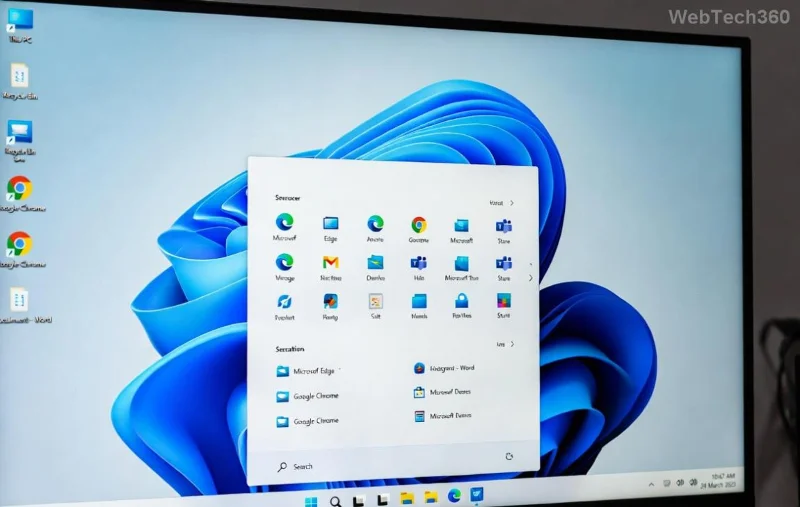
最も簡単な解決策は?すべてを最新の状態にしておくことです。Windows 11の入力遅延は、ブラウザのパフォーマンスボトルネックに対処する最新のパッチによって改善されることが多いです。
なぜこれが機能するのでしょうか?最近のWindowsアップデートはGPUアクセラレーションと入力処理を最適化し、ウェブレンダリングの遅延を直接的に削減します。それでも遅延が続く場合は、次の手順に進んでください。ハードウェアまたは設定に問題がある可能性があります。
ブラウザには、入力遅延を引き起こす可能性のある機能が多数搭載されています。いくつかの設定を微調整するだけで、大きな違いが生まれます。
| ブラウザ | キー設定 | 修正方法 |
|---|---|---|
| グーグルクローム | ハードウェアアクセラレーション | chrome://settings/system にアクセスし、「ハードウェア アクセラレーションが使用可能な場合は使用する」をオフにして再起動してください。グラフィックがより滑らかになるよう、テストを行い、必要に応じてオンに切り替えてください。 |
| マイクロソフトエッジ | ハードウェアアクセラレーション | edge://settings/system > 「ハードウェア アクセラレーションが使用可能な場合は使用する」をオフにします。Edge を再起動すると、入力遅延が軽減されます。 |
| ファイアフォックス | 拡張機能とレイヤー | about:config と入力 > 「layers.acceleration.force-enabled」を検索 > false に設定。about:addons で不要な拡張機能を無効化。 |
ハードウェアアクセラレーションを無効にすると、GPUのレンダリング負荷が軽減されます。これは、ドライバーの不具合を軽減するのに役立ちます。ただし、高性能な環境をお持ちの場合は、全体的なパフォーマンスを向上させるために、ハードウェアアクセラレーションを無効にしたままにしておくことをお勧めします。ぜひ試してみてください。⭐
まだ遅延が続く場合は、拡張機能が隠れた悪者かもしれません。ブラウザの拡張機能メニューからすべて無効にし、一つずつ有効にして原因を特定してください。Windows 11では、広告ブロッカーや重いテーマがブラウザの遅延を急上昇させることがよくあります。
Windows 11 のブラウザでの入力遅延の主な原因は、GPU ドライバーの古さです。GPU ドライバーは視覚的なフィードバックループを処理するため、この問題が発生しています。NVIDIA、AMD、Intel をお使いの方は、ご注意ください。
確認するには、Microsoftのドライバー更新に関するサポートページをご覧ください:Windowsでドライバーを更新する。この手順は魔法のように、入力の途切れを快適な応答性に変えてくれることがよくあります。👍
入力遅延は、システムが乱雑になると顕著になります。Windows 11は多くのバックグラウンドタスクを実行するため、ブラウザのCPUとRAMが不足してしまいます。
タスクマネージャーのパフォーマンスタブで使用状況を監視しましょう。RAMが上限に達している場合は、アップグレードするかタブを閉じることを検討してください。これらの調整により、ブラウザが遅延なく動作するために必要なリソースを確保できます。
頑固なケースでは、さらに深く掘り下げてください。慎重に進めてください。これらは強力ですが、注意が必要です。
編集に不安がある場合は、より安全な方法を選ぶか、Redditのr/Windows11などのフォーラムで助けを求めてください。これらの高度な手順により、入力時間を数ミリ秒短縮でき、ブラウジングの応答性が大幅に向上します。
Windows 11 でブラウザの遅延が再発しないようにするには:
スムーズなブラウジングを想像してみてください。動画は瞬時に読み込み、スクロールも滑らか。必要なツールはもう揃っています。まずはアップデートから始めて、徐々に改善していきましょう。1つの修正がうまくいかなくても、次の修正でうまくいくはずです。これでイライラは解消。スムーズな航海が待っています!🚀
ご質問や独自の設定方法などございましたら、ぜひ下のコメント欄にご記入ください。これらのヒントが皆様のお役に立ったと喜んでお聞かせください。どうぞお楽しみください!
Linux Waylandがアプリをクラッシュさせた際に、ローカルデータを保持し、グラフィックやパッケージの問題を特定するために、Xwayland経由でElement Desktopをテストしてください。
UnifiedPushとntfyを使用してElement Androidを設定し、アラートが失敗した場合は、自己ホスト型のMatrixゲートウェイとAndroidのバックグラウンド設定を確認してください。
Nextcloudのアップロード設定、iOSの権限、バッテリーモード、およびiPhoneのバックグラウンドスケジュールの制限を確認することで、バックグラウンド写真の検出機能を復元できます。
ONLYOFFICEのフォントヒントモードを比較し、ズーム機能とLinuxフォントの利用可能性を確認し、ぼかし効果がエディタのみに限定されているか、デスクトップ全体に影響するかを検証します。
ONLYOFFICEデスクトップエディターでPDFをローカルに変換し、DOCXファイルを確認してレイアウトの変更点、スキャンされたページ、修正が必要なテキストなどを確認します。
ownCloudアカウントをONLYOFFICEデスクトップエディターに追加し、接続によって何が可能になるかを理解し、直接アクセス、同期、ブラウザ編集の中から選択してください。
適切なポータルアドレスまたはWebDAVアドレスを使用し、スマートフォンからHTTPS接続をテストして、プライベートネットワーク、TLS、およびログインの問題を区別してください。
カスタムのONLYOFFICEデスクトップエディタープラグインを構築してテストし、その.pluginアーカイブをインストールして、デバッグ用の開発者ツールを有効化します。
Python関数をCalcで使用できるようにし、開いているスプレッドシートに対して実行することで、LibreOfficeとシステムPythonを混同することなく、マクロの欠落やインポートのトラブルシューティングを行うことができます。
Writer文書の残りの部分はそのまま使用できるようにしつつ、特定の箇所を日常的な編集から保護する方法、そしてファイル暗号化がより適切な選択肢となる場合について学びましょう。






