
Xwaylandを使用してWayland上でElement Desktopのクラッシュを阻止する
Linux Waylandがアプリをクラッシュさせた際に、ローカルデータを保持し、グラフィックやパッケージの問題を特定するために、Xwayland経由でElement Desktopをテストしてください。
重要なビデオ通話に参加したのに、ファンのブンブンという音、タイピングのクリック音、遠くの交通音などに自分の声がかき消されてしまったら…と想像してみてください。イライラしますよね?Windows 11のマイクのバックグラウンドノイズに悩んでいるのは、あなただけではありません。このよくある問題は、仕事の会議、ゲームセッション、ポッドキャストの録音などに支障をきたすことがあります。朗報です。多くの場合、簡単な調整で解決できます。このガイドでは、Windows 11でマイクのノイズを軽減し、プロフェッショナルな音質を実現するための実用的で効果的な解決策をご紹介します。さあ、クリアな声を取り戻しましょう!😊
修正する前に、原因を理解することが役立ちます。Windows 11 におけるマイクのバックグラウンドノイズは、通常、ハードウェアの感度、ソフトウェアの設定、または環境要因に起因します。マイクの感度が高すぎて周囲のささやき声まで拾ってしまう場合や、古いドライバーがオーディオ入力を誤処理している可能性があります。最近の Windows アップデートではノイズ抑制が改善されましたが、特に外付けマイクを使用している場合や騒がしい部屋では、依然として不具合が残っています。
一般的な原因は次のとおりです:
ご心配なく。これらは簡単に対処できます。手順に従ってください。すぐに、より静かでクリアな音質を実感していただけます。さあ、始めましょう!
まずは最も簡単なものから始めましょう。これらの簡単な調整で、追加のソフトウェアなしでノイズを最大50%削減できます。信頼性を確保するために、Windows 11に組み込まれているツールを使用します。
Windows 11のマイクのバックグラウンドノイズを修正する鍵は、サウンド設定にあります。Windows 11には基本的なノイズ抑制機能が搭載されていますが、微調整が必要になる場合があります。
プロのヒント:拡張機能がグレー表示になっている場合は、オーディオドライバーを更新してください(詳細は後述)。この手順だけで、多くのバックグラウンドノイズを消すことができます!👍
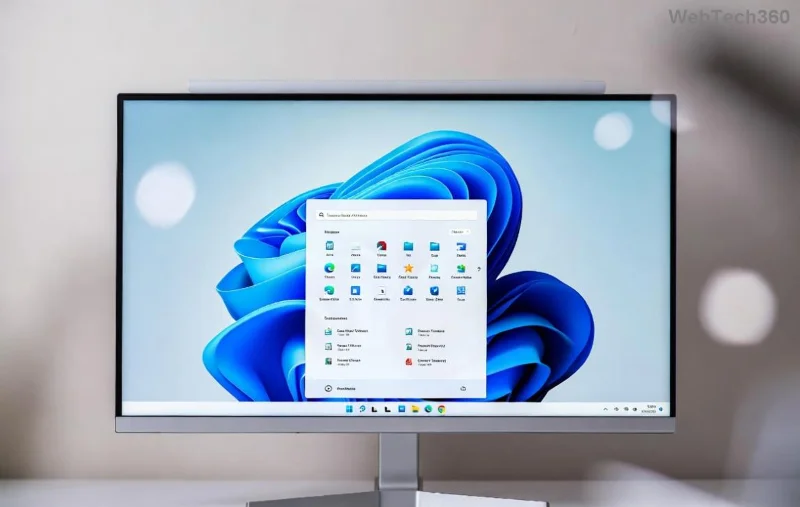
Windows 11の最新オーディオスタックには、AIを活用したノイズ低減機能が搭載されており、特にマイクのノイズ低減に便利です。有効化方法は以下の通りです。
この機能は、Teams通話などのリアルタイムのシナリオで威力を発揮し、ファンの音や雑音を自動的にフィルタリングします。ノイズが続く場合は、ハードウェアの点検が必要です。
基本的な調整だけでは不十分な場合は、レベルアップしましょう。これらの方法は、Windows 11 のオーディオ問題のより深刻な問題に対処します。
Windows 11のマイクのバックグラウンドノイズの最大の原因は、古いドライバーです。Realtekなどのメーカーは、ノイズ処理を改善するためのアップデートを頻繁にリリースしています。
アップデート後、サウンドレコーダーアプリでテストしてみてください。ユーザーからは、アップデート後にノイズが70~80%減少したという報告があり、まるでマイクを新品のように蘇らせたかのようです!🌟
Windows 11でプロレベルのマイクノイズ低減を実現するには、Windowsの機能を強化する無料ツールを導入しましょう。KrispやNVIDIA Broadcast(RTX GPU搭載の場合)は画期的なツールです。
注意:これらの機能は若干の遅延を発生させるため、まずは低負荷のシナリオでテストしてください。最初から有料版を購入する必要はありません。無料版でマイクのバックグラウンドノイズの問題のほとんどを解決できます。
ソフトウェアは重要ですが、ハードウェアの調整によって結果はさらに向上します。簡単なチェックリストを以下に示します。
| 問題 | 解決 | 期待される改善 |
|---|---|---|
| 緩いまたは安価なマイク | ノイズキャンセリング機能内蔵のUSBマイクに切り替える(例:Blue Yeti) | 静電気を大幅に低減 |
| 騒がしい部屋 | ポップフィルターを使用するか、マイクを口から6~12インチ離して配置し、窓を閉じます。 | 周囲の音を40%遮断 |
| 干渉 | Wi-Fiルーターの近くではワイヤレスマイクの使用を避け、シールドケーブルを使用してください。 | 電気的なハム音を除去 |
このような小さな変更を加えるだけで、Windows 11 でオーディオ環境を快適に利用できるようになります。自信がつきましたか?トラブルシューティングのヒントについては、引き続きお読みください。
まだノイズが聞こえますか?トラブルシューティングしてみましょう。
それでも問題が解決しない場合は、トラブルシューティングツールを実行してください。「設定」>「システム」>「トラブルシューティング」>「その他のトラブルシューティング」>「オーディオの録音」。このツールは、Windows 11 の多くのオーディオの問題を自動検出して修正します。
おめでとうございます!Windows 11でマイクのバックグラウンドノイズを克服するツールを手に入れました!まずは設定の調整、ドライバーの更新、そして環境の最適化から始めてみてください。すぐに効果が現れます。通話はよりクリアに、録音はよりクリアになり、なぜもっと早く対処しなかったのかと後悔するでしょう。ノイズが気になる場合は、Krispなどのツールを試して、さらに磨きをかけてみてください。効果があったヒントがあれば、ぜひコメントで共有してください。より良いオーディオのために、みんなで一緒に頑張りましょう!🎤
スムーズなセットアップを実現するためのWindowsガイドを今後もお届けします。クリアな音声をお楽しみください!
Linux Waylandがアプリをクラッシュさせた際に、ローカルデータを保持し、グラフィックやパッケージの問題を特定するために、Xwayland経由でElement Desktopをテストしてください。
UnifiedPushとntfyを使用してElement Androidを設定し、アラートが失敗した場合は、自己ホスト型のMatrixゲートウェイとAndroidのバックグラウンド設定を確認してください。
Nextcloudのアップロード設定、iOSの権限、バッテリーモード、およびiPhoneのバックグラウンドスケジュールの制限を確認することで、バックグラウンド写真の検出機能を復元できます。
ONLYOFFICEのフォントヒントモードを比較し、ズーム機能とLinuxフォントの利用可能性を確認し、ぼかし効果がエディタのみに限定されているか、デスクトップ全体に影響するかを検証します。
ONLYOFFICEデスクトップエディターでPDFをローカルに変換し、DOCXファイルを確認してレイアウトの変更点、スキャンされたページ、修正が必要なテキストなどを確認します。
ownCloudアカウントをONLYOFFICEデスクトップエディターに追加し、接続によって何が可能になるかを理解し、直接アクセス、同期、ブラウザ編集の中から選択してください。
適切なポータルアドレスまたはWebDAVアドレスを使用し、スマートフォンからHTTPS接続をテストして、プライベートネットワーク、TLS、およびログインの問題を区別してください。
カスタムのONLYOFFICEデスクトップエディタープラグインを構築してテストし、その.pluginアーカイブをインストールして、デバッグ用の開発者ツールを有効化します。
Python関数をCalcで使用できるようにし、開いているスプレッドシートに対して実行することで、LibreOfficeとシステムPythonを混同することなく、マクロの欠落やインポートのトラブルシューティングを行うことができます。
Writer文書の残りの部分はそのまま使用できるようにしつつ、特定の箇所を日常的な編集から保護する方法、そしてファイル暗号化がより適切な選択肢となる場合について学びましょう。






