

Xwaylandを使用してWayland上でElement Desktopのクラッシュを阻止する
Linux Waylandがアプリをクラッシュさせた際に、ローカルデータを保持し、グラフィックやパッケージの問題を特定するために、Xwayland経由でElement Desktopをテストしてください。
息を呑むような風景が心地よい夕焼けへと移り変わる様子や、お気に入りの写真がデスクトップ上でシームレスに回転する様子で一日を始めることを想像してみてください。それがWindows 11の壁紙スライドショーの魔法です!同じ静止画ばかり見ているのに飽き飽きしているなら、この機能を使えば、手間をかけずに画面に活気を与えることができます。このガイドでは、Windows 11スタイルの壁紙スライドショーを設定する方法を詳しく説明します。デスクトップをワークフローに合わせてダイナミックに変えることができます。技術初心者でもベテランユーザーでも、わずか数分で使い始めることができます。さあ、さっそく使って、あなたの体験を一変させましょう!😊
Windows 11は洗練されたデザインだけではありません。毎日のコンピューター作業をより快適にするカスタマイズツールが満載です。壁紙スライドショーでは、画像コレクションが自動的に切り替わり、常に新鮮で刺激的な雰囲気を演出します。家族写真、心に響く名言、季節のテーマなど、様々なテーマを飾るのに最適です。さらに、Windowsの組み込み機能とシームレスに統合されているため、バッテリーを消耗させることなくスムーズなパフォーマンスを実現します(ノートパソコンにも最適です)。
準備はいいですか?画像の選択から設定の微調整まで、すべてを網羅しています。このまま読み進めていただければ、使い方をマスターできるだけでなく、デスクトップを華やかにするプロのヒントも発見できます。🚀
Windows 11の壁紙スライドショーの設定は、直感的な設定アプリのおかげで簡単です。サードパーティ製のソフトウェアは必要ありません。あなたの創造性と数回のクリックだけで設定できます。以下の手順に従えば、あっという間に回転するビジュアルをお楽しみいただけます。
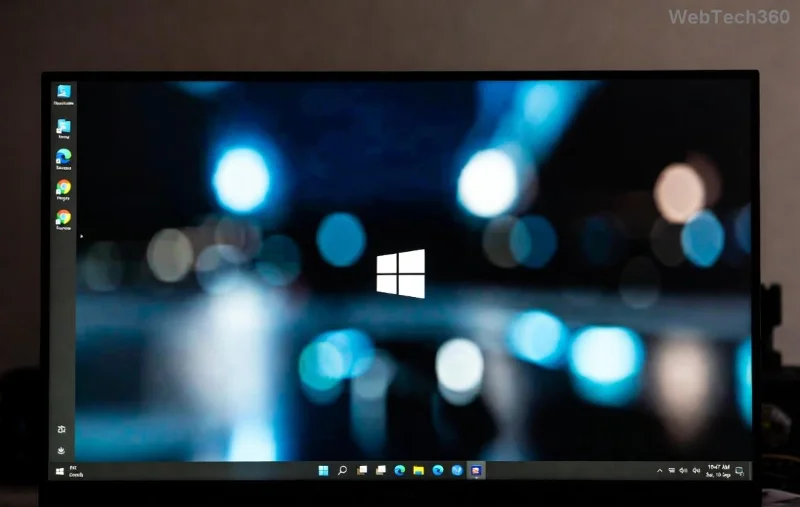
これで完了です!デスクトップが、見るたびに物語を語りかけてくるようになりました。でも、ちょっと待ってください。この設定をさらに洗練させて、さらに快適な体験を実現するための方法があります。
基本を押さえたら、Windows 11 のダイナミック背景をレベルアップさせましょう。これらの調整により、スライドショーが高級感を演出し、自分好みにカスタマイズできます。
自信が湧いてきましたか?Windows 11のSnap Layoutsと組み合わせれば、生産性が飛躍的に向上します。ビジュアルがインスピレーションを呼び覚まし、ワークフローがスムーズになります。さらに多くのパーソナライズのアイデアについては、引き続きお読みください。
Windows 11のスライドショー設定は、ほんの始まりに過ぎません。「個人用設定」>「色」で画像にアクセントカラーを合わせたり、「ロック画面」で同期したスライドショーを作成したりできます。自動化がお好きな方は、タスクスケジューラ(スタートメニューで検索)を使ってフォルダーを毎日ローテーションしましょう。まるで毎週テーマを変えているような、まるで指一本動かさずに!
クリエイティブな表現に挑戦してみませんか?FFmpegなどの無料ツールを使って動画を画像シーケンスに変換し、フォルダーに追加すれば、映画のようなエフェクトが楽しめます。ただし、不具合を防ぐため、互換性には十分ご注意ください。
| 特徴 | 静止画壁紙 | スライドショー |
|---|---|---|
| バラエティ | 単一の画像 | 回転コレクション |
| カスタマイズ | 基本的なフィットオプション | タイミング、シャッフル、マルチモニター |
| 婚約 | 静的 | ダイナミックで刺激的👍 |
| 資源利用 | 最小限 | 低(Windows 11で最適化) |
ご覧の通り、スライドショーはあなたのスペースを活気づける上で最適です。詳細については、Microsoftのサポートページ(Microsoft Support )をご覧ください。
Windows 11の壁紙スライドショーを設定するのは、単なる微調整ではありません。デジタルワールドに喜びをもたらす方法です。これらの手順で、Windows 11デスクトップを無限にカスタマイズし、一日中インスピレーションを得られるようになります。いろいろ試して、設定を友達と共有し、ちょっとした変更で気分が上がる様子を体験してみてください。あなたの最初のスライドショーのテーマは何にしますか?ぜひ下のコメント欄にご意見をお寄せください!🎉
最新のWindows 11設定を維持するためのヒントを今後もお届けしますので、ぜひご期待ください。パーソナライズをお楽しみください!
Linux Waylandがアプリをクラッシュさせた際に、ローカルデータを保持し、グラフィックやパッケージの問題を特定するために、Xwayland経由でElement Desktopをテストしてください。
UnifiedPushとntfyを使用してElement Androidを設定し、アラートが失敗した場合は、自己ホスト型のMatrixゲートウェイとAndroidのバックグラウンド設定を確認してください。
Nextcloudのアップロード設定、iOSの権限、バッテリーモード、およびiPhoneのバックグラウンドスケジュールの制限を確認することで、バックグラウンド写真の検出機能を復元できます。
ONLYOFFICEのフォントヒントモードを比較し、ズーム機能とLinuxフォントの利用可能性を確認し、ぼかし効果がエディタのみに限定されているか、デスクトップ全体に影響するかを検証します。
ONLYOFFICEデスクトップエディターでPDFをローカルに変換し、DOCXファイルを確認してレイアウトの変更点、スキャンされたページ、修正が必要なテキストなどを確認します。
ownCloudアカウントをONLYOFFICEデスクトップエディターに追加し、接続によって何が可能になるかを理解し、直接アクセス、同期、ブラウザ編集の中から選択してください。
適切なポータルアドレスまたはWebDAVアドレスを使用し、スマートフォンからHTTPS接続をテストして、プライベートネットワーク、TLS、およびログインの問題を区別してください。
カスタムのONLYOFFICEデスクトップエディタープラグインを構築してテストし、その.pluginアーカイブをインストールして、デバッグ用の開発者ツールを有効化します。
Python関数をCalcで使用できるようにし、開いているスプレッドシートに対して実行することで、LibreOfficeとシステムPythonを混同することなく、マクロの欠落やインポートのトラブルシューティングを行うことができます。
Writer文書の残りの部分はそのまま使用できるようにしつつ、特定の箇所を日常的な編集から保護する方法、そしてファイル暗号化がより適切な選択肢となる場合について学びましょう。






