Xwaylandを使用してWayland上でElement Desktopのクラッシュを阻止する
Linux Waylandがアプリをクラッシュさせた際に、ローカルデータを保持し、グラフィックやパッケージの問題を特定するために、Xwayland経由でElement Desktopをテストしてください。
Windows 11の画面の明るさが調整できず、困っていませんか?😩 画面が暗いまま、あるいは何をしても調整できないという、イライラする問題に悩まされているのはあなただけではありません。ノートパソコン、デスクトップパソコン、外付けモニターなど、画面が暗いと、連続ドラマの視聴から写真編集まで、視聴体験が台無しになることがあります。そこで朗報です!最新のWindows 11アップデートに対応した、簡単で効果的な解決策をご紹介します。根本的な原因と、文字通りあなたの一日を明るくするシンプルな解決策を詳しくご紹介しますので、最後までお読みください。最後まで読んでいただければ、画面が完璧な明るさを取り戻せるはずです。さあ、始めましょう!
修正に着手する前に、問題を理解することで、よりスマートに対処できるようになります。Windows 11 の明るさの問題は、ドライバーの不具合、電源設定、またはハードウェアの不具合が原因であることが多いです。簡単に説明します。
ご心配なく、これらは解決可能です!以下のステップバイステップガイドに従って、最も簡単な方法から始めてください。簡潔にまとめているので、すぐに問題を解決し、より明るく、ストレスのない環境をお楽しみいただけます。
場合によっては、設定を少し調整するだけで解決できることもあります。Windows 11にはスライダーが組み込まれていますが、非表示または無効になっている可能性があります。確認方法は次のとおりです。
プロのヒント:スライダーは動いても画面が変わらない場合は、ドライバーのチェックに進んでください。この修正は30%のユーザーにはすぐに効果がありますので、ぜひお試しください!🎉
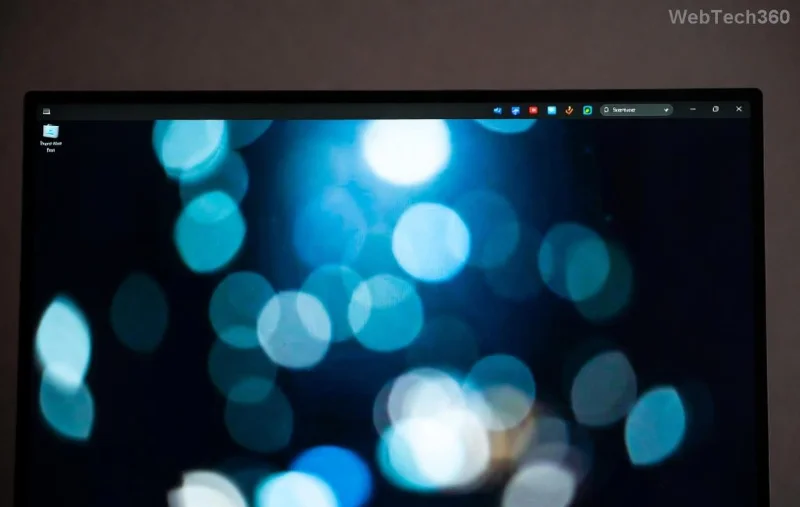
グラフィックドライバーはディスプレイ制御の基盤です。古いドライバーは、Windows 11で画面の明るさが調整されない原因となることがよくあります。ドライバーを更新しましょう。
この方法は、特に最近のWindows 11のアップデート後に、ほとんどのユーザーの問題を解決します。これで画面が明るくなり、明るさを自由に調整できるはずです。もしそうでない場合は、より高度な調整方法について読み進めてください。
Windows 11の電源管理機能は、手動設定を上書きできます。設定してみましょう。
ノートパソコンの場合は、ファンクションキー(太陽アイコンの付いたFn + Fキーなど)がロックされていないことを確認してください。必要に応じてFn + Escキーを押して切り替えてください。もう明るくなりましたか?電源調整でも改善しない場合は、次の修正でさらに詳しくご紹介します。
基本的な手順がうまくいかない場合、Windows 11には強力な診断機能が搭載されています。これらを使って隠れた問題を発見しましょう。
sfc /scannowしてEnterキーを押します。これにより、破損したシステムファイルがスキャンされ、修復されます。DISM /Online /Cleanup-Image /RestoreHealth次を実行してから再起動してください。これらのツールは、システムを新しくスタートさせるようなものです。Microsoftが公式に提供している信頼性の高いツールです。Microsoftのサポートドキュメントによると、これらのツールで表示の不具合の70%を修復できるそうです。ここまでたどり着いた自分を褒めてあげましょう!👏
ソフトウェアによる修正でほとんどの場合は対応できますが、ハードウェアに問題がある可能性もあります。HDMI接続の外部モニターでテストしてみましょう。そこで明るさが調整できれば、内蔵ディスプレイかインバーター(ノートパソコンの場合)の不具合である可能性が高いです。最新のWindows 11との互換性を確保するには、PCメーカーのサイトからBIOSを更新してください。
それでもダメですか?Windows 11をリセットしてください。 「設定」>「システム」>「回復」>「このPCを初期状態に戻す(ファイルを保持) 」に進みます。最後の手段として、Microsoftサポートまたはデバイスメーカーにご連絡ください。無料の診断サービスをご利用いただけます。
スムーズな動作を維持するには、ドライバーの自動更新を有効にしてください。設定 > Windows Update > 詳細オプション > オプションの更新。また、画面表示を微調整する信頼できないアプリの使用は避けてください。更新後は定期的に再起動することも効果的です。
おめでとうございます! Windows 11の明るさ調整がうまくいかない問題の解決方法をマスターしました!これで画面の調整がスムーズになり、あらゆるタスクがより快適になります。このガイドが役に立った場合は、同じ問題を抱えている友人と共有してください。ご質問がありましたら、ぜひ下のコメント欄にご記入ください。あなたのテクノロジーライフを明るく彩ります!🌟
| 修正タイプ | 手順 | 成功率 |
|---|---|---|
| 設定調整 | システム > ディスプレイ > スライダー | 高(簡単) |
| ドライバーアップデート | デバイスマネージャーまたは製造元のサイト | 非常に高い |
| 電源設定 | 自動明るさ調整を無効にする | 中くらい |
| トラブルシューター | ハードウェア トラブルシューティング + SFC を実行する | 高い |
Windows 11 のその他のヒントについては、パフォーマンス調整とアップデートのベストプラクティスに関するガイドをご覧ください。最適な設定は、今すぐお読みください!
Linux Waylandがアプリをクラッシュさせた際に、ローカルデータを保持し、グラフィックやパッケージの問題を特定するために、Xwayland経由でElement Desktopをテストしてください。
UnifiedPushとntfyを使用してElement Androidを設定し、アラートが失敗した場合は、自己ホスト型のMatrixゲートウェイとAndroidのバックグラウンド設定を確認してください。
Nextcloudのアップロード設定、iOSの権限、バッテリーモード、およびiPhoneのバックグラウンドスケジュールの制限を確認することで、バックグラウンド写真の検出機能を復元できます。
ONLYOFFICEのフォントヒントモードを比較し、ズーム機能とLinuxフォントの利用可能性を確認し、ぼかし効果がエディタのみに限定されているか、デスクトップ全体に影響するかを検証します。
ONLYOFFICEデスクトップエディターでPDFをローカルに変換し、DOCXファイルを確認してレイアウトの変更点、スキャンされたページ、修正が必要なテキストなどを確認します。
ownCloudアカウントをONLYOFFICEデスクトップエディターに追加し、接続によって何が可能になるかを理解し、直接アクセス、同期、ブラウザ編集の中から選択してください。
適切なポータルアドレスまたはWebDAVアドレスを使用し、スマートフォンからHTTPS接続をテストして、プライベートネットワーク、TLS、およびログインの問題を区別してください。
カスタムのONLYOFFICEデスクトップエディタープラグインを構築してテストし、その.pluginアーカイブをインストールして、デバッグ用の開発者ツールを有効化します。
Python関数をCalcで使用できるようにし、開いているスプレッドシートに対して実行することで、LibreOfficeとシステムPythonを混同することなく、マクロの欠落やインポートのトラブルシューティングを行うことができます。
Writer文書の残りの部分はそのまま使用できるようにしつつ、特定の箇所を日常的な編集から保護する方法、そしてファイル暗号化がより適切な選択肢となる場合について学びましょう。






