
Xwaylandを使用してWayland上でElement Desktopのクラッシュを阻止する
Linux Waylandがアプリをクラッシュさせた際に、ローカルデータを保持し、グラフィックやパッケージの問題を特定するために、Xwayland経由でElement Desktopをテストしてください。
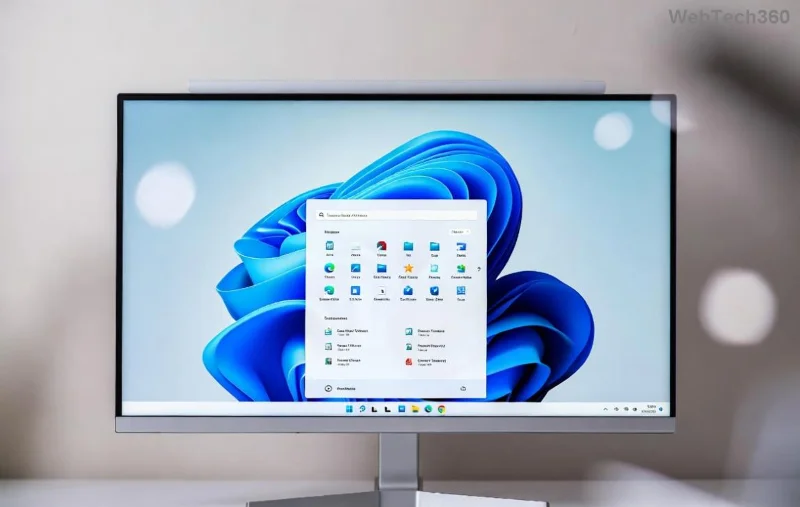
Windows 11搭載のパソコンが調子が悪くなったり、パフォーマンスが落ちたり、プリンターが動かなくなったり、インターネットが途切れたりして、画面を見つめてイライラしているところを想像してみてください。😩 でも、もしOSの中にそんな問題を解決してくれる秘密のツールキットがあったらどうでしょう?Windows 11に内蔵されているトラブルシューターは、手間をかけずに問題を解決してくれる頼れる相棒です。これらの強力なツールは、よくある問題を自動的に診断・修復するように設計されており、時間とストレスを節約できます。このガイドでは、 Windows 11に内蔵されているトラブルシューターの使い方をステップバイステップで解説します。これで、頭を悩ませることなく、デバイスを再び快適に使えるようになります。
テクノロジー初心者でもベテランユーザーでも、これらのトラブルシューティングをマスターすれば、自信を持って不具合に対処できるようになります。さあ、魔法の扉を開きましょう!🚀
Windows 11に内蔵されているトラブルシューターは、Microsoftがプリインストールした診断ツールで、システムをスキャンして問題を検出し、解決策を提案または適用します。まるでPCの仮想整備士のように、ハードウェアの競合からソフトウェアの不具合まで、あらゆる問題を処理します。複雑なサードパーティ製アプリとは異なり、これらのツールは軽量で安全、そして常に最新のWindows機能に対応しています。
なぜおすすめなのか?直感的に操作でき、ダウンロード不要で、多くの問題にオフラインで対応できるからです。最新のWindows 11アップデートでは、AIによる検出機能が強化され、根本原因の特定がさらにスマートになりました。実際に使ってみたいと思いませんか?利用可能な種類を見ていきましょう。
Windows 11 には、特定の問題に合わせたさまざまなトラブルシューティングツールが用意されています。以下に、分かりやすい表で概要を示します。
| トラブルシューター名 | 修正内容 | 最適な用途 |
|---|---|---|
| ハードウェアとデバイス | プリンター、ディスプレイ、オーディオ、その他のハードウェアの問題を検出します | 周辺機器の接続性の問題 |
| インターネット接続 | Wi-Fi、イーサネット、ネットワークアダプタの不具合を解決します | インターネットが遅い、または切断される |
| ブルートゥース | Bluetoothデバイスとのペアリングおよび接続の問題を修正 | ヘッドセット、マウス、キーボードが接続されない |
| Windowsアップデート | ダウンロード、インストール、アップデートの失敗に対処します | アップデートが停止したりエラーコードが表示される |
| 力 | バッテリー寿命と電源設定を最適化します | ノートパソコンの電池の消耗が早すぎる |
| プログラムの互換性 | 古いアプリをWindows 11で実行できるようにします | レガシーソフトウェアのクラッシュ |
これは全てではありません。Windows 11には、オーディオや音声認識などに特化したアプリも含まれています。さらに便利なのは、必要に応じて複数のアプリを起動でき、操作をガイドしてくれることです。それでは、実際にアプリにアクセスしてみましょう。
これらのツールへのアクセスは簡単です。設定と従来のコントロールパネルからアクセスするという2つの主な方法をご紹介します。手順に沿って進めていけば、数分でプロのようにトラブルシューティングできるようになります。
最新の方法は、Windows 11 の洗練されたインターフェースに最適化された設定アプリを使用することです。
ヒント:特定の問題に対処する場合は、設定の検索バーに「トラブルシューティング」と入力してすぐにアクセスできます。とても簡単です!
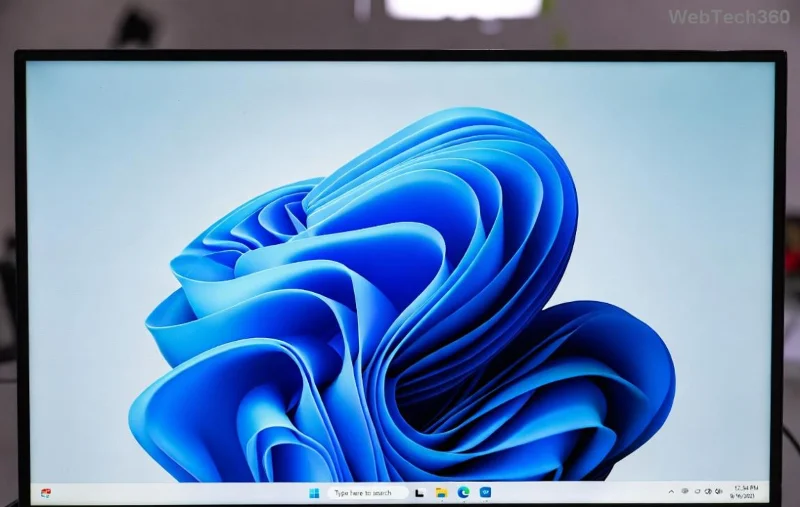
従来の方法を好む場合、または設定が機能しない場合は、次の手順に従ってください。
この方法はハードウェア関連の修正に適しており、最新の Windows 11 ビルドでシームレスに動作します。
実際に例を挙げてみましょう。プリンターが印刷できないとしたら、イライラしますよね?プリンターのトラブルシューティングツールの使い方は次のとおりです。
インターネットのトラブルには、インターネット接続のトラブルシューティングツールが役立ちます。アダプター、DNS、ファイアウォールをチェックし、再起動せずに接続が切れる問題を修復してくれることも少なくありません。Windows Updateのエラーにも対処できます。このツールを実行すると、キャッシュがクリアされ、自動的にインストールが再試行されます。
自信がつきましたか?これらの例は、Windows 11に組み込まれているトラブルシューティングツールの使い方がいかに的確であるかを示しています。しかし、もし修正がうまくいかなかったらどうすればいいのでしょうか?
成功を最大化するには:
ボーナス:解決しにくい問題には、 Windows 11のGet HelpアプリがMicrosoftから推奨されています。このアプリは、トラブルシューティングの提案とAIチャットサポートを統合しています。まるでスピードダイヤルに技術仲間がいるような気分です!😊
プロでもミスはあります。次の点に注意してください。
これらを避けることで、成功率は90%以上に上がります。すごいと思いませんか?
肥大化したアプリや無数のフォーラムが溢れる世界において、これらのネイティブツールは信頼性と無償という点で際立っています。Microsoftによって徹底的にテストされ、アップデートごとに進化しているため、AI搭載PCや折りたたみ式デバイスといった最新ハードウェアとの互換性が確保されています。さらに、サポートへの問い合わせが減り、時間の節約にもなります。
公式ガイダンスについては、Microsoftのサポートページ「WindowsでPCのパフォーマンスを向上させる」をご覧ください。より深く掘り下げれば、きっと役立つ情報が見つかるはずです。
Windows 11に組み込まれているトラブルシューティングツールの使い方をマスターしたら、もうパソコンは万全です。プリンターの簡単な修理からスムーズなアップデートまで、これらのツールは技術的なトラブルを解決へと導きます。次に何かトラブルが起きたときは、Windows 11に組み込まれている強力なツールを思い出してください。ぜひ今日から試して、その安心感を実感してください!👏
具体的な問題がありますか? 下のコメント欄にご意見をお寄せください。Windows 11 をスムーズに実行し続けるためにお手伝いいたします。
Linux Waylandがアプリをクラッシュさせた際に、ローカルデータを保持し、グラフィックやパッケージの問題を特定するために、Xwayland経由でElement Desktopをテストしてください。
UnifiedPushとntfyを使用してElement Androidを設定し、アラートが失敗した場合は、自己ホスト型のMatrixゲートウェイとAndroidのバックグラウンド設定を確認してください。
Nextcloudのアップロード設定、iOSの権限、バッテリーモード、およびiPhoneのバックグラウンドスケジュールの制限を確認することで、バックグラウンド写真の検出機能を復元できます。
ONLYOFFICEのフォントヒントモードを比較し、ズーム機能とLinuxフォントの利用可能性を確認し、ぼかし効果がエディタのみに限定されているか、デスクトップ全体に影響するかを検証します。
ONLYOFFICEデスクトップエディターでPDFをローカルに変換し、DOCXファイルを確認してレイアウトの変更点、スキャンされたページ、修正が必要なテキストなどを確認します。
ownCloudアカウントをONLYOFFICEデスクトップエディターに追加し、接続によって何が可能になるかを理解し、直接アクセス、同期、ブラウザ編集の中から選択してください。
適切なポータルアドレスまたはWebDAVアドレスを使用し、スマートフォンからHTTPS接続をテストして、プライベートネットワーク、TLS、およびログインの問題を区別してください。
カスタムのONLYOFFICEデスクトップエディタープラグインを構築してテストし、その.pluginアーカイブをインストールして、デバッグ用の開発者ツールを有効化します。
Python関数をCalcで使用できるようにし、開いているスプレッドシートに対して実行することで、LibreOfficeとシステムPythonを混同することなく、マクロの欠落やインポートのトラブルシューティングを行うことができます。
Writer文書の残りの部分はそのまま使用できるようにしつつ、特定の箇所を日常的な編集から保護する方法、そしてファイル暗号化がより適切な選択肢となる場合について学びましょう。






