Xwaylandを使用してWayland上でElement Desktopのクラッシュを阻止する
Linux Waylandがアプリをクラッシュさせた際に、ローカルデータを保持し、グラフィックやパッケージの問題を特定するために、Xwayland経由でElement Desktopをテストしてください。
ウェブブラウジング中にPCのファンがジェットエンジンのように唸りを上げていることはありませんか?Windows 11のデスクトップウィンドウマネージャーの高GPU使用率によって使用率が100%まで急上昇している方は、あなただけではありません。デスクトップウィンドウマネージャー(DWM.exe)は、透明化やアニメーションなどの視覚効果を処理しますが、GPUを大量に消費すると、オーバーヒート、遅延、そしてフラストレーションの原因となります。ご安心ください。このガイドでは、システムのパワーを取り戻すための具体的な修正方法をご案内します。最終的には、よりスムーズでクールなWindows 11体験が、まるで新品のように感じられるでしょう。さあ、GPUを元の状態に戻しましょう!🚀
デスクトップウィンドウ マネージャー(DWM) は、グラフィカル ユーザー インターフェイス (GUI) のレンダリングを担う Windows のコア プロセスです。Windows 11 では、丸みを帯びた角、マイカ効果、スムーズなトランジションといった洗練された機能を実現しています。しかし、古いドライバー、競合するソフトウェア、ハードウェアの制限などにより、DWM.exe の GPU 使用率が上昇し、軽いタスクでもグラフィック カードの性能が限界に達することがあります。
一般的な症状は次のとおりです:
Microsoftによると、DWMは最新のハードウェア向けに最適化されていますが、最新のアップデートでは、特定の構成でGPU負荷が増大する可能性があります。しかし、幸いなことに、ほとんどの修正は簡単で、高度な技術スキルは必要ありません。この問題を解決していくので、ぜひお付き合いください。
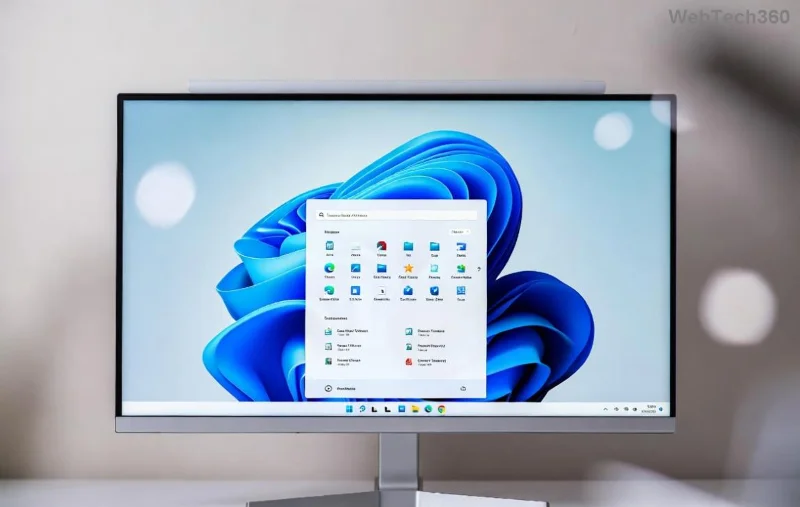
DWM のWindows 11 で GPU 使用率が高くなる最大の原因は、古いドライバーや互換性のないドライバーです。Windows 11 のビジュアルエンジンは GPU に大きく依存しているため、ドライバーを最新の状態に保つことで効率的なレンダリングを実現できます。
プロのヒント:アップデート後、PCを再起動し、タスクマネージャー(Ctrl + Shift + Esc > パフォーマンスタブ)でGPUの使用状況を確認してください。多くのユーザーから、DWMの負荷がすぐに30~50%低下したという報告があります。問題が解決しない場合は、次のステップに進んでください。システムのより詳細なクリーニングが必要な可能性があります。
Windows 11の美しい機能は魅力的ですが、GPUに負荷がかかる場合があります。これらの設定を調整することで、使いやすさを損なうことなく、デスクトップウィンドウマネージャーの負荷を軽減できます。
この修正は、古いGPUやノートパソコンにとって画期的な効果を発揮し、使用量を最大40%削減できる場合が多いです。見た目が気に入ったら、ブラウザなどのアプリでハードウェアアクセラレーションを有効にして、DWMの負荷を軽減しましょう。もう十分だと感じましたか?最適化を続けましょう!
最近の Windows アップデートで導入されたハードウェア アクセラレーション GPU スケジューリングはパフォーマンスの向上を目的としていますが、時には逆効果となり、 DWM でWindows 11 の GPU使用率が不規則に高くなることがあります。
Microsoftによると、この機能は新しいGPU(例:NVIDIA RTX 30シリーズ以降)で最も効果的に動作するとのことです。無効にすることで改善されるなら、素晴らしいですね!それでも改善しない場合は、他の修正を試した後に再度有効にしてください。着実に進歩しています。PCがより低温で静かに動作する様子を想像してみてください。
Windows 11 の高GPU問題の解決は、バックグラウンドで発生する原因にまで遡ることがあります。マルウェアや起動アプリの過剰使用により、DWM が過剰な処理を強いられ、インターフェースが乱雑になることがあります。
システムをクリーンアップすると、隠れたGPUの負荷が明らかになることがよくあります。この方法を実践したユーザーからは、全体的にパフォーマンスが向上したという報告が寄せられています。自分を褒めてあげましょう。多くの人がここで諦めてしまうのですが、あなたは頑張っています!👏
DWM関連のWindows 11のGPUパフォーマンス最適化がなかなかうまくいかない場合は、以下の調整をお試しください。慎重に進めてください。まずレジストリをバックアップしてください(「regedit」を検索 > ファイル > エクスポート)。
| 修理 | 手順 | 期待される影響 |
|---|---|---|
| DWM 制限のレジストリ編集 | 1. regedit を開きます。2 . HKEY_CURRENT_USER\Software\Microsoft\Windows\DWM に移動します。3 . DWORD「MaxCompositionWidth」を作成し、解像度に応じて 0(無制限)または 1920 などの低い値に設定します。4 . タスク マネージャーで explorer.exe を再起動します。 |
マルチモニター設定でのレンダリング オーバーヘッドを削減し、GPU の使用量を 20% 削減できます。 |
| 電源プランの最適化 | 1. 設定 > システム > 電源とバッテリー > 電源モード: 最高のパフォーマンス。2 . 詳細な電源設定: PCI Express > リンク状態の電源管理をオフに設定します。3 . NVIDIA/AMD コントロール パネルで GPU が最大パフォーマンスに設定されていることを確認します。 |
スロットルを防止し、アイドル時の DWM GPU 負荷を安定させます。 |
Microsoftのドキュメントに記載されているこれらの調整により、DWMの動作を微調整できます。ノートパソコンをお使いの場合は、ファームウェアの不具合を排除するために、メーカーのBIOSアップデートもご確認ください。
Windows 11 デスクトップ ウィンドウ マネージャーの高 GPU を抑えるには:
このガイドに従うことで、根本的な原因に正面から取り組むことができました。これでPCは効率的に動作し、熱に悩まされることなくWindows 11の美しさを楽しめるはずです。それでも問題が解決しない場合は、下記にコメントするか、Microsoftサポートに個別のサポートをご依頼ください。きっと大丈夫!ストレスフリーのコンピューティングライフを!😊
Linux Waylandがアプリをクラッシュさせた際に、ローカルデータを保持し、グラフィックやパッケージの問題を特定するために、Xwayland経由でElement Desktopをテストしてください。
UnifiedPushとntfyを使用してElement Androidを設定し、アラートが失敗した場合は、自己ホスト型のMatrixゲートウェイとAndroidのバックグラウンド設定を確認してください。
Nextcloudのアップロード設定、iOSの権限、バッテリーモード、およびiPhoneのバックグラウンドスケジュールの制限を確認することで、バックグラウンド写真の検出機能を復元できます。
ONLYOFFICEのフォントヒントモードを比較し、ズーム機能とLinuxフォントの利用可能性を確認し、ぼかし効果がエディタのみに限定されているか、デスクトップ全体に影響するかを検証します。
ONLYOFFICEデスクトップエディターでPDFをローカルに変換し、DOCXファイルを確認してレイアウトの変更点、スキャンされたページ、修正が必要なテキストなどを確認します。
ownCloudアカウントをONLYOFFICEデスクトップエディターに追加し、接続によって何が可能になるかを理解し、直接アクセス、同期、ブラウザ編集の中から選択してください。
適切なポータルアドレスまたはWebDAVアドレスを使用し、スマートフォンからHTTPS接続をテストして、プライベートネットワーク、TLS、およびログインの問題を区別してください。
カスタムのONLYOFFICEデスクトップエディタープラグインを構築してテストし、その.pluginアーカイブをインストールして、デバッグ用の開発者ツールを有効化します。
Python関数をCalcで使用できるようにし、開いているスプレッドシートに対して実行することで、LibreOfficeとシステムPythonを混同することなく、マクロの欠落やインポートのトラブルシューティングを行うことができます。
Writer文書の残りの部分はそのまま使用できるようにしつつ、特定の箇所を日常的な編集から保護する方法、そしてファイル暗号化がより適切な選択肢となる場合について学びましょう。






