低スペックPCでJitsi Meetの仮想背景を使用する
Jitsi Meetの背景を有効にし、表示されないコントロールの問題を解決し、リスクのある設定変更なしに低速なノートパソコンでのビデオ遅延を軽減します。
Windows のデフォルトの壁紙は時々飽きてしまいます。したがって、デフォルトの壁紙を使用する代わりに、壁紙を更新して変更し、仕事に新鮮さをもたらし、自分の個性を主張しましょう。変更方法は非常に簡単で、ほんの数ステップで自分のスタイルのコンピュータの壁紙を作成できます。この記事では、WebTech360 を使用してコンピューターの壁紙を変更する方法を学びましょう。
Windowsの壁紙を変更する手順
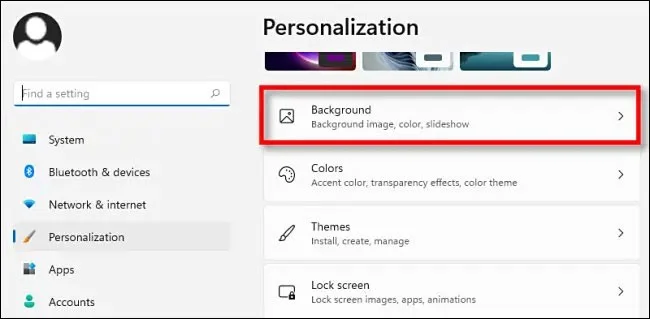
Windows 11 のデスクトップの壁紙を変更するには、まずデスクトップの空白領域を右クリックし、表示されるコンテキスト メニューから[個人設定] を選択します。
すぐにWindows 設定アプリケーションの「個人用設定」セクションに移動します。ここで、「背景」をクリックします。
次に、「背景をカスタマイズする」オプションを探します。その横にあるドロップダウン メニューで、次の 3 つのオプションのいずれかを選択できます。
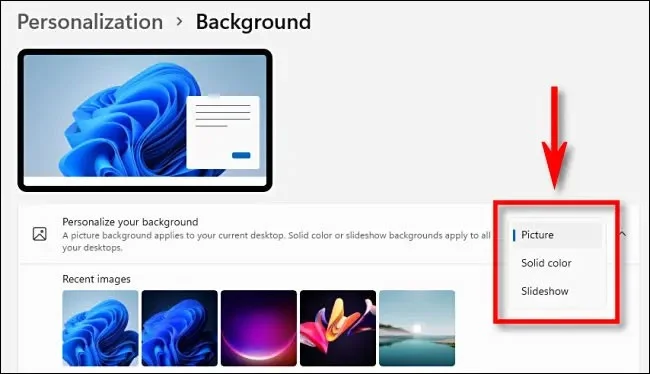
「画像」オプションは現在アクティブなデスクトップにのみ適用されることに注意してください。 Windows 11 の仮想デスクトップ機能を使用して複数のデスクトップを使用している場合は、仮想デスクトップごとに異なる壁紙を設定する必要があります。
対照的に、「ソリッド」および「スライドショー」オプションは、すべての仮想デスクトップに一度に適用できます。
デスクトップの壁紙として写真を選択してください
「背景をカスタマイズ」メニューで「画像」を選択した場合、2つの主なオプションが表示されます。サムネイルをクリックして「最近の画像」のグループから選択するか、「フォルダーを参照」をクリックして使用する画像を選択できます。
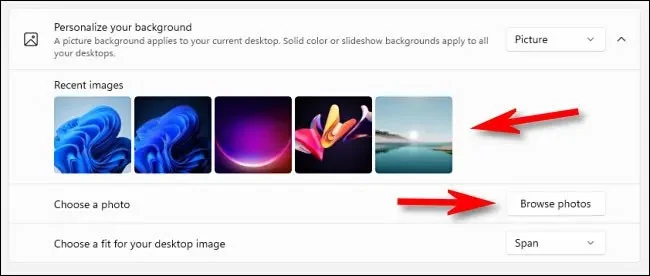
「デスクトップイメージに適したものを選択」ドロップダウン メニューで、最適なオプションを選択します。
デスクトップの背景に単色を選択する
「単色」オプションを選択した場合は、デスクトップの背景色として特定の配色を使用できます。
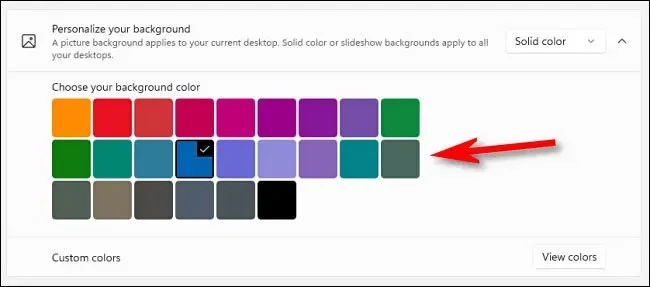
この「ソリッドカラー」オプションは、すべての仮想デスクトップ(存在する場合)に一度に適用されることに注意してください。
スライドショーの背景を設定する
「スライドショー」オプションを選択すると、「スライドショー」の形式でデスクトップの壁紙として設定される画像のコレクションを含むフォルダーを参照できるオプションが表示されます。

フォルダを選択した後、「画像を変更する頻度」ドロップダウン メニューを使用して、画像を変更する頻度を設定できます。
他にもいくつか方法がありますので、読者は以下を参照してください: Windows 11 のコンピューターの壁紙を変更する手順。
Windows 11 には、外観をカスタマイズするために使用できるデスクトップの壁紙を変更するアプリが多数あります。これらのアプリケーションの中には、さまざまな壁紙を選択してウィンドウ内でデスクトップの背景を変更できるものもあります。その他のオプションでは、Bing や Unsplash などの特定のソースに基づいてデスクトップの壁紙が自動的に変更されます。
コンピュータの壁紙を変更するのに役立つソフトウェア パッケージをいくつか紹介します。
Bing 検索エンジンでは、検索エンジンの背景を独自のものとして設定できるため、優れたデスクトップの壁紙を作成できます。さらに詳しく知りたい場合は、Quantrimang.com のガイドで、Bing の背景画像を Windows の壁紙として設定する方法を確認してください。
もっと興味深いものをデスクトップに追加できるのに、なぜデフォルトの Windows 11 の壁紙を使用するのでしょうか?視覚的に魅力的な壁紙をダウンロードできる Web ソースは数多くあります。上記の方法すべてを使用すると、Windows 11 でデスクトップの壁紙を変更するのは簡単です。デスクトップの背景を変更するには、好きな方法を選択してください。
Win 10 コンピューターの壁紙を変更するには、次の手順に従います。
ステップ1:
まず、デスクトップ画面を右クリックし、「個人設定」を選択します。または、Windows + I キーを押して「設定」に移動し、「個人設定」に移動することもできます。

ステップ2:
次に、Windows 10で背景を選択>画像を選択>参照をクリックして、 Windows 10コンピューターの壁紙として使用する画像に移動し、OK を選択して設定すれば完了です。
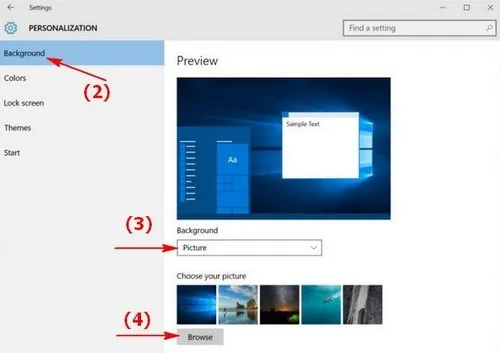
ステップ2.1: 時間の経過とともに壁紙を変更する
もちろん、複数の壁紙を同時に使用し、一定の間隔で壁紙を変更することもできます。方法は非常に簡単で、背景セクションで画像の代わりにスライドショーを選択するだけです。次に、「参照」をクリックして壁紙画像を含むフォルダを選択し、壁紙を変更する時間を選択します。
ステップ2.2: サードパーティアプリケーションの使用
インターネット上には、Win 10 の壁紙を変更するのに役立つアプリケーションが多数あります。その典型的な例は、Microsoft の Bing 壁紙アプリケーションです。このアプリは、世界中で撮影された風景写真であなたの壁紙を毎日変更します。
BingWallpaper をインストールするには、次の手順に従います。
さらに、Lively Wallpaper もチェックしてみてください。このアプリは、GIF、ビデオ、HTML を Windows 10 の壁紙に変換できます。
Windows 10 の壁紙を変更する方法は他にもいくつかあります。詳細については、「Windows 10 コンピューターの壁紙を変更する方法」を参照してください。
壁紙を変更する際の選択肢を増やすには、まず、選択しやすいように、よりユニークでお気に入りの壁紙をコンピューターにダウンロードする必要があります。
ステップ1:
この方法を使えば、すべてのバージョンの Windows に簡単に適用できます。まず、任意の画像ファイルに移動し、コンピューターの壁紙として設定する画像を選択し、デスクトップの壁紙の代わりに使用する画像を右クリックして、以下に示すように行を選択します。
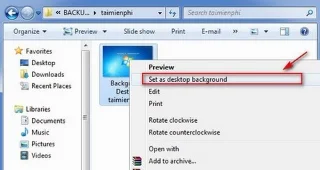
ステップ2:
操作が完了したら、コンピューターの画面に戻り、コンピューターの壁紙が選択した画像に変更されているかどうかを確認します。
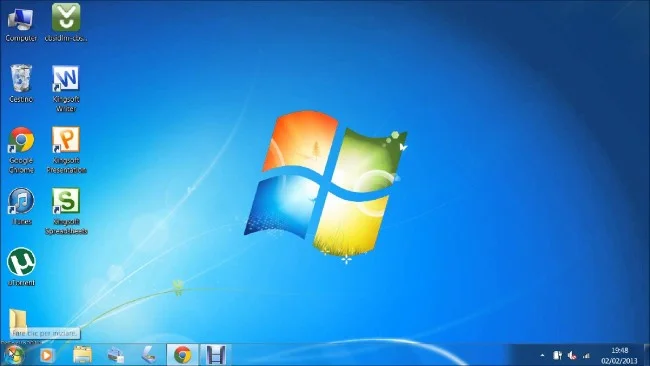
これらの壁紙も非常に興味深いもので、コンピューターの壁紙を継続的に変更できるため、変更に多くの時間を費やす必要がありません。
この方法は、Windows 7/8 および Windows 8.1 オペレーティング システムにのみ適用されます。これらのオペレーティング システムには、壁紙を自動的に変更する機能があるためです。
ステップ1:
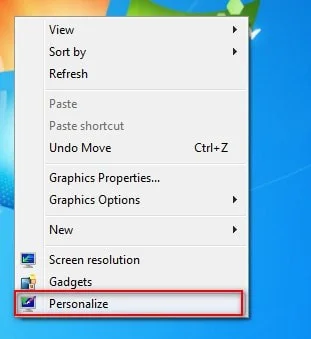
まず、デスクトップ画面の任意の場所を右クリックします。次に、[パーソナライズ]を選択します。
ステップ2:
次に、[個人設定]ウィンドウで、[デスクトップの背景]を選択します。

ステップ3:
ここでは、ブラウザをクリックして、壁紙として設定する画像ファイルを含むフォルダーを選択するだけで、選択した画像ファイルがデスクトップの背景に直接表示されます。
最後に、「変更を保存」をクリックして変更を保存します。
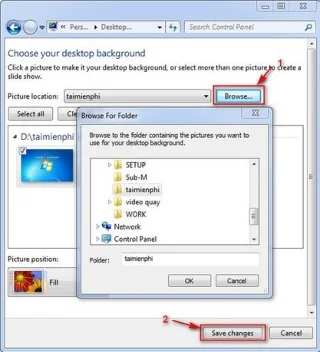
デスクトップ画面に戻り、作業の結果を確認します。
詳細な手順: Windows 8.1 でデスクトップの壁紙をスタート画面の壁紙に設定する
WebTech360 の記事では、さまざまな方法でコンピューターの画像を変更する方法について説明しました。上記の記事が、あなた自身の個性を肯定し、あなたのコンピューターをユニークで興味深いものにするのに役立つことを願っています。
幸運を!
Jitsi Meetの背景を有効にし、表示されないコントロールの問題を解決し、リスクのある設定変更なしに低速なノートパソコンでのビデオ遅延を軽減します。
M_FORBIDDEN の原因をルームの電力レベル、メンバーシップ、または Synapse サーバー管理者アクセスに特定し、ブロックされたアクションに必要な権限のみを復元します。
他のMatrixホームサーバーがあなたのサーバーを見つけて接続できるように、Synapseの検出、HTTPS、およびプロキシルーティングを設定してください。
Keycloak OIDCクライアントとSynapseプロバイダーを設定することで、Element Webユーザーがクライアントシークレットを公開することなく、IDサーバー経由でサインインできるようになります。
復旧キーを保存し、Elementセッションを確認し、暗号化されたメッセージキーがアカウントパスワードと混同することなく復元できることを確認してください。
Synapseの同期中に発生するメモリ不足エラーを診断し、キャッシュを安全に調整し、リクエストのバックログを特定し、安定したメモリ使用状況を確認します。
トレースマトリックスのフェデレーション証明書の障害を正しいサーバーに追跡し、TLSチェーンまたはCA信頼を修復し、セキュリティチェックを無効にすることなく修正を検証します。
Route MatrixクライアントとCloudflareをHTTPS 443経由でフェデレーションすることで、Synapseの検出機能を維持し、APIトラフィックのキャッシュやメディアアップロードの中断を回避します。
pg_dumpを使用してSynapseをバックアップし、署名キーとメディアを保護し、古いワンタイムキーを再利用せずにクリーンなPostgreSQLデータベースに復元します。
Mjölnirを、専用のMatrixアカウント、暗号化された管理ルーム、Docker Compose、ポリシーリスト、および権限チェックとともにセットアップします。



