

Xwaylandを使用してWayland上でElement Desktopのクラッシュを阻止する
Linux Waylandがアプリをクラッシュさせた際に、ローカルデータを保持し、グラフィックやパッケージの問題を特定するために、Xwayland経由でElement Desktopをテストしてください。
通知の音に邪魔されることなく、仕事に集中できる環境を想像してみてください。それがWindows 11のフォーカス モードの魔法です。集中力を高め、生産性を向上させるために設計された、Windows 11に搭載された強力な機能です。大規模なプロジェクトに取り組む場合でも、単に仕事の効率化を目指す場合でも、Windows 11のフォーカス モードの設定は画期的な変化をもたらします。このガイドでは、すべての手順を丁寧に解説し、その可能性を簡単かつ楽しく最大限に活用できるようお手伝いします。ワークスペースを変革する準備はできましたか?さあ、始めましょう!🚀
Windows 11 のフォーカス モードは、通知、おやすみモード、さらにはシステム全体のアプリのアラートを一時停止することで、気を散らすものを静める Microsoft のスマート機能です。最新の Windows アップデートにシームレスに統合されており、最も重要なことに集中できる静かな環境を作り出します。まるで、生産性を高めるパーソナルシールドのように、ノイズを遮断することで、より少ない時間でより多くの成果を上げられるようになります。
なぜこれが重要なのでしょうか? あらゆるものが繋がり合う現代社会では、気が散ることで毎日何時間も無駄にしています。研究によると、中断された後、集中力を取り戻すのに最大23分かかることもあります。フォーカスモードの生産性向上機能を有効にすると、その時間を取り戻し、ストレスを軽減し、達成感を持って一日を終えることができます。これは単なるツールではなく、より深く、より意義のある仕事へと意識をシフトさせるものです。ワクワクしてきませんか?設定は想像以上に簡単です。
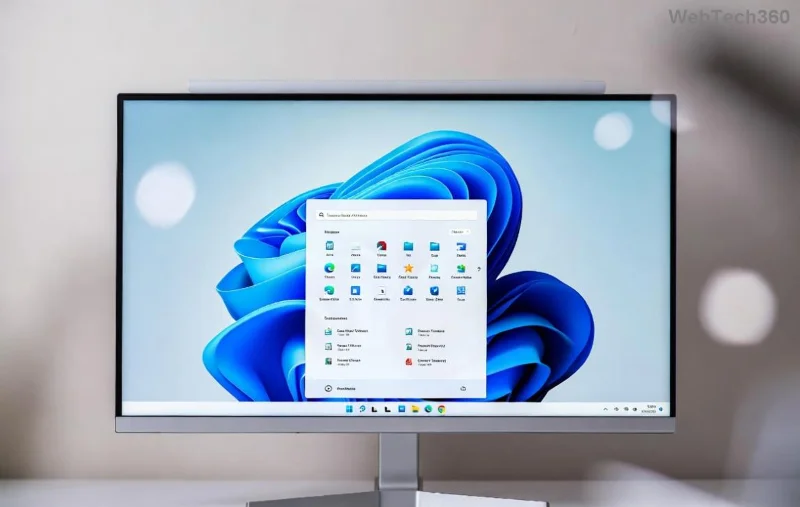
Windows 11 のフォーカス モードの設定に高度な技術は必要ありません。設定画面で数回クリックするだけです。分かりやすく実践的な手順に分解してご説明します。手順に従って操作すれば、5 分以内に設定が完了します。ヒント: 最大限の効果を得るには、自分の習慣に合わせてカスタマイズしてください。
まず、タスクバーのスタートボタン(あの親しみやすいWindowsアイコン)をクリックします。メニューから「設定」を選択します。これは、あなたの一日を微調整する準備ができているように見える歯車アイコンです。または、Windowsキー+Iキーを押すとショートカットが起動します。これで、Windows 11のカスタマイズの核心が開きます。
設定画面に入ったら、左側のサイドバーから「システム」を選択します。下にスクロールして「Focus 」をクリックします(隠れている場合は上部の検索バーで「Focus」を検索してください)。ここに、Focusモードの生産性向上に必要なすべてのコントロールがあります。直感的で、すっきりとしたインターフェースで、思い通りに操作できます。
フォーカス設定で、フォーカスの横にあるスイッチを「オン」に切り替えます。「通知をミュート」「アラームのみ」「カスタムプロファイル」から選択できます。まずは「通知をミュート」を選択すると、メール、ソーシャルメディアの通知、カレンダーの通知など、重要でない通知がすべてブロックされます。
✨ボーナスヒント:持続時間をすぐに設定できます。1時間、2時間、4時間などのプリセットから選択するか、長時間のセッションには「電源を切るまで」を選択してください。この柔軟性により、Windows 11 のフォーカス モードは、短いブレインストーミングの集まりでも、深いコーディングセッションでも、ワークフローに合わせて自動的に調整されます。
「フォーカス設定」の「ユーザー」をクリックすると、さらに詳しく設定できます。ここでは、上司や家族など重要な連絡先からの通知を優先し、それ以外の通知はミュートにすることができます。「アプリ」では、音楽プレーヤーや緊急のプロジェクトツールなど、仕事に欠かせないアプリをホワイトリストに登録して、邪魔されることなく快適な環境を維持できます。
より高度な制御が必要な場合は、「優先度のみ」モードをお試しください。このモードでは、使用パターンに基づいて通知がフィルタリングされ、優先度の高い通知のみが表示されます。Windows 11は使用を重ねるごとにユーザーから学習し、Windows 11フォーカス モードの設定がさらにスマートになります。自分独自のニーズに合わせてカスタマイズすることで、より使いやすく、よりスマートな操作性を実現できます。
Windows 11の生産性向上のヒントを飛躍的に向上させるには、フォーカス モードをカレンダーにリンクしましょう。「設定」>「フォーカス」で、予定されているイベント時に自動的に起動するオプションを有効にします。例えば、午前10時から正午まで会議がある場合、何もしなくてもフォーカス モードが起動します。
クイック設定パネルもお忘れなく!右上隅からスワイプ(またはタスクバーのバッテリー/ネットワークアイコンをクリック)すると、フォーカスの切り替えにすぐにアクセスできます。まるで指先に生産性ボタンがあるかのようです。集中力を維持できる、まさに便利さです。
フォーカスモードを有効にしてテストしてみましょう。自分に通知を送信したり、友達に通知を送らせたりできます。何かが抜け落ちてしまった場合は、設定に戻って調整してください。同じメニューにあるフォーカス履歴を確認することで、時間をかけて改善していくことができます。フォーカス履歴には、集中していた時間帯が記録され、改善点が提案されます。
👍 クイックウィン:Windows 11のスナップレイアウトと組み合わせれば、マルチタスクをスムーズに実行できます。ウィンドウをドラッグして画面を整理すれば、あとはフォーカスモードにお任せください。
基本をマスターしたら、次はレベルアップしましょう。Windows 11の生産性向上のヒントを活用すれば、フォーカスモードがあなたの秘密兵器になります。
ユーザーのお気に入り機能: Todoistなどのサードパーティ製アプリとFocusモードを連携してタスクを同期できます。Focusモードが起動すると、ToDoリストの優先順位が自動的に設定され、意図をシームレスに行動へと導きます。
最高の設定でも問題は起こります。フォーカスモードの生産性を中断せずに、それらを回避する方法をご紹介します。
| 問題 | 解決 |
|---|---|
| 通知がまだ表示される | 「設定」>「システム」>「通知」でアプリの権限を再確認してください。不要なアプリはミュートされていることを確認してください。 |
| 電源を切るのを忘れる | タイマーアラームを設定するか (Focus で許可されています)、現在地に関連付けられた「出発するまで」オプションを使用します。 |
| デフォルトへの過度の依存 | さまざまなシナリオに合わせてプロファイルをカスタマイズします。たとえば、執筆には「ディープワーク」、電子メールには「ライトフォーカス」などです。 |
これらを回避することでセットアップがスムーズに進み、Windows 11 フォーカス モードが障害ではなく味方のように感じられるようになります。😊
私たちの言葉だけを鵜呑みにしないでください。フリーランスデザイナーのサラは、フォーカスモードを設定してから気が散る時間を40%削減しました。あるいは、開発者のマイクは、フォーカスモードによって得られた静かな時間のおかげで、コーディングスプリントをより早く終えることができました。これらは単なる仮説ではなく、あなたを待っている成果です。Windows 11で気が散る要素を最小限に抑えることで、よりスマートに働くだけでなく、より充実した仕事ができるのです。
Windows 11のフォーカス モードを設定すると、より生産的でバランスの取れた生活を送ることができます。最初の切り替えから高度な調整まで、集中力の妨げとなるものを最小限に抑え、生産性を高めるツールが手に入ります。今日から始め、自分に合った方法を試して、効率が飛躍的に向上するのを実感してください。最初のフォーカス セッションで何に取り組みますか?思い切って集中力を維持し、今後の成果を喜びましょう。あなたならできる!🎉
Windows 機能の最新の更新については、Microsoft サポートにアクセスしてください。
Linux Waylandがアプリをクラッシュさせた際に、ローカルデータを保持し、グラフィックやパッケージの問題を特定するために、Xwayland経由でElement Desktopをテストしてください。
UnifiedPushとntfyを使用してElement Androidを設定し、アラートが失敗した場合は、自己ホスト型のMatrixゲートウェイとAndroidのバックグラウンド設定を確認してください。
Nextcloudのアップロード設定、iOSの権限、バッテリーモード、およびiPhoneのバックグラウンドスケジュールの制限を確認することで、バックグラウンド写真の検出機能を復元できます。
ONLYOFFICEのフォントヒントモードを比較し、ズーム機能とLinuxフォントの利用可能性を確認し、ぼかし効果がエディタのみに限定されているか、デスクトップ全体に影響するかを検証します。
ONLYOFFICEデスクトップエディターでPDFをローカルに変換し、DOCXファイルを確認してレイアウトの変更点、スキャンされたページ、修正が必要なテキストなどを確認します。
ownCloudアカウントをONLYOFFICEデスクトップエディターに追加し、接続によって何が可能になるかを理解し、直接アクセス、同期、ブラウザ編集の中から選択してください。
適切なポータルアドレスまたはWebDAVアドレスを使用し、スマートフォンからHTTPS接続をテストして、プライベートネットワーク、TLS、およびログインの問題を区別してください。
カスタムのONLYOFFICEデスクトップエディタープラグインを構築してテストし、その.pluginアーカイブをインストールして、デバッグ用の開発者ツールを有効化します。
Python関数をCalcで使用できるようにし、開いているスプレッドシートに対して実行することで、LibreOfficeとシステムPythonを混同することなく、マクロの欠落やインポートのトラブルシューティングを行うことができます。
Writer文書の残りの部分はそのまま使用できるようにしつつ、特定の箇所を日常的な編集から保護する方法、そしてファイル暗号化がより適切な選択肢となる場合について学びましょう。






