macOS SonomaでJitsiスクリーン共有を復元する

ブラウザで画面キャプチャを有効にし、適切な共有元を選択して、macOS Sonoma 上での Jitsi 画面共有の失敗箇所を特定してください。
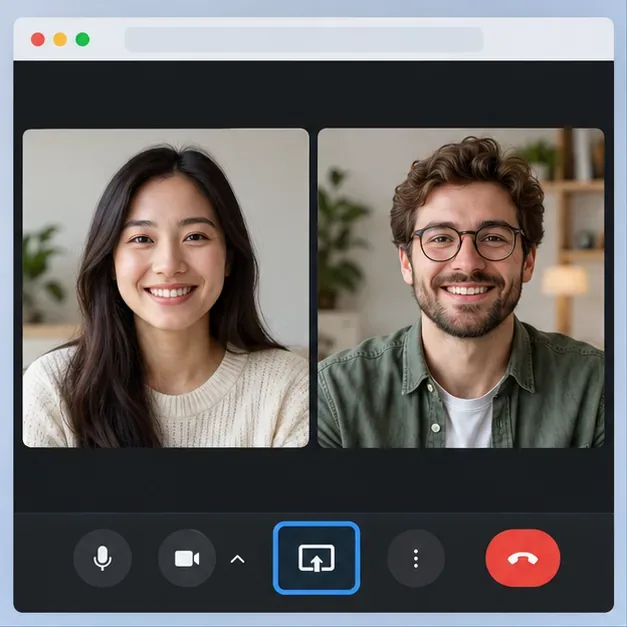
macOS SonomaでJitsi Meetの画面共有ボタンをクリックし、ウィンドウを選択しても、共有が開始されないか、他のユーザーには画面が空白で表示される場合があります。まず、macOSでブラウザが画面をキャプチャできるように設定し、ブラウザを終了して再度開き、1つのウィンドウまたは画面全体を共有してみてください。権限が既に有効になっている場合は、Jitsiがサポートする別のデスクトップブラウザでテストしてください。これにより、macOSの権限の問題なのか、ブラウザまたはミーティングサーバーの問題なのかを区別できます。
Sonomaは、画面とシステムオーディオの録音に関するプライバシー制御機能を通じて、画面コンテンツを保護します。システム設定を開き、「プライバシーとセキュリティ」を選択し、「画面とシステムオーディオの録音」までスクロールして、Jitsiで使用しているブラウザを許可してください。Appleのドキュメントには、アプリやウェブサイトがこのリストに表示されること、ユーザーがアクセスをオンまたはオフに切り替えられることが明記されています。
Safari、Chrome、Firefox、Edgeなど、実際に起動したブラウザを探してください。使用していない類似名のアプリは探さないでください。ブラウザが見つからない場合は、会議に戻り、共有コントロールを一度クリックして、macOSのプロンプトに応答してください。その後、プライバシーとセキュリティを再度確認してください。管理対象のMacでは、構成プロファイルによってアクセス許可が制御されている場合があります。設定が利用できない、またはロックされている場合は、管理者にお問い合わせください。
トグルを変更した後は、Command-Qでブラウザを完全に終了し、再度開いてから会議に再参加してください。これにより、ブラウザとmacOSのセッションが更新されます。見慣れないソフトウェアに広範囲なキャプチャアクセスを許可しないでください。画面キャプチャによって、ディスプレイに表示されている機密情報が漏洩する可能性があります。
Jitsiミーティングが再び開いたら、画面共有コントロールを選択します。ブラウザ、macOSのバージョン、Jitsiの展開環境によっては、次のステップとしてブラウザのダイアログまたはmacOSの共有ピッカーが表示される場合があります。共有対象(画面全体、個々のウィンドウ、またはブラウザのタブ)を選択し、「共有」または同等のボタンで確定します。ピッカーを開いただけでは共有は開始されません。
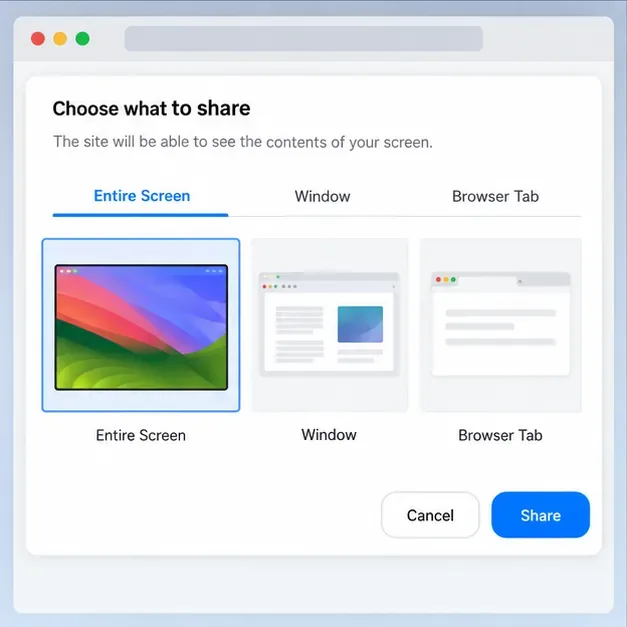
迅速な診断のために、まず「画面全体」を選択してください。画面全体は正常に動作するものの、特定のウィンドウが動作しない場合は、問題はソースの選択または当該アプリのウィンドウに限定されます。画面全体も動作しない場合は、以下のブラウザチェックに進んでください。ピッカーを閉じる際は、完全に停止する場合のみ「キャンセル」を選択してください。ソースの選択と確認は別々の操作です。
macOSの権限が不足している場合は、Sonomaのプライバシー設定を確認する直接的な理由となりますが、共有画面が空白であることは、権限不足だけが原因であることを証明しません。原因は、選択したソース、ブラウザのサポート状況、またはサーバー側の設定にある可能性もあります。同様に、マイクやカメラの権限は個別の制御項目であり、これらのデバイス自体に問題がない限り、権限を変更しても画面共有の問題が解決するわけではありません。
Jitsiの現在のブラウザドキュメントはSafariと主要なデスクトップブラウザをサポートしていますが、すべてのブラウザバージョンやセルフホスト構成でピッカーの動作が完全に一致することを保証するものではありません。より詳細なシステム設定を変更する前に、別のブラウザでの比較と簡単なウィンドウテストを実施してください。
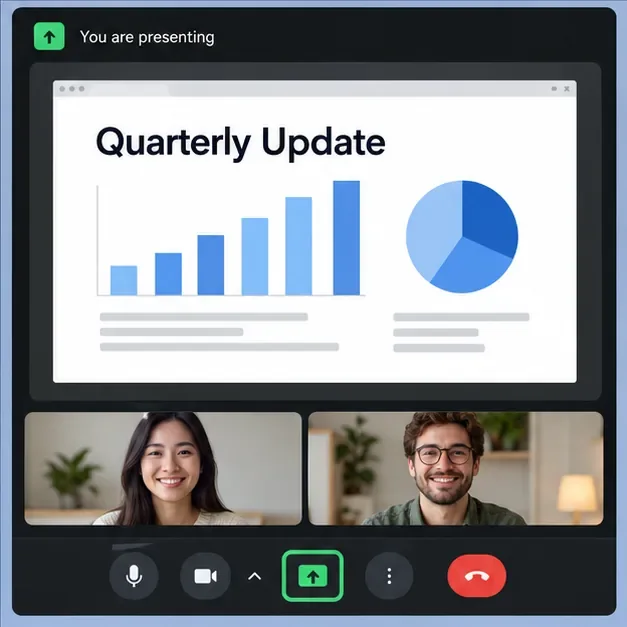
別の参加者と短いテストミーティングを開始します。通常のウィンドウを1つ共有し、参加者がウィンドウの更新を確認できることを確認したら、ミーティングツールバーから共有を停止します。必要な場合にのみ、フルディスプレイで同じ手順を繰り返します。あるブラウザで問題が発生し、別のブラウザで問題が発生する場合は、ブラウザ名とバージョンをサポートチャネルに報告してください。すべての参加者とブラウザで、自己ホスト型インスタンスで問題が発生する場合は、ホストに影響を受けるミーティング時間を送信し、画面共有の設定を確認するよう依頼してください。
ドキュメントは2026年10月10日に確認済みです。キャプチャピッカーの表示方法はブラウザやバージョンによって異なる場合があります。
ブラウザで画面キャプチャを有効にし、適切な共有元を選択して、macOS Sonoma 上での Jitsi 画面共有の失敗箇所を特定してください。
Linux Waylandがアプリをクラッシュさせた際に、ローカルデータを保持し、グラフィックやパッケージの問題を特定するために、Xwayland経由でElement Desktopをテストしてください。
UnifiedPushとntfyを使用してElement Androidを設定し、アラートが失敗した場合は、自己ホスト型のMatrixゲートウェイとAndroidのバックグラウンド設定を確認してください。
Nextcloudのアップロード設定、iOSの権限、バッテリーモード、およびiPhoneのバックグラウンドスケジュールの制限を確認することで、バックグラウンド写真の検出機能を復元できます。
ONLYOFFICEのフォントヒントモードを比較し、ズーム機能とLinuxフォントの利用可能性を確認し、ぼかし効果がエディタのみに限定されているか、デスクトップ全体に影響するかを検証します。
ONLYOFFICEデスクトップエディターでPDFをローカルに変換し、DOCXファイルを確認してレイアウトの変更点、スキャンされたページ、修正が必要なテキストなどを確認します。
ownCloudアカウントをONLYOFFICEデスクトップエディターに追加し、接続によって何が可能になるかを理解し、直接アクセス、同期、ブラウザ編集の中から選択してください。
適切なポータルアドレスまたはWebDAVアドレスを使用し、スマートフォンからHTTPS接続をテストして、プライベートネットワーク、TLS、およびログインの問題を区別してください。
カスタムのONLYOFFICEデスクトップエディタープラグインを構築してテストし、その.pluginアーカイブをインストールして、デバッグ用の開発者ツールを有効化します。
Python関数をCalcで使用できるようにし、開いているスプレッドシートに対して実行することで、LibreOfficeとシステムPythonを混同することなく、マクロの欠落やインポートのトラブルシューティングを行うことができます。





