macOS SonomaでJitsiスクリーン共有を復元する

ブラウザで画面キャプチャを有効にし、適切な共有元を選択して、macOS Sonoma 上での Jitsi 画面共有の失敗箇所を特定してください。
PCのハードドライブに数千枚の写真が溜まり、フォルダ名がめちゃくちゃで欲しい写真を探すのが大変なら、本当にストレスですよね。全体のアルバムを漁るのも時間の無駄です。専門の写真整理プログラムがこの問題を完璧に解決してくれます。これらのプログラムは、ハードドライブの既存フォルダ構造をそのまま維持しながら写真整理、写真検索をとても便利にしてくれます。
以下は2026年基準のPC用写真管理プログラム TOP 5です。シンプルな閲覧からAIスマートカタログ、プロ級編集まで、さまざまなニーズをカバーしています。
Tonfotosは、写真閲覧を楽しめて便利にする現代的な写真管理ソフトウェアです。AIがほとんどの写真整理作業を自動で処理してほしい人にぴったりです。
インストール後すぐにAIが写真アーカイブを分析し、イベント別、日付別、地図上の場所別に自動グループ化してくれます。一番の強みは顔認識機能。AIが顔を検出したら名前を教えるだけでOK。プログラムが学習して新しい写真に自動で人物タグを提案してくれます。家族関係の設定や家族ツリーの視覚化も可能で、写真アルバムが生き生きとした家族アルバムに生まれ変わります!
クラウドに依存せず月額料金も不要。PC・外付けHDD・NASなどどこに写真を置いても統合データベースを作成してくれます。インターフェースもすっきりしていておしゃれです。無料版は顔認識12人まで制限あり、有料ライセンスで無制限になります。
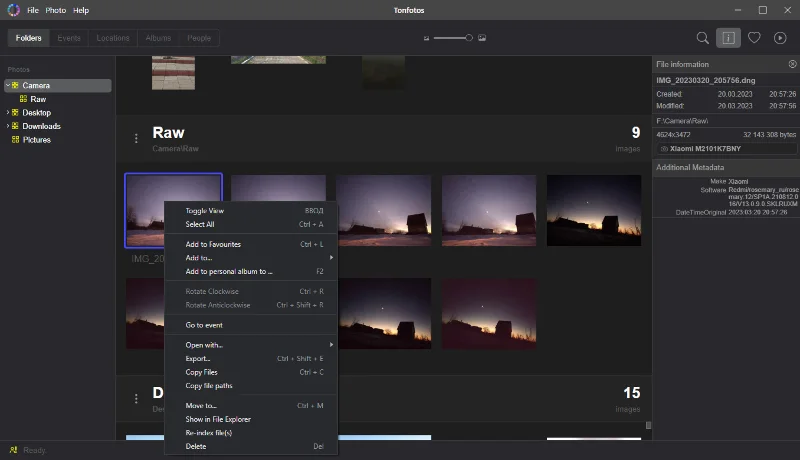
長所:直感的なインターフェース、強力なAI(顔認識、イベント自動グループ化)、複数ドライブの写真統合管理、一回払い 短所:内蔵写真編集ツールなし(メタデータ編集のみ) 価格:無料(顔12人制限) / 安価なProライセンス
膨大な写真ライブラリを完璧にコントロールしつつお金を節約したいならdigiKamが最高です。Windows・macOS・Linuxすべて対応のプロフェッショナルオープンソース写真整理ソフトウェアです。
メタデータ管理と写真アーカイブ整理機能が圧倒的。キーワード・色ラベル・星評価・EXIF/IPTC編集など細かいカタログ化が可能で、RAWファイル完璧サポート、カメラから直接取り込み、一括処理・ギャラリー作成・重複写真検索まで揃っています。
カスタマイズが好きで細部までこだわりたい人に最適。複数ドライブに散らばった大容量写真も問題なく扱えます。インターフェースは最初少し複雑ですが、慣れると本当に強力です。
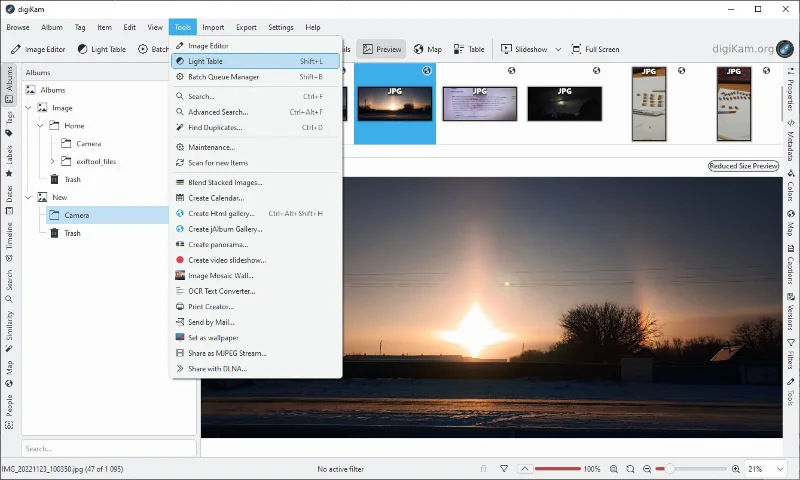
長所:完全無料、無制限カタログ化、RAWサポート、大容量コレクション対応 短所:初心者にはインターフェースが難しい、習得に時間が必要 価格:無料
ACDSeeは数十年にわたり進化してきた代表的な写真管理ソフトウェアで、高速ビューアからプロ用オールインワンスイートへ。カタログ機能+高度編集を同時に備えています。
昔から速度が非常に速いのが強みで、フォルダ内のファイルをそのまま作業可能(別途データベース追加不要)。メタデータ・ジオタグ・顔認識も強力です。
非破壊編集で色補正・レタッチ・レイヤー・ペインティングまで対応し、写真整理・選別から細かい調整まで1つのプログラムで完結できます。
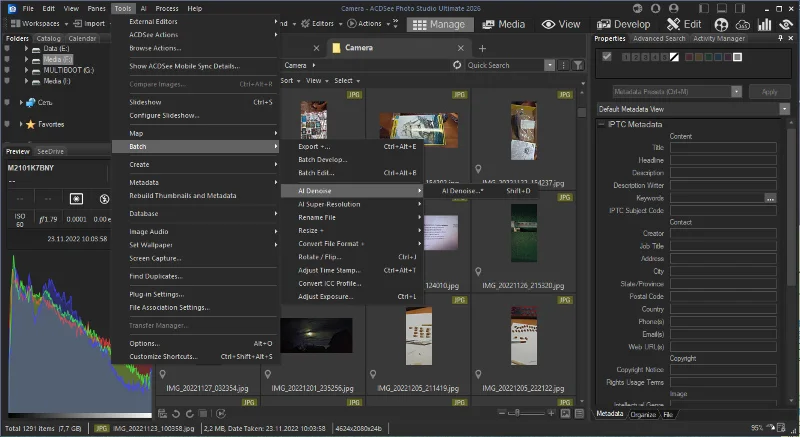
長所:強力な内蔵写真編集機能、ファイルインポート不要で即作業、RAWサポート 短所:有料、基本作業ではインターフェースがやや重い 価格:有料ライセンス(バージョンにより異なる、公式サイトで確認)
FastStone Image Viewerは速度と軽さが抜群の機能満載画像ビューアです。基本的な写真整理も完璧にこなします。
Windowsエクスプローラー風の直感的なインターフェースで、フォルダ移動・サムネイル表示・星評価・選別がとても速いです。RAWを含む人気フォーマットすべて対応。
閲覧以外にクロップ・色補正・赤目除去などの基本編集、一括処理・変換、複数写真比較機能でベストショット選びも簡単です。
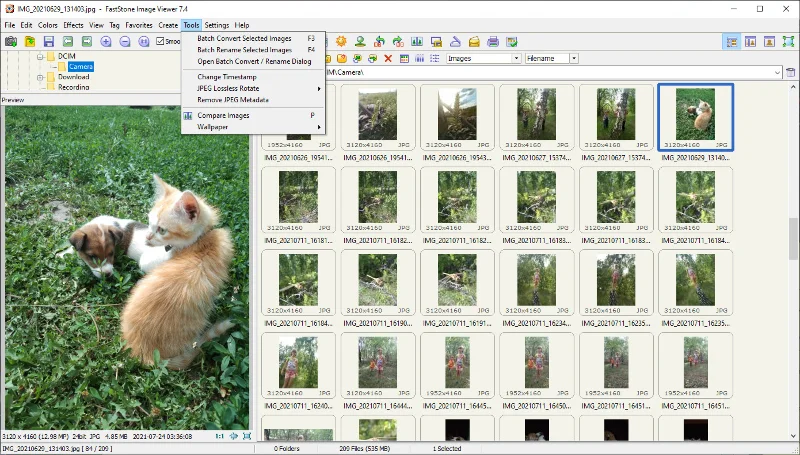
長所:驚くほどの速さ、直感的なUI、閲覧・基本写真編集ツールが豊富 短所:Windows専用、カタログ機能は基本レベル(フォルダ・タグ・星評価中心) 価格:非商用利用無料
XnView MPはフォーマット対応数で世界トップレベルのクロスプラットフォーム写真整理ソフトウェアです。500種類以上のファイル形式(ラスター・マルチページ・アーカイブ含む)を開いて処理できます。
画像専用の便利ファイルマネージャーで、タブブラウジング・フォルダ整理・タグ・星評価・重複検索が可能。強力な一括コンバーターで数百枚の写真を一度にリサイズ・フォーマット変更・フィルター適用・ウォーターマーク追加できます。ウェブマスター・ブロガー・大量写真配布に最適です。
珍しいフォーマットを扱ったり、Windows・macOS・Linuxすべてで使いたい人にぴったりです。
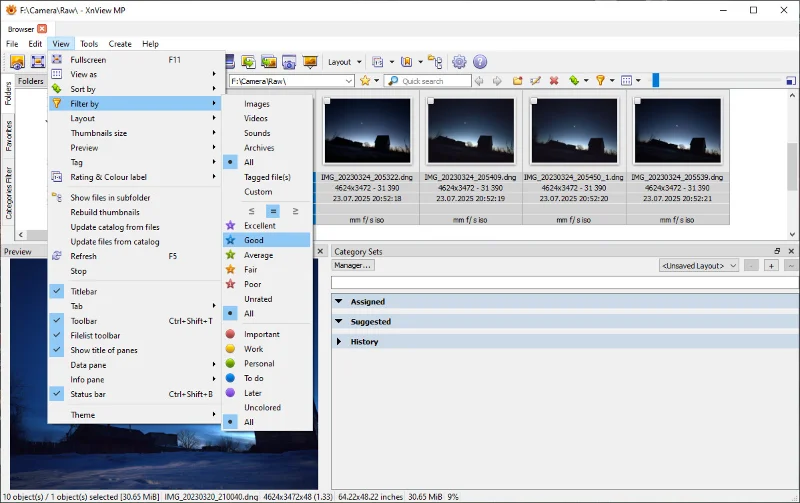
長所:超大量フォーマット対応、強力な一括変換・処理、クロスプラットフォーム 短所:閲覧・変換中心で深いカタログ化は弱め 価格:個人・教育・非商用利用無料
最適な写真管理ソフトウェアを選ぶために、以下の質問に答えてみてください:
一番大事なアドバイス:遠慮せずに実際に試してみてください! ほとんどのプログラムに無料版や試用期間があるので、1〜2個インストールして自分の写真コレクションでテストしてみましょう。30分使えばどれが一番合うかすぐわかります!
ブラウザで画面キャプチャを有効にし、適切な共有元を選択して、macOS Sonoma 上での Jitsi 画面共有の失敗箇所を特定してください。
Linux Waylandがアプリをクラッシュさせた際に、ローカルデータを保持し、グラフィックやパッケージの問題を特定するために、Xwayland経由でElement Desktopをテストしてください。
UnifiedPushとntfyを使用してElement Androidを設定し、アラートが失敗した場合は、自己ホスト型のMatrixゲートウェイとAndroidのバックグラウンド設定を確認してください。
Nextcloudのアップロード設定、iOSの権限、バッテリーモード、およびiPhoneのバックグラウンドスケジュールの制限を確認することで、バックグラウンド写真の検出機能を復元できます。
ONLYOFFICEのフォントヒントモードを比較し、ズーム機能とLinuxフォントの利用可能性を確認し、ぼかし効果がエディタのみに限定されているか、デスクトップ全体に影響するかを検証します。
ONLYOFFICEデスクトップエディターでPDFをローカルに変換し、DOCXファイルを確認してレイアウトの変更点、スキャンされたページ、修正が必要なテキストなどを確認します。
ownCloudアカウントをONLYOFFICEデスクトップエディターに追加し、接続によって何が可能になるかを理解し、直接アクセス、同期、ブラウザ編集の中から選択してください。
適切なポータルアドレスまたはWebDAVアドレスを使用し、スマートフォンからHTTPS接続をテストして、プライベートネットワーク、TLS、およびログインの問題を区別してください。
カスタムのONLYOFFICEデスクトップエディタープラグインを構築してテストし、その.pluginアーカイブをインストールして、デバッグ用の開発者ツールを有効化します。
Python関数をCalcで使用できるようにし、開いているスプレッドシートに対して実行することで、LibreOfficeとシステムPythonを混同することなく、マクロの欠落やインポートのトラブルシューティングを行うことができます。





