macOS SonomaでJitsiスクリーン共有を復元する

ブラウザで画面キャプチャを有効にし、適切な共有元を選択して、macOS Sonoma 上での Jitsi 画面共有の失敗箇所を特定してください。
カーネルのアップデートによって、Ubuntuのログイン画面が低解像度グラフィックになったり、画面が真っ黒になったり、NVIDIAアクセラレーションが無効になったりすることがあります。しかし、これは必ずしもグラフィックカードの故障を意味するわけではありません。カーネルのアップデートによって、ツリー外のNVIDIAモジュールをビルドする際のカーネルが変更されるため、セキュアブートが署名キーが信頼できないモジュールのロードを拒否する可能性があるのです。
まず、どのエラーが発生しているかを特定してください。以前のカーネルでNVIDIAが正常に動作して起動していた場合、新しいカーネルまたはそのモジュールビルドが問題の原因である可能性が高いです。モジュールがインストールされているように見えるにもかかわらず、カーネルがキーまたは署名の拒否を報告する場合は、セキュアブートとマシンオーナーキー(MOK)の登録を確認してください。このガイドでは、Ubuntuのパッケージ化されたドライバワークフローを使用しています。メニューの文言やドライバの分岐は、Ubuntuのリリースやハードウェアによって異なる場合があります。
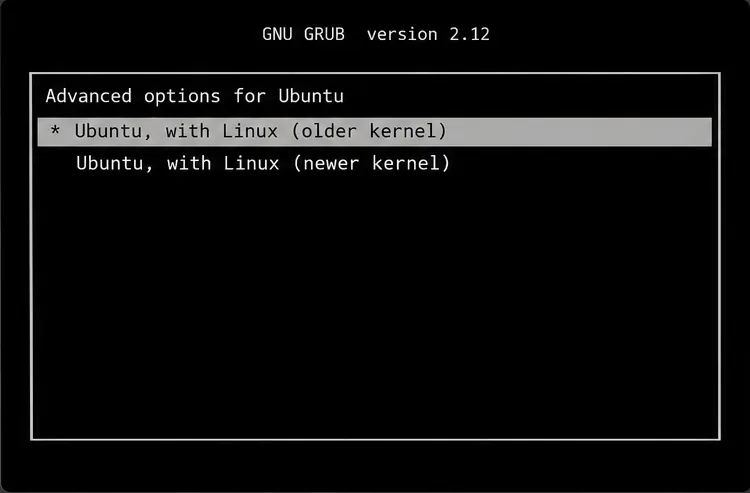
はい、まだインストールされている場合です。再起動してGRUBメニューを開きます。多くのシステムでは、従来のBIOSではShiftキーを押しながら起動するか、UEFIでは起動時にEscキーを押すと表示されます。Ubuntuの「詳細オプション」を選択し、「リカバリモード」なしの古いカーネルを選択します。正確なキー操作のタイミングとメニューのラベルは、ファームウェアとGRUBの設定によって異なります。メニューが表示されない場合は、ファームウェアの設定を無作為に変更するのではなく、コンピューターの起動時の動作を確認してください。
システムが起動したら、実行中のカーネルを で確認してくださいuname -r。正常に動作する古いカーネルがあれば、復旧ルートが確保でき、パッケージを検査する時間も確保できます。これは恒久的な解決策ではありません。セキュリティアップデートは依然として重要なので、ドライバを修復した後は新しいカーネルに戻してください。どちらのカーネルも正常に起動しない場合は、UbuntuのリカバリエントリまたはライブUSBを使用して、パッケージを変更する前に重要なデータをバックアップしてください。
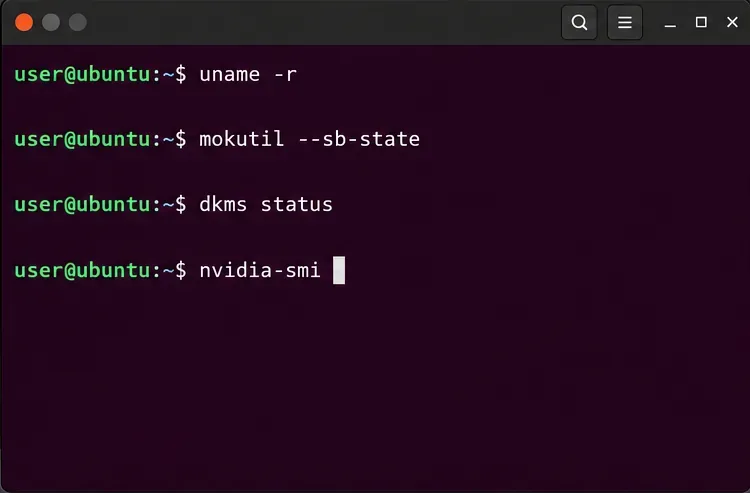
ターミナルを開き(グラフィカルログインが利用できない場合は、Ctrl+Alt+F3でテキストコンソールを開く)、簡単なベースラインデータを収集します。
uname -r
mokutil --sb-state
dkms status
nvidia-smi
journalctl -k -b | grep -Ei 'nvidia|verification|key|module'
uname -rアクティブなカーネルを識別します。mokutil --sb-stateセキュアブートが有効になっているかどうかを報告します。dkms statusそのカーネルに対してダイナミックカーネルモジュールサポートビルドが登録されているかどうかを表示します。nvidia-smiロードされたNVIDIAドライバとの通信をテストします。これは診断コマンドであり、修復コマンドではありません。カーネルログには、モジュールの欠落、ビルドの失敗、または署名の拒否が記録されている場合があります。一致するログ行がないからといって、ドライバが正常であるとは限りません。
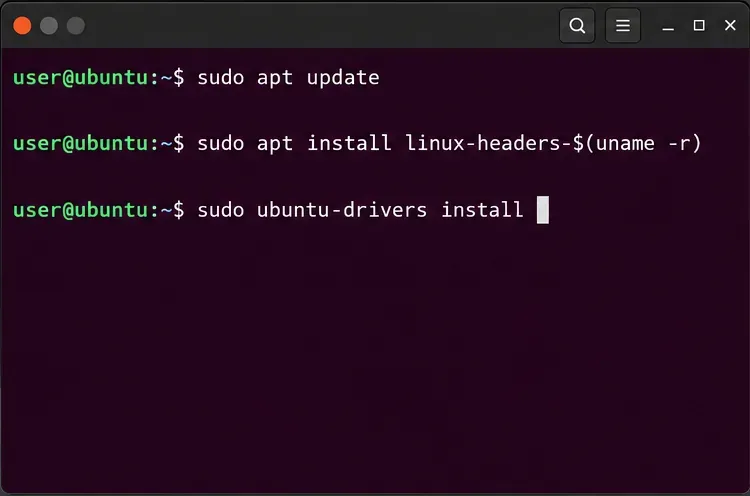
DKMS に NVIDIA が古いカーネルにしか表示されない場合、または NVIDIA モジュールが利用できない場合はuname -r、対応するカーネル ヘッダーをインストールし、Ubuntu にパッケージ化されたドライバを修復させます。ヘッダーは、実行中のカーネル用の外部モジュールを構築するために必要なファイルを提供します。まず、ネットワーク アクセスと十分なディスク容量があることを確認してから、次のコマンドを実行します。
sudo apt update
sudo apt install linux-headers-$(uname -r)
sudo ubuntu-drivers install
Ubuntu の推奨ubuntu-driversツールは、マシンに適した利用可能なドライバを選択します。APT が提案するパッケージを承認する前に確認してください。ドライバが既にインストールされていて、DKMS ビルドが不完全な場合は、ブランチを推測するのではなく、インストールされているパッケージを特定してください。
dpkg -l 'nvidia-dkms-*' 'nvidia-driver-*'
ubuntu-drivers list
次に、システムに表示される対応する DKMS パッケージを再インストールします (正確なパッケージ名に置き換えてください)。sudo apt install --reinstall nvidia-dkms-<branch>。別の Ubuntu リリースからドライバ番号をコピーしたり、Ubuntu パッケージと NVIDIA のスタンドアロン インストーラを混在させたりしないでください。競合するインストール方法により、ファイルが上書きされたり、セキュア ブートが複雑になったりする可能性があります。 APT が満たされていない依存関係、保留中のパッケージ、または DKMS ビルドの失敗を報告する場合は、さらにコマンドを実行する前に完全なエラーを確認してください。関連するビルド ログは通常 にあります/var/lib/dkms/。DKMS ディレクトリを削除するのではなく、エラーで指定されたパスを使用してください。
そうかもしれません。セキュアブートが有効になっている場合、Ubuntuのカーネルはサードパーティ製カーネルモジュールの署名をチェックします。Ubuntuのパッケージングでは、MOK署名キーが作成され、登録を求められることがあります。インストール時にワンタイムパスワードの設定を促すメッセージが表示されたにもかかわらず、次の再起動でUbuntuが直接起動した場合、キーが登録されていない可能性があります。mokutil --sb-stateカーネルログで検証メッセージまたはキー拒否メッセージがないか確認してください。
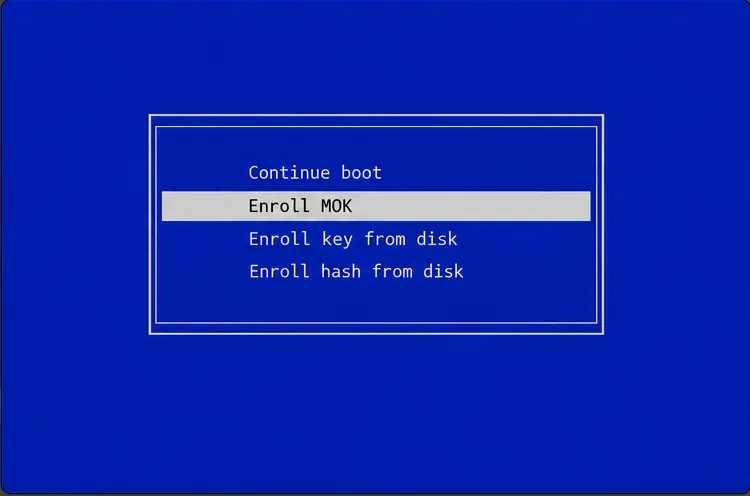
Ubuntu パッケージのセットアップで MOK 登録がキューに登録されたら、再起動して青色の MOK マネージャー画面の指示に従ってください。[MOK の登録] を選択し、[続行] をクリックしてキーを確認し、パッケージのインストール時に作成したワンタイムパスワードを入力して再起動します。このパスワードは必ずしも Ubuntu のログインパスワードではありません。画面をよく読んでください。メニューの文言は異なる場合があります。登録がキューに登録されなかった場合、サポートされている Ubuntu ドライバ パッケージを再インストールすると、キーの設定を求められることがあります。見慣れないキー ファイルを登録したり、ワンタイムパスワードを共有したりしないでください。
新しいカーネルが完全にインストールされているか、またそのヘッダーが完全に一致しているかを確認してください。uname -rインストールされているヘッダー パッケージと一致するはずです。次に、APT の DKMS エラーとビルド ログを調べます。新しいカーネルは、古い NVIDIA ドライバー ブランチとの互換性の問題を引き起こす可能性があります。再ビルドしても、そのカーネル インターフェイスをサポートしていないソース コードを修正することはできません。Ubuntu のドライバー セレクタを使用して、お使いのリリースでサポートされているブランチをインストールしてから、再起動してください。NVIDIA の .run インストーラを使用してドライバーをインストールした場合は、Ubuntu パッケージに戻す前に NVIDIA の削除手順に従ってください。パッケージ マネージャーを重ねて使用しないでください。
一時的にアクセスするには、GRUB から以前のカーネルを起動し、新しいカーネルのドライバが正しくロードされるまでインストールしたままにしてください。カスタムカーネル、非標準のフレーバー、またはグラフィックスコンピューティング/サーバー構成を使用している場合、Ubuntu の自動デスクトップ推奨設定が意図した構成と一致しない可能性があります。汎用パッケージを強制的に適用するのではなく、そのカーネルまたはワークロードのドキュメントを参照してください。
パッケージの修復またはキーの登録後、再起動して新しいカーネルを起動します。uname -r、dkms status、 をnvidia-smi再度実行します。正常に完了すると、実行中のカーネルの DKMS エントリが作成され、現在の起動のカーネルログにモジュール署名の拒否がなく、nvidia-smiGPU とドライバ情報が表示されます。また、通常のデスクトップ セッションが起動し、GPU アクセラレーションを必要とするアプリケーションが NVIDIA GPU を使用できることを確認してください。ハイブリッド ノート PC では、デスクトップに統合グラフィックスを意図的に使用している場合があるため、GPU が静音であることだけでは故障の証明にはなりません。
同じエラーが続く場合は、完全な DKMS ビルド出力、アクティブなカーネル バージョン、Ubuntu リリース ( cat /etc/os-release)、セキュア ブートの状態、および関連するカーネル ログ行を保存してください。これらの詳細情報によって、次のステップがサポートされているドライバ ブランチ、署名の問題、またはカーネルの互換性の問題のいずれであるかが特定されます。Ubuntu の公式ガイダンスでは、ubuntu-drivers特にセキュア ブートが有効になっているほとんどのシステムに対して、その手順を推奨しています。Ubuntu Desktop: NVIDIA ドライバのインストール、Ubuntu Server: NVIDIA ドライバのインストール、およびUbuntu Security: UEFI セキュア ブートを参照してください。低レベルのドライバ互換性の詳細については、NVIDIA の Linux ドライバのインストール ドキュメントを参照してください。利用可能なドライバ バージョンと正確な手順は、Ubuntu リリースと GPU のサポート状況によって異なります。
ブラウザで画面キャプチャを有効にし、適切な共有元を選択して、macOS Sonoma 上での Jitsi 画面共有の失敗箇所を特定してください。
Linux Waylandがアプリをクラッシュさせた際に、ローカルデータを保持し、グラフィックやパッケージの問題を特定するために、Xwayland経由でElement Desktopをテストしてください。
UnifiedPushとntfyを使用してElement Androidを設定し、アラートが失敗した場合は、自己ホスト型のMatrixゲートウェイとAndroidのバックグラウンド設定を確認してください。
Nextcloudのアップロード設定、iOSの権限、バッテリーモード、およびiPhoneのバックグラウンドスケジュールの制限を確認することで、バックグラウンド写真の検出機能を復元できます。
ONLYOFFICEのフォントヒントモードを比較し、ズーム機能とLinuxフォントの利用可能性を確認し、ぼかし効果がエディタのみに限定されているか、デスクトップ全体に影響するかを検証します。
ONLYOFFICEデスクトップエディターでPDFをローカルに変換し、DOCXファイルを確認してレイアウトの変更点、スキャンされたページ、修正が必要なテキストなどを確認します。
ownCloudアカウントをONLYOFFICEデスクトップエディターに追加し、接続によって何が可能になるかを理解し、直接アクセス、同期、ブラウザ編集の中から選択してください。
適切なポータルアドレスまたはWebDAVアドレスを使用し、スマートフォンからHTTPS接続をテストして、プライベートネットワーク、TLS、およびログインの問題を区別してください。
カスタムのONLYOFFICEデスクトップエディタープラグインを構築してテストし、その.pluginアーカイブをインストールして、デバッグ用の開発者ツールを有効化します。
Python関数をCalcで使用できるようにし、開いているスプレッドシートに対して実行することで、LibreOfficeとシステムPythonを混同することなく、マクロの欠落やインポートのトラブルシューティングを行うことができます。





