macOS SonomaでJitsiスクリーン共有を復元する

ブラウザで画面キャプチャを有効にし、適切な共有元を選択して、macOS Sonoma 上での Jitsi 画面共有の失敗箇所を特定してください。
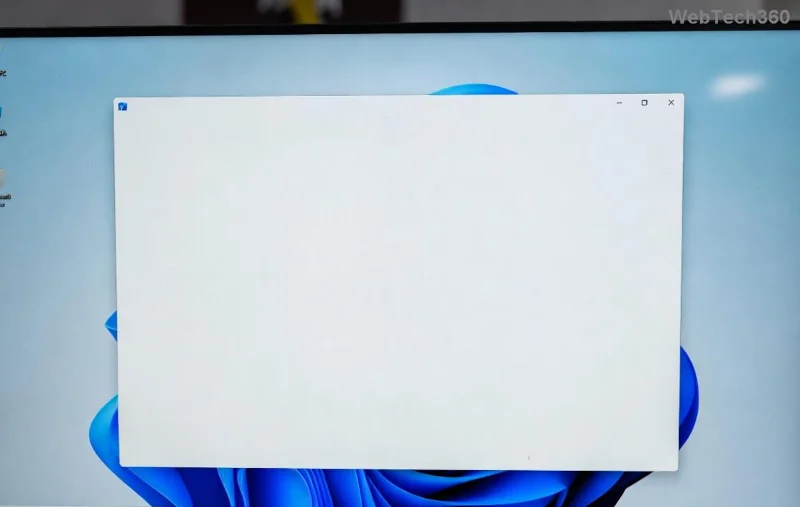
パソコンを起動して、美しいアニメーションの壁紙に飛び込もうとワクワクしていたら、Wallpaper Engine がクラッシュして真っ白な画面になってしまいます。イライラしますよね?Windows 11でWallpaper Engine がクラッシュする問題に悩まされているのは、あなただけではありません。この人気アプリは、ダイナミックなビジュアルでデスクトップに活気を与えますが、互換性の問題によって、夢のセットアップが悪夢に変わる可能性があります。ご安心ください。この分かりやすいWindows 11 Wallpaper Engine クラッシュ修復ガイドで、トラブルシューティングをサポートいたします。最後まで読めば、壁紙がスムーズに動作するようになります。シンプルで実践的、そして明るいガイドに沿って、すぐにカスタマイズされたデスクトップを楽しめるようになります。さあ、始めましょう!😊
修正に進む前に、根本的な原因を理解することで、トラブルシューティングが推測に頼るよりも楽になります。Wallpaper Engineはアニメーション壁紙の強力なツールですが、Windows 11のアップデート、特にセキュリティとパフォーマンスを強化する最新のアップデートは、アプリのリソース要求と衝突することがあります。よくある原因は以下のとおりです。
正解ですか?素晴らしい!では、Wallpaper Engineのクラッシュを修正する具体的な手順に取り組みましょう。手順に沿って進めていくと、すぐに改善が見られるはずです。プロのヒント:各手順の後にテストを行い、ご自身の環境で何がうまくいくかを特定しましょう。準備はいいですか?さあ、修正しましょう!👆
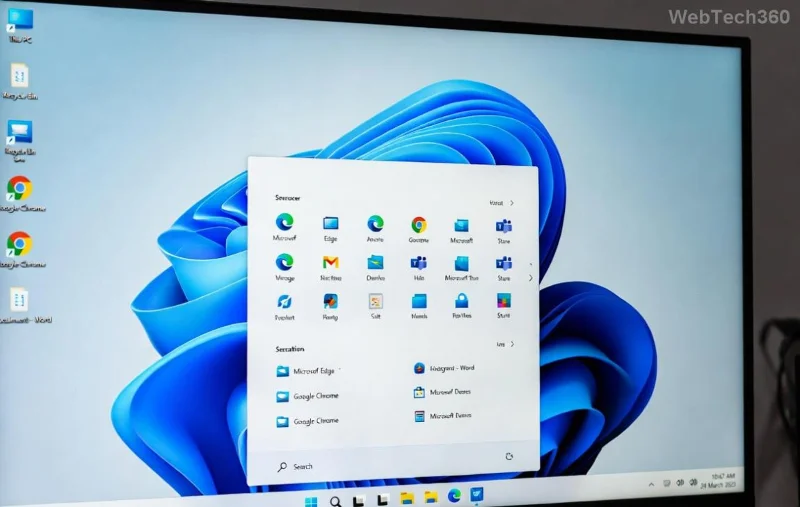
一番簡単な解決策は?それは、Wallpaper Engineとシステムを最新の状態に保つことです。Windows 11にはアプリの安定性を向上させるパッチが頻繁にリリースされており、 SteamのWallpaper Engine開発者はクラッシュ問題の修正プログラムを積極的にリリースしています。
アップデート後、PCを再起動してWallpaper Engineを起動してください。多くのユーザーから、これだけでクラッシュの70%が解決したという報告があります。期待が高まりましたか?より強力な修正をお待ちください!⭐
場合によっては、バグではなく、アプリが過剰に動作しているだけかもしれません。設定を調整することで、過負荷やクラッシュを防ぐことができます。
| 設定 | 推奨調整 | なぜ役立つのか |
|---|---|---|
| パフォーマンスモード | Wallpaper Engineの設定で「ハードウェアアクセラレーションによるフルスクリーン」を有効にする | Windows 11の効率的なレンダリングパイプラインのCPU負荷を軽減します |
| 壁紙の品質 | 要求の厳しい壁紙の場合は「中」以下に設定してください | リソースの使用を制限することでGPUのクラッシュを防ぎます |
| プレビューモード | ライブラリでクラッシュが発生した場合は、「プレビューサムネイルを表示」を無効にします | ブラウジング中のメモリリークを回避 |
| 省電力 | 「フルスクリーンアプリの実行中に壁紙を一時停止する」をオンにします | Windows 11上のゲームやアプリとの競合を防止します |
アクセスするには:Wallpaper Engineのトレイアイコンを右クリック > 設定。ここで試してみてください。これらの調整から始めて、クラッシュがなくなるのを確認してください。ノートパソコンをお使いの場合は、Windows 11の「設定 > システム > 電源とバッテリー」で電源プランを確認し、電源接続時に「高パフォーマンス」になっていることを確認してください。これでスムーズに作業が進みます!🚀
クラッシュは外部からの干渉が原因であることが多いです。原因を突き止めましょう。
ボーナス:特定の壁紙でクラッシュが続く場合は、ワークショップからファイルを削除して再ダウンロードしてください。破損したファイルは意外と厄介です!順調に進んでいますね。頑張ってください。👍
基本的な対策だけでは不十分な場合は、さらに深く掘り下げてみましょう。これらの手順は、Windows 11特有の問題に焦点を当てています。
コミュニティの最新情報については、公式Wallpaper Engine Steamフォーラムをご覧ください。ユーザーがリアルタイムで修正を共有し、開発者はそれをアップデートに反映します。それでも問題が解決しない場合は、Steamからサポートチケットを送信してください。Steamがサポートします。
解決しましたか?素晴らしい!🎉 クラッシュを防ぐには:
これらの戦略を実践すれば、Windows 11のデスクトップは鮮やかで安定した状態を保てます。トラブルシューティングは楽しい作業の一つです。さあ、あなたも技術スキルをレベルアップさせましょう!このガイドが役に立ったなら、ぜひ下のコメント欄で成功体験をシェアしてください。クラッシュがなくなった今、お気に入りの壁紙は何ですか?ぜひ会話を続けましょう。😄
単語数: 約 950。このガイドは、 2026 年時点の最新のWallpaper EngineアップデートとWindows 11 の安定性向上に基づいています。
ブラウザで画面キャプチャを有効にし、適切な共有元を選択して、macOS Sonoma 上での Jitsi 画面共有の失敗箇所を特定してください。
Linux Waylandがアプリをクラッシュさせた際に、ローカルデータを保持し、グラフィックやパッケージの問題を特定するために、Xwayland経由でElement Desktopをテストしてください。
UnifiedPushとntfyを使用してElement Androidを設定し、アラートが失敗した場合は、自己ホスト型のMatrixゲートウェイとAndroidのバックグラウンド設定を確認してください。
Nextcloudのアップロード設定、iOSの権限、バッテリーモード、およびiPhoneのバックグラウンドスケジュールの制限を確認することで、バックグラウンド写真の検出機能を復元できます。
ONLYOFFICEのフォントヒントモードを比較し、ズーム機能とLinuxフォントの利用可能性を確認し、ぼかし効果がエディタのみに限定されているか、デスクトップ全体に影響するかを検証します。
ONLYOFFICEデスクトップエディターでPDFをローカルに変換し、DOCXファイルを確認してレイアウトの変更点、スキャンされたページ、修正が必要なテキストなどを確認します。
ownCloudアカウントをONLYOFFICEデスクトップエディターに追加し、接続によって何が可能になるかを理解し、直接アクセス、同期、ブラウザ編集の中から選択してください。
適切なポータルアドレスまたはWebDAVアドレスを使用し、スマートフォンからHTTPS接続をテストして、プライベートネットワーク、TLS、およびログインの問題を区別してください。
カスタムのONLYOFFICEデスクトップエディタープラグインを構築してテストし、その.pluginアーカイブをインストールして、デバッグ用の開発者ツールを有効化します。
Python関数をCalcで使用できるようにし、開いているスプレッドシートに対して実行することで、LibreOfficeとシステムPythonを混同することなく、マクロの欠落やインポートのトラブルシューティングを行うことができます。





