
Zimbraに商用SSL証明書を安全にインストールする
対応する鍵とCAチェーンを準備し、zmcertmgrを使用して証明書を検証し、サービスとホスト名のチェックを行いながらZimbraに展開します。
Zimbra Daffodil 10では、管理コンソールで各管理者アカウントに対して二要素認証(2FA)を有効にし、その後、管理者にZimbra Webクライアントから登録してもらいます。管理者が認証要素を設定すると、ZimbraはWebクライアントと管理コンソールの両方のサインインにコードを要求できるようになります。まずはパイロットアカウントで試用し、復旧アクセスを確認してから、残りの管理者に対して登録を必須にしてください。
管理コンソールは、2要素認証(2FA)の有効化と必須化を制御しますが、ユーザーの認証アプリをスキャンするわけではありません。管理者は、自身のメールボックスインターフェースで登録を完了します。以下のラベルは、ZimbraのDaffodil 10ドキュメントに準拠しています。古いリリースやWebクライアントのテーマでは、メニュー名や利用可能な方法が異なる場合があります。
特定のグローバル管理者または委任管理者を保護する場合は、アカウントレベルの設定を使用します。管理コンソールで、[管理] → [アカウント]を開き、管理者アカウントを選択して[編集]を選択し、 [詳細設定]を開いて[二要素認証]までスクロールします。これにより、同じサービスクラス (COS) 内のすべてのメールボックスを変更することなく、特権アカウントにポリシーを適用できます。
通常のメールボックスユーザーグループに対して、一貫した2要素認証(2FA)の可用性または要件を設定したい場合は、COS (サービスクラス)を使用してください。ドキュメントに記載されている手順は、「構成」→「サービスクラス」→[COS]→「詳細設定」→「2要素認証」です。COS全体に適用される「必須」ポリシーは、そのCOSに割り当てられたユーザーに影響するため、保存する前にどのユーザーアカウントがこのポリシーを継承するかを確認してください。特に管理コンソールへのアクセスを保護することが目的の場合は、各管理者アカウントの設定も確認してください。
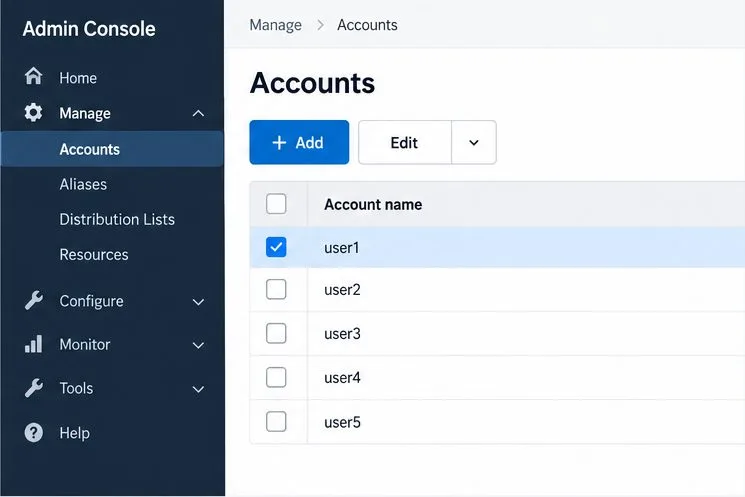
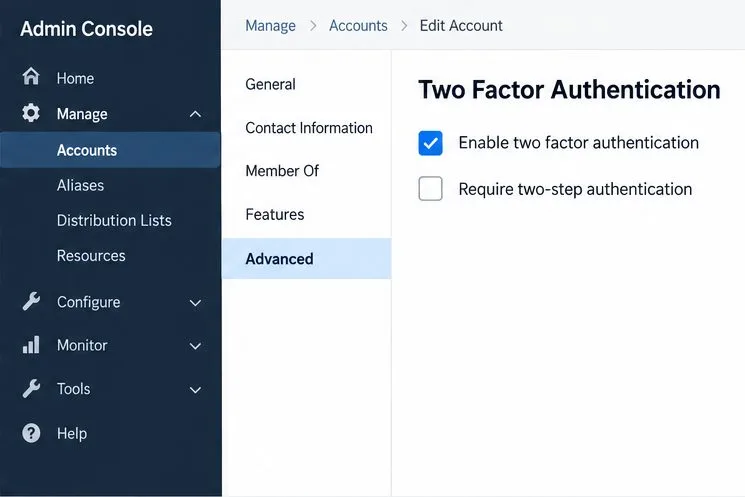
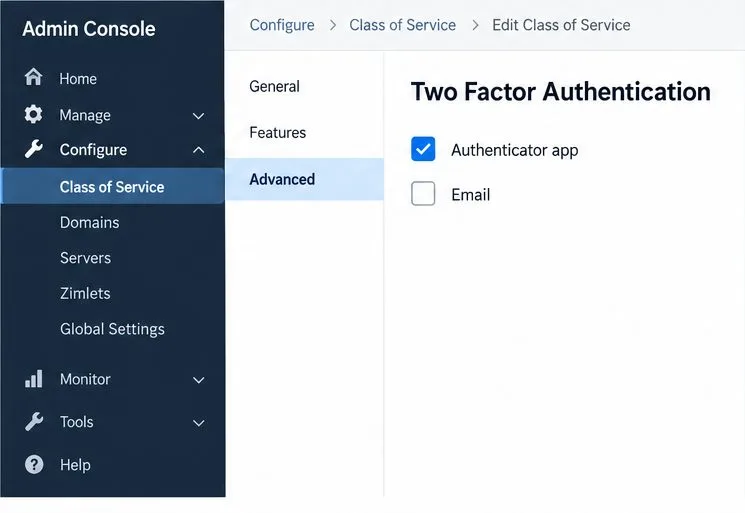
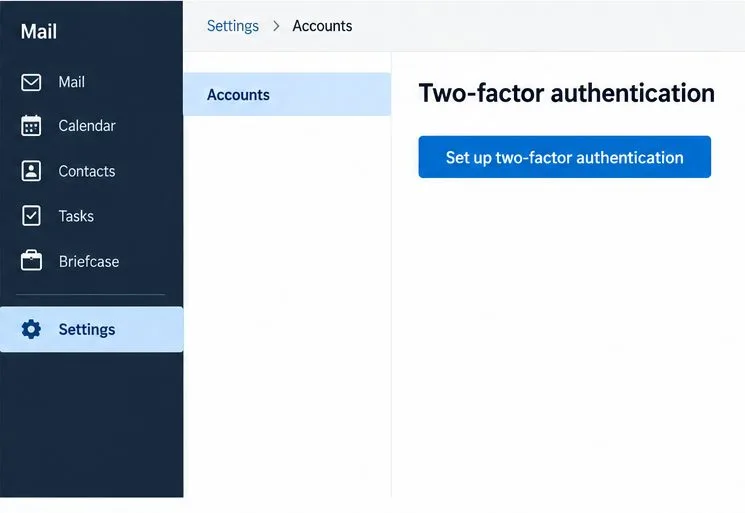
2FAをすべての管理者に必須にする前に、パイロット管理者がWebクライアントにサインインし、最新のコードを使用して新しい管理コンソールログインを完了し、リカバリコードまたは承認済みの代替方法を使用できることを確認してください。展開中は、別の承認済み管理者を待機させておき、デバイスが1台紛失してもすべての管理アクセスがブロックされないようにしてください。登録後にリカバリコードを生成し、安全に保管してください。同じ要素で保護されているメールボックスや共有ドキュメントにリカバリコードを残さないでください。
アカウントで2FAが有効になっているにもかかわらず設定ボタンが表示されない場合は、アカウントのCOSでこの機能が利用可能になっているか、選択した方法が許可されているかを確認してください。ログイン動作がこれらの手順と異なる場合は、設定を変更する前にZimbraのリリースとWebクライアントのバージョンを確認してください。管理者ログインとアカウント/COSコントロールについてはZimbra Daffodil 10管理者ガイドを、登録コードと復旧コードについてはModern Web Appユーザーガイドを参照してください。Zimbraは、 2FA設定ガイドで管理者ワークフローについても説明しています。
対応する鍵とCAチェーンを準備し、zmcertmgrを使用して証明書を検証し、サービスとホスト名のチェックを行いながらZimbraに展開します。

AmavisのCPU使用率が高い原因をスキャン停止に特定し、Zimbraのログとキューを検査し、リリース対応チェックによってメールフィルタリングを安全に復旧します。

Zimbra Postfixキューを検査し、配信遅延の原因を修正して、安全に再試行を要求します。特定のメッセージを削除すべきタイミングと、決して安易に削除してはいけないメッセージについて学びます。

各JVBのプライベートメトリクスエンドポイントを安全にスクレイピングし、Prometheusターゲットが正常であることを確認し、ブリッジの負荷と会議トラフィックに関するGrafanaパネルを作成します。

ウェブカメラの不具合の原因を、ブラウザの権限、ネットワーク制限、またはBigBlueButtonサーバーのUDPおよびNAT設定に絞り込み、ライブ会議でストリームを検証してください。

公式のDocker Compose Jibriサービス、安全なXMPP認証情報、書き込み可能なストレージ、および実用的な検証手順を使用して、Jitsi Meetの録画とライブストリーミングを有効にします。

Jitsi Meetのビデオ品質を180pまたは360pに下げ、カメラの送信トラフィックを削減し、会議の音声品質を損なうことなくビットレートの上限をテストします。

サービスの状態からUDP 10000およびNATマッピングに至るまで、ブリッジの障害を追跡し、無関係なファイアウォールポートを開放せずにJitsi Meetを再テストします。

同時接続する会議数を増やすには、Jitsi Videobridgeノードを追加し、単一の会議が複数のブリッジをまたぐ必要がある場合にのみOCTOを設定し、ネットワークパスとブリッジ検出を確認してください。