
PrometheusとGrafanaを使用してJitsi Videobridge Healthを追跡する
各JVBのプライベートメトリクスエンドポイントを安全にスクレイピングし、Prometheusターゲットが正常であることを確認し、ブリッジの負荷と会議トラフィックに関するGrafanaパネルを作成します。
Zimbraのメールキューをフラッシュするには、まずキューを調べて配信遅延の原因を修正し、次にPostfixのコマンドを実行しますpostqueue -f。このコマンドはキューに入っているメールの配信を試行するよう要求しますが、メッセージは削除しません。postsuper -d ALL「フラッシュ」コマンドとしてこのコマンドを使用しないでください。このコマンドは再試行する代わりにキューに入っているメールを削除してしまいます。
負荷の高い、または本番環境のZimbraサーバーでは、まずキューID、受信者、および最後の配信エラーを確認してください。キューが大きくなる原因としては、一時的なリモート障害、DNSまたはネットワーク障害、ローカルMTAの問題、あるいは不要な送信メールなどが考えられます。スパムの急増を特定したり、繰り返し発生する接続障害を修正したりする前にフラッシュを実行すると、バックログを解消せずに負荷が増加する可能性があります。
まず、それを検査してください。管理者としてZimbra MTAに接続し、インストールに同梱されているPostfixバイナリを使用してキューを一覧表示します。
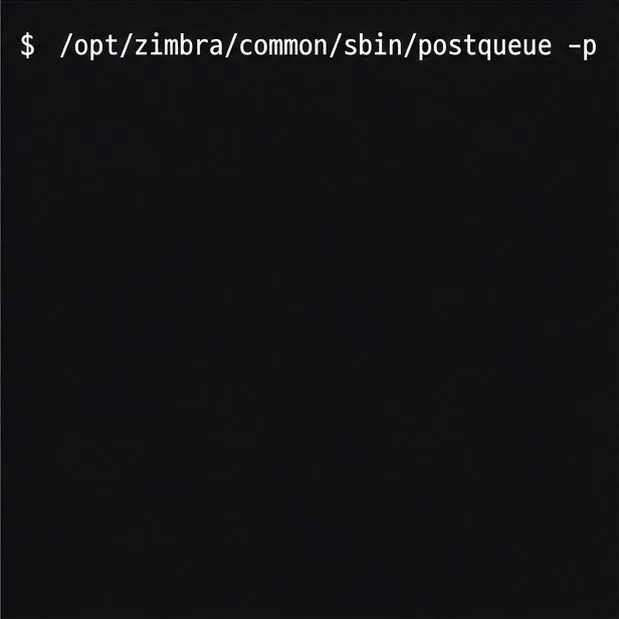
/opt/zimbra/common/sbin/postqueue -p
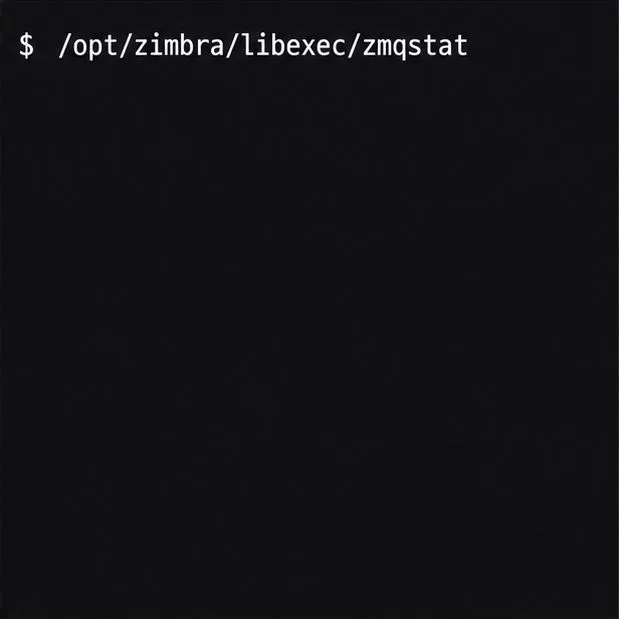
/opt/zimbra/libexec/zmqstat最初のコマンドは、メッセージID、サイズ、到着時刻、送信者、保留中の受信者、そして多くの場合、配信試行が失敗した理由を一覧表示します。Zimbraのzmqstatヘルパーは、アクティブ、延期、受信、保留中のメールなどの件数を要約します。最初のパスが存在しない場合、Zimbraのリリースでは/opt/zimbra/postfix/sbin/postqueue代わりに を使用する場合があります。無関係なシステムPostfixインストールではなく、そのサーバーに同梱されているバイナリを使用してください。
行動を起こす前にパターンを探してください。1つの宛先への遅延メッセージが多数発生している場合は、リモートサーバーまたはネットワークの問題を示している可能性があります。「ホストが見つかりません」というメッセージが繰り返し表示される場合は、DNS解決の問題を示唆しています。接続タイムアウトや接続拒否は、到達可能性またはサービスの問題を示しています。一時的なSMTP 4xx応答は、通常、受信サーバーが後で再試行を要求したことを意味します。/var/log/zimbra.logコンテキストを確認するには、たとえば次のキューIDを確認してください。
grep 'QUEUE_ID' /var/log/zimbra.log | tail -20キュー一覧から実際のIDに置き換えてくださいQUEUE_ID。キューに見慣れない送信者または無関係な受信者からのメッセージが突然多数含まれるようになった場合は、次の配信を実行する前に、アカウントの不正アクセスや送信メールの不正使用の可能性を調査してください。
postqueue -f適切な解決策はいつなのか?根本的な問題が解決された後(例えば、リモートメールホストが復旧した後、DNS解決が再び機能するようになった後、またはルーティング/ファイアウォールの問題が解決された後)にフラッシュを実行します。Zimbraホストから、キューの配信試行を要求します。
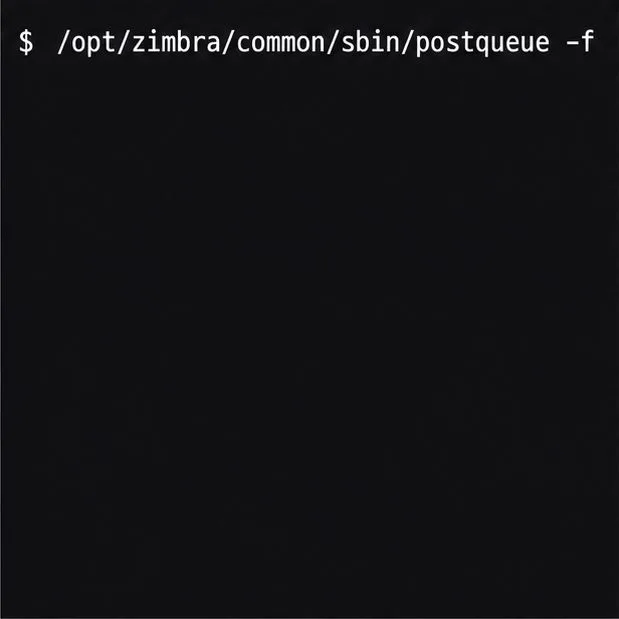
/opt/zimbra/common/sbin/postqueue -fZimbra のリリースによっては、バンドルされているコマンドが に配置されています/opt/zimbra/postfix/sbin。コマンドが見つからない場合は、インストールされている Zimbra のパスを確認し、そのパスに置き換えてください。Postfix はpostqueue -f、キューに入れられたすべてのメールを配信しようとする試みとしてドキュメント化されています。すべてのメッセージの配信が完了する前に が返される場合があり、それでも配信できないメッセージは通常の再試行のためにキューに残ります。このコマンドは、すべての受信者がメールを受け入れることを保証するものではありません。
障害が解消されるまでは、フラッシュを繰り返し実行しないでください。Postfix は、配信不能メールに対するフラッシュ要求が頻繁に行われると、他のメッセージの配信パフォーマンスが低下する可能性があると警告しています。Postfix は、遅延メッセージ 1 つに対して、キュー ID による即時試行のスケジュール設定もサポートしていますpostqueue -i QUEUE_ID。ただし、これはメッセージを特定し、今すぐ再試行する理由がある場合にのみ使用してください。
不要、悪意のあるメッセージ、またはポリシーによって配信不能と判断されたメッセージのみを削除してください。まず、キューID、送信者、受信者、および関連するログの証拠を記録し、必要に応じてメールの所有者に操作内容を確認してください。メッセージを1つ削除するには、postsuperroot権限でバンドルされているバイナリを使用します。
/opt/zimbra/common/sbin/postsuper -d QUEUE_IDプレースホルダーを検証済みのキュー ID に置き換えてください。このコマンドはキューに入れられたメッセージを完全に削除し、配信したり送信者に返送したりはしません。Zimbra パスは/opt/zimbra/postfix/sbin/postsuper古いレイアウトで使用されている場合があります。の正確な意味については、公式の Postfix マニュアルを参照してください-d。
postsuper -d ALLキュー内のメッセージを全て破棄し、その損失について承認を得ている場合を除き、バックログの解消を実行しないでください。大文字ALLセレクタは一括削除です。同様に、保留中のメールは意図的に解放されるまで配信されません。ステータスを変更する前に、保留理由を確認してください。キューのクリーンアップでは、スパムだけでなく、正当なビジネスメールも削除される可能性があります。

フラッシュ後、十分な時間を置いてから再度postqueue -p実行zmqstatしてください。カウントを比較し、古いキューIDが消えているか、保留状態から解除されているかを確認します。影響を受けた宛先にテストメッセージを送信して配信を確認し、対応するMTAログエントリを確認します。新しいメールが到着している場合や、一部の受信者が応答できない場合は、キューがゼロになる必要はありません。
同じエラーが続く場合は、フラッシュ処理を停止し、記録されたエラー理由に戻ってください。Postfix コマンドの動作については、postqueue マニュアルとpostsuper マニュアルを参照してください。Zimbra のキュー管理に関する注意事項には、MTA キュー ツールの説明と、キューに登録されたメッセージを削除するとユーザーに影響が出る可能性があるという警告が記載されています。
各JVBのプライベートメトリクスエンドポイントを安全にスクレイピングし、Prometheusターゲットが正常であることを確認し、ブリッジの負荷と会議トラフィックに関するGrafanaパネルを作成します。

ウェブカメラの不具合の原因を、ブラウザの権限、ネットワーク制限、またはBigBlueButtonサーバーのUDPおよびNAT設定に絞り込み、ライブ会議でストリームを検証してください。

公式のDocker Compose Jibriサービス、安全なXMPP認証情報、書き込み可能なストレージ、および実用的な検証手順を使用して、Jitsi Meetの録画とライブストリーミングを有効にします。

Jitsi Meetのビデオ品質を180pまたは360pに下げ、カメラの送信トラフィックを削減し、会議の音声品質を損なうことなくビットレートの上限をテストします。

サービスの状態からUDP 10000およびNATマッピングに至るまで、ブリッジの障害を追跡し、無関係なファイアウォールポートを開放せずにJitsi Meetを再テストします。

同時接続する会議数を増やすには、Jitsi Videobridgeノードを追加し、単一の会議が複数のブリッジをまたぐ必要がある場合にのみOCTOを設定し、ネットワークパスとブリッジ検出を確認してください。

まずバージョンを確認し、次にBBB 3.0のEtherpadパッケージをインストールして、共有ノートエディタをグローバルまたは会議ごとに設定してください。

BigBlueButtonのエコーテスト、ヘッドセット、およびブラウザのオーディオ設定を使用してマイクのフィードバックを解消し、オーディオ遅延の原因となっているネットワークまたはサーバーを特定してください。

Jitsiが直接メディア接続が失敗した場合に通話を中継できるように、coturn、NATポートフォワーディング、およびProsodyを設定します。