NAT環境下でJitsiの外部TURNを設定する

Jitsiが直接メディア接続が失敗した場合に通話を中継できるように、coturn、NATポートフォワーディング、およびProsodyを設定します。
BigBlueButtonのマイクチェック中に自分の声が少し再生された場合は、エコーテストが正常に機能していることを示しています。テストを確認した後もエコーが続く場合は、ヘッドセットを使用し、オーディオダイアログでマイクとスピーカーを選択し、近くの別のデバイスがオープンマイクに会議の音声を出力していないことを確認してください。音声の到着が遅れる場合は、まず別のネットワークまたはデバイスで同じ会議を比較してください。複数の参加者に影響がある場合は、ホストがサーバーのWebRTCネットワークパスを確認する必要があります。
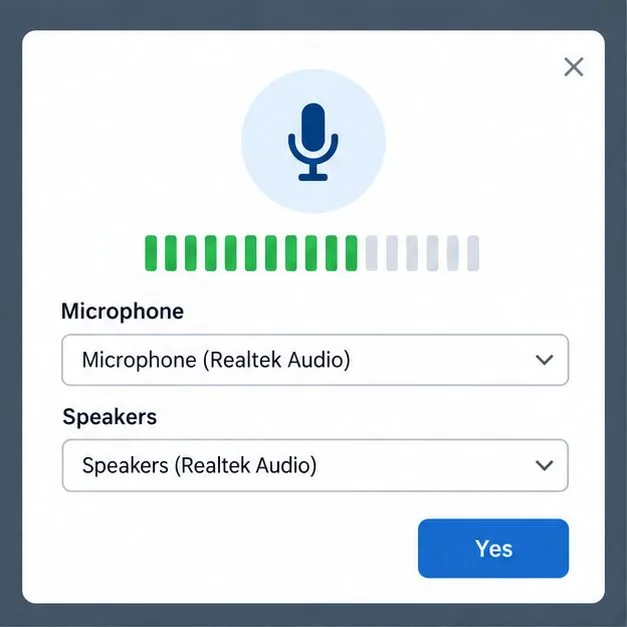
マイクを使って参加すると、BigBlueButtonはテスト再生を聞いて話すように促します。そこで自分の声が聞こえることで、選択した入力と出力が接続されていることが確認できます。はっきりと聞こえることを確認してから「はい」をクリックしてください。会議中にフィードバックループが続く場合は、別の問題です。
以下の順序でチェックしてみてください。
BigBlueButtonのリリーステストドキュメントでは、エコーテスト、音声フィードバック制御、マイクとスピーカーの選択について確認しています。具体的な操作方法は、クライアントのバージョンやデバイスによって異なる場合があります。BigBlueButtonの音声テストチェックリストを参照してください。
最も確実な解決策は、マイク付きヘッドセットを使用することです。これにより、会議の音声がマイクに混入するのを防ぐことができます。オーディオ設定で、入力デバイスと出力デバイスの両方にヘッドセットを選択してください。それでもマイクに音が漏れる場合は、スピーカーの音量を下げ、同じ部屋の近くにいる別のノートパソコンやスマートフォンのスピーカーをオフにしてください。

隣り合わせに置かれた2台のノートパソコンは、それぞれの音響エコーキャンセレーション機能が有効になっていても、エコーが発生することがあります。これは、一方のデバイスのスピーカーから出る音が、もう一方のデバイスのマイクに届いてしまうためです。BigBlueButtonでは、この理由からヘッドセットの使用を推奨しています。エコーの原因となっている参加者がいる場合は、モデレーターがその参加者をミュートし、ヘッドセットに切り替えることができます。この複数デバイスにおける音声エコーの事例については、BigBlueButtonの公式FAQで詳しく説明されています。
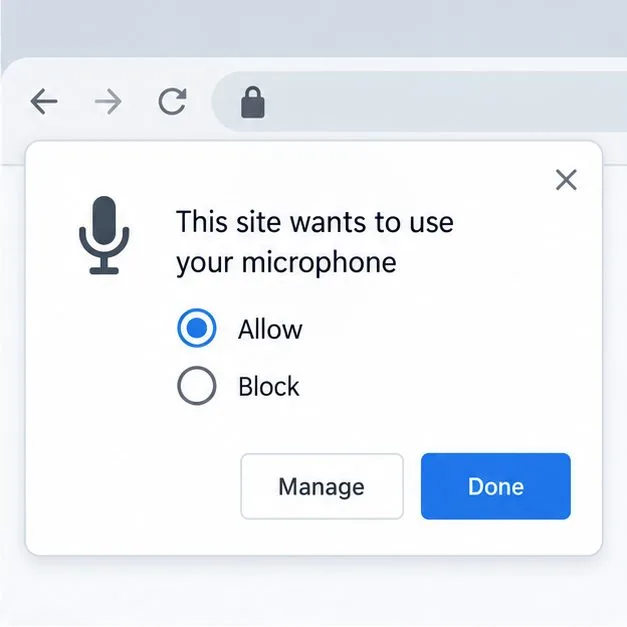
マイクが認識されない、または音声が聞こえない場合は、ブラウザとオペレーティングシステムの両方で権限を確認してください。Chrome では、[設定] → [プライバシーとセキュリティ] → [サイトの設定] → [マイク]を開き、会議サイトを許可して、正しい既定のデバイスを選択します。次に、オペレーティングシステムでも Chrome のマイクへのアクセスが許可されていることを確認してください。これらの確認事項は、Google のChrome マイクヘルプに記載されています。権限の問題は通常、遅延エコーではなく入力がないという結果になりますが、トラブルシューティングが複雑になる場合があります。
遅延が自分のコンピューターだけに影響しているのか、それとも全員に影響しているのかを確認してください。別の接続を使用している参加者に音声を聞いてもらいましょう。音声が遅れたり途切れたりする場合は、帯域幅を多く消費するダウンロードやビデオストリームを閉じ、Wi-Fiアクセスポイントに近づくか、有線接続を試してみてください。音声を一時停止して再開し、問題が解決しない場合は、音声接続を切断して再接続してください。Bluetoothヘッドセットで遅延が発生する場合は、有線ヘッドセットとの比較も有効です。
ブラウザを更新し、使用している BigBlueButton サーバーがそのバージョンをサポートしていることを確認してください。プロジェクトでは、トラブルシューティング ドキュメントにバージョン別のブラウザ リストを掲載しています。古いブラウザがサポートされているブラウザと同じ WebRTC 動作をするとは限りません。毎回同じ人が問題に遭遇する場合は、オペレーティングシステムと別の信頼できる通話アプリでマイクと再生機能を確認してください。問題が発生する BigBlueButton サーバーが 1 つだけの場合は、そのサーバーとの比較結果をホストに共有してください。
おおまかな分離テストとして、同じデバイスとネットワークからBigBlueButtonの公式デモに参加してみてください。デモでは音声がクリアなのに、組織のサーバーで遅延が発生する場合は、ローカルのヘッドセットが原因である可能性は低いでしょう。この比較は診断のためのものであり、証明ではありません。各ルームの参加者数やネットワーク経路は異なる可能性があるためです。
複数の参加者から同時に音声の遅延、途切れ、または接続切れが報告された場合は、全員にヘッドセットの交換を依頼する前に、サーバーとネットワークを確認してください。自己ホスト型のBigBlueButton 3.0サーバーの場合は、まず以下から始めます。
sudo bbb-conf --check
sudo bbb-conf --status
最初のコマンドは設定と一般的な問題をチェックし、2番目のコマンドはサービスの状態を表示します。警告と、影響を受ける会議時間、サーバー負荷、レポートが単一のネットワークから送信されたものか複数のネットワークから送信されたものかを確認してください。BigBlueButton の3.0 トラブルシューティングガイドでは、WebRTC の接続性、制限付き UDP ネットワーク、および TURN を調査対象として挙げています。
ファイアウォールとNATの設定を、インストール環境の実際の設定と照らし合わせて確認してください。BigBlueButtonでは、メディア用の受信UDPポート16384~32768について説明しており、サーバーがNATの背後にある場合、mediasoupが正しい外部アドレスを通知する必要があると解説しています。UDPパスがブロックされているか、通知されたアドレスが間違っていると、ブラウザが信頼できるメディアパスを確立できなくなる可能性があります。これらは管理者による変更であり、参加者の設定ではありません。展開されているバージョンの公式ファイアウォールとNATの設定に従ってください。制限の厳しいクライアントネットワークがUDPをブロックしている場合は、トラブルシューティングガイドでは、任意のオーディオ設定を変更するのではなく、TURNを調査することを推奨しています。
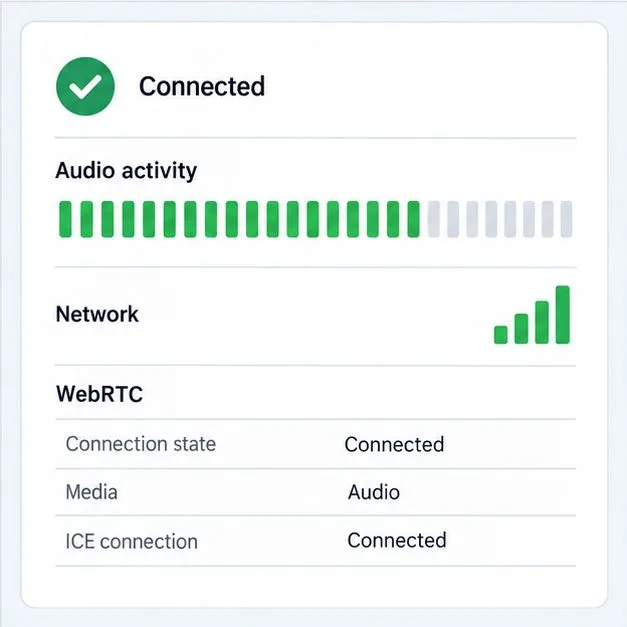
音声接続を再開し、マイクチェックを再度行ってください。入力メーターが音声に反応し、再生がクリアであることを確認してください。確認後、部屋のスピーカーからハウリングが発生しないことを確認してください。他の参加者に、エコーや遅延なく音声が届いていることを確認してもらってください。問題が解決しない場合は、問題が特定の参加者のみに影響しているのか、部屋全体に影響しているのか、使用しているブラウザとオペレーティングシステム、ヘッドセットの使用の有無、会議の日時を報告してください。これらの情報は、ホストがデバイスの問題かサーバーまたはネットワークの問題かを区別するのに役立ちます。
Jitsiが直接メディア接続が失敗した場合に通話を中継できるように、coturn、NATポートフォワーディング、およびProsodyを設定します。
Jitsi Meetを公式Ubuntuパッケージからインストールし、Let's Encrypt証明書を取得し、適切なポートを開放して、安全な会議であることを確認してください。
Jitsi MeetにおけるブラウザのCPUスパイクを軽減するには、受信ビデオを制限し、カメラの使用を調整し、ハードウェアアクセラレーションを確認し、その結果をテストします。
自己ホスト型のBigBlueButtonサーバー上で、会議のタイトルを設定し、ロゴ表示領域を有効にし、デフォルトまたは会議ごとのロゴを選択します。
Moodleアクティビティを設定し、対応するBigBlueButtonエンドポイントと共有シークレットを追加してから、教師、生徒、メディアのアクセス権限を確認します。
Jitsi MeetのDockerホスト名をサーバーに指定し、PUBLIC_URLとHTTPSを設定してから、ブラウザからのアクセスとメディアの再生を確認してください。
Composeのステータスからログまで、障害が発生しているJitsiサービスを追跡し、不足しているシークレット、書き込み不可能なマウント、またはリソースの障害を安全に修正します。
BigBlueButtonでサポートされていないプレゼンテーションのアップロードを解決するには、適切なフォーマットを選択し、実際のファイルタイプを確認し、サーバー側の障害を特定します。
KMSのクラッシュの原因をリソースの負荷に絞り込み、BigBlueButtonのメディアパスを確認し、容量を推測することなくサポートされている修正プログラムを適用してください。
自己ホスト型のJitsi Dockerサーバー上にローカルホストアカウントを設定し、より厳格なゲストアクセスが必要なミーティングには別のパスワードを追加します。








