MoodleをBigBlueButtonに接続してライブ授業をテストする

Moodleアクティビティを設定し、対応するBigBlueButtonエンドポイントと共有シークレットを追加してから、教師、生徒、メディアのアクセス権限を確認します。
BigBlueButtonをMoodleと統合するには、MoodleのBigBlueButtonアクティビティをサーバーの正確なAPI URLと共有シークレットで設定し、コース内にテストアクティビティを作成して、教師と生徒の両方として参加します。Moodle 4.0以降ではこのアクティビティがコアに含まれています。Moodle 5.3では新規インストール時にデフォルトで有効になりますが、サーバーの認証情報を入力する必要があります。古いMoodleサイトでは、互換性のあるプラグインリリースが必要になる場合があります。
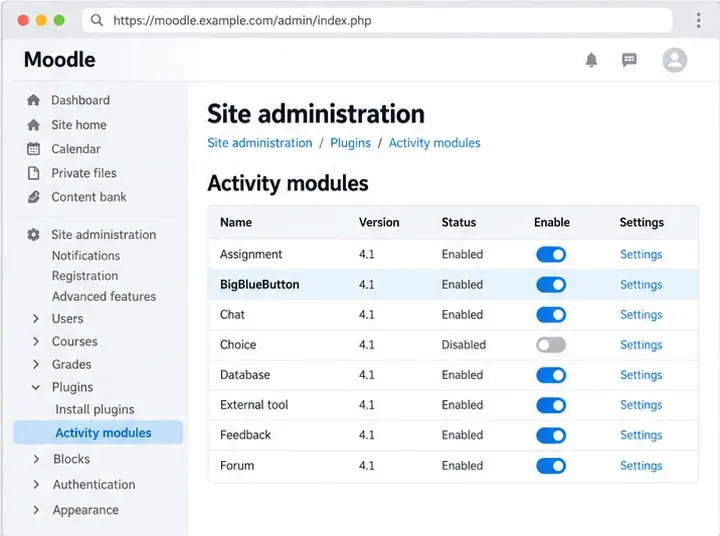
Moodleへの管理者権限と、正常に動作するBigBlueButtonサーバーが必要です。BigBlueButtonは専用サーバーを推奨していますが、MoodleとBigBlueButtonは別々のホストで実行することも可能です。MoodleサーバーはBigBlueButton APIにアクセスできる必要があり、ユーザーのブラウザは音声、ビデオ、画面共有のためにミーティングサーバーにアクセスできる必要があります。MoodleとBigBlueButtonの公開アドレスにはHTTPSを使用してください。
Moodle 4.0~5.2 では BigBlueButtonBN が含まれていますが、無効になっている場合があります。Moodle 5.3 では、新規インストール時にデフォルトで有効になっています。アップグレード時や設定が不完全なサイトでは動作が異なる場合があります。アクティビティが見つからない場合は、サイト管理 > プラグイン > アクティビティ モジュール > アクティビティの管理を開き、その状態を確認してください。古い Moodle バージョンにインストールされていない場合は、Moodle のバージョンを明示的にサポートする公式 Moodle BigBlueButtonBN プラグイン ディレクトリからリリースを選択し、Moodle のプラグイン インストーラを使用してインストールし、データベースのアップグレード プロンプトを完了してください。最新版であるという理由だけでパッケージをインストールしないでください。
BigBlueButtonホスト上で、管理者に以下のコマンドを実行するよう依頼してください。
sudo bbb-conf --secret表示されたサーバーURLと共有シークレットを安全な場所に記録してください。URLには通常、プロトコル、ホスト名、APIパスが含まれます(例:)https://bbb.example.com/bigbluebutton/。末尾のスラッシュを含め、サーバーに表示された正確なURLを使用してください。BigBlueButtonがプロバイダによってホストされている場合は、代わりにそのプロバイダからエンドポイントとシークレットを取得してください。
共有シークレットはAPIリクエストの署名に使用されます。コースの説明、ブラウザ側のスクリプト、または公開サポートメッセージに貼り付けないでください。BigBlueButtonのAPIドキュメントには、 API認証には共有シークレットから生成されたチェックサムが使用されることが説明されています。
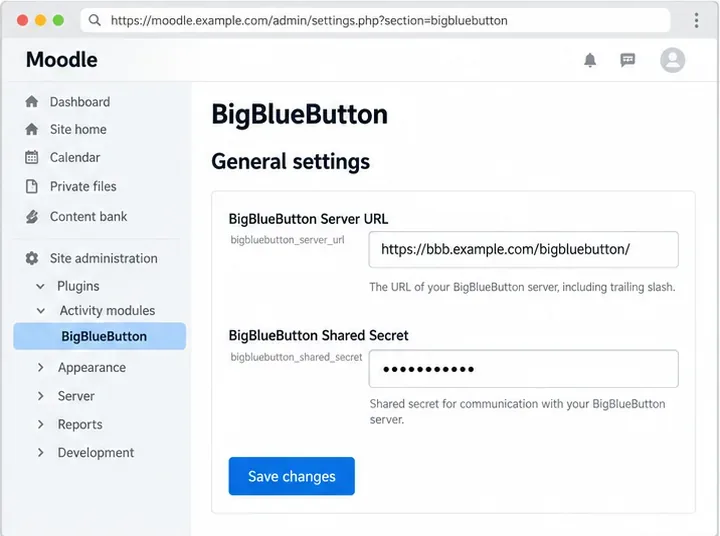
bbb-conf --secretに値を入力してください。設定ページにチェックサムアルゴリズムのオプションがある場合は、プロバイダのドキュメントに記載されている値をそのまま使用し、URLまたはシークレットの不一致を修正するために変更しないでください。これらはアクティビティで使用されるサイト全体の認証情報であるため、コースの教師は秘密鍵を入力する必要はありません。Moodle は統合構成をサーバー側に保存します。最新の Moodle BigBlueButton アクティビティのドキュメントと BigBlueButton のサーバーカスタマイズに関するドキュメントを参照してください。
編集権限のあるコースを開き、編集をオンにして、「アクティビティまたはリソースを追加」を選択します。BigBlueButtonを選択し、「ライブ講義」など、分かりやすいアクティビティ名を入力します。学生が参加方法の説明を必要とする場合は、説明を追加します。スケジュール設定フィールドを使用して、ルームの開閉時間を設定します。Moodleは、コースカレンダーにスケジュールされた時間を表示できます。
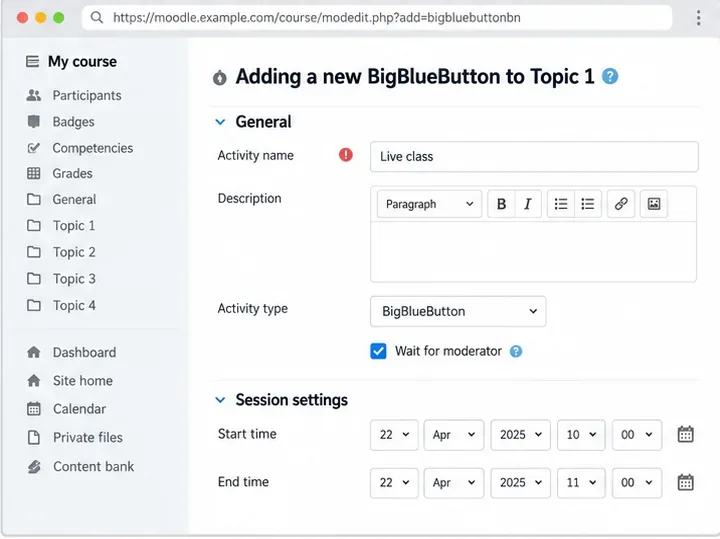
教師または他のモデレーターより先に学生が入室しないようにするには、「モデレーターを待つ」を選択してください。録画は、サーバーとコースのポリシーで許可されている場合にのみ設定してください。録画の処理には時間がかかる場合があり、表示設定はMoodleとBigBlueButtonの設定によって異なります。アクティビティを保存し、 「保存して表示」を使用すると、すぐにルームをテストできます。
教師としてアクティビティを開き、ミーティングに参加して、マイク接続またはリスニング専用接続を選択します。次に、生徒として登録した別のブラウザまたはテストアカウントを使用して、生徒の経路を確認します。生徒が予定どおりにアクティビティを表示し、モデレーターが必要なときに待機し、教師が参加した後に生徒も参加できることを確認します。生徒のデバイスから音声とビデオをテストします。API接続が成功しただけでは、WebRTCメディアトラフィックが通過していることは証明されません。
MoodleでAPIエラーが報告された場合、またはサーバーが利用できないと表示された場合は、まずURLと共有シークレットを確認してください。Moodleでルームが開かれても参加者が音声、ビデオ、または画面共有に接続できない場合は、Moodleアクティビティを再インストールするのではなく、BigBlueButtonのファイアウォールルール、ブラウザの接続性、およびTURN要件を確認してください。BigBlueButtonのファイアウォールガイドには、メディアサーバーに必要なネットワークパスが記載されています。アクティビティがコースに表示されない場合は、Moodleのアクティビティモジュールの状態とコース編集権限を確認してください。
最終的なサーバー側チェックは、sudo bbb-conf --checkBigBlueButtonホスト上で実行してください。テストが正常に完了し、教師と生徒が参加でき、代表者とのミーティングで音声が正常に動作することは、Moodleにアクティビティが表示されているだけの場合よりも、統合が正常に機能していることを示す強力な証拠となります。テストが失敗した場合は、設定を変更する前に、Moodleのバージョン、BigBlueButtonのバージョン、プラグインの状態、および正確なエラーを記録してください。これにより、互換性、API認証情報、およびメディアネットワークの問題を区別するのに役立ちます。
Moodleアクティビティを設定し、対応するBigBlueButtonエンドポイントと共有シークレットを追加してから、教師、生徒、メディアのアクセス権限を確認します。
Jitsi MeetのDockerホスト名をサーバーに指定し、PUBLIC_URLとHTTPSを設定してから、ブラウザからのアクセスとメディアの再生を確認してください。
Composeのステータスからログまで、障害が発生しているJitsiサービスを追跡し、不足しているシークレット、書き込み不可能なマウント、またはリソースの障害を安全に修正します。
BigBlueButtonでサポートされていないプレゼンテーションのアップロードを解決するには、適切なフォーマットを選択し、実際のファイルタイプを確認し、サーバー側の障害を特定します。
KMSのクラッシュの原因をリソースの負荷に絞り込み、BigBlueButtonのメディアパスを確認し、容量を推測することなくサポートされている修正プログラムを適用してください。
自己ホスト型のJitsi Dockerサーバー上にローカルホストアカウントを設定し、より厳格なゲストアクセスが必要なミーティングには別のパスワードを追加します。
Jitsiのオプションの分析機能とrtcstatsを無効にし、Dockerログ用に別の保持ポリシーを設定することで、プライバシー制御によってトラブルシューティングの証拠が消去されないようにします。
Jitsi Meetの接続切断のトラブルシューティングを行い、ブラウザとネットワークの問題を特定し、自己ホスト型通話によく影響を与えるUDPおよびNATの設定を確認します。
Jibriを設定し、Jitsiのライブストリーム制御機能を公開して、保護されたストリームキーを使用してYouTubeの放送をテストします。
参加者のデバイスの問題とWebRTCまたはオーディオブリッジの問題を切り分け、適切なチェックを使用してブレイクアウトルームのオーディオを復旧します。








