ネットワークパスを確認して、Jitsi Meet の接続切断を解消する

Jitsi Meetで「接続が切断されました」と表示された場合は、まずデバイスがインターネットに接続されているか確認し、その後再接続してください。切断が繰り返される場合は、別のネットワークまたはブラウザから同じミーティングをテストしてください。セルフホスト型サーバーの場合は、管理者にTCP 443、特にUDP 10000がJitsiホストに到達していることを確認してもらうようにしてください。このメッセージは症状を示すものであり、診断ではありません。このメッセージだけでは、Wi-Fi、ブラウザ、またはJitsiサーバーに問題があることを証明するものではありません。

会議ウィンドウに切断通知と再接続コントロールが表示されます。デバイスがインターネットに接続されていることを確認してから、一度再接続してください。

接続解除通知の内容

現在のJitsi Meetのインターフェースでは、この通知とともに再接続までのカウントダウンが表示されます。クライアントが会議接続を失ったことは通知されますが、障害が発生したコンポーネント名は表示されません。短時間のWi-Fiの中断、職場のファイアウォールの制限、アクセスできないメディアブリッジ、またはサーバー側の問題など、参加者には同様の状況に見える可能性があります。

検証済み: Jitsiのセルフホスティングに関するドキュメントには、一般的なWebアクセスにはTCP 443、通常の音声/ビデオトラフィックにはUDP 10000が記載されています。状況依存:どちらのパスがブロックされるかは、会議の開催場所と参加者のネットワークによって異なります。ポップアップだけでは、どのパスが失敗したかはわかりません。まず、クライアントをネットワークとサーバーから隔離してください。

参加者としてこれらのチェックを試してみてください

  1. 会議の外で接続状況を確認してください。別のウェブサイトを開くか、Wi-Fiとモバイルデータ通信を一時的に切り替えてみてください。他のサービスも読み込みを停止する場合は、まずデバイスのインターネット接続を復旧させてください。デバイスがオフラインの状態で「再接続」を繰り返し押さないでください。ネットワークが安定してから再接続してください。
  2. 別のネットワークから同じ会議室に参加してください。スマートフォンのホットスポットでは会議が成功するのに、オフィスや学校のWi-Fiでは繰り返し切断される場合は、元のネットワークがリアルタイムのメディアトラフィックを制限している可能性があります。ネットワーク管理者に、会議の日時、ネットワークの種類、切断前に会議室ページが読み込まれたかどうかを伝えてください。受信アクセスを広く開放するよう依頼しないでください。関連するサーバー側のポートについては、以下で説明します。
ノートパソコンとスマートフォンのホットスポットを使ったビデオ会議は、制御されたネットワークテストの一例です。別の接続方法で再接続して、元のネットワークが問題に関係しているかどうかを確認してください。
  1. サポートされている最新のブラウザをお試しください。Jitsiのハンドブックには、Chrome、Firefox、Safari、Edgeのデスクトップ版の現在のサポート状況が記載されており、サポートページには最小バージョンも掲載されています。重複している会議タブを閉じ、スクリプトやネットワーク要求をフィルタリングする拡張機能を一時的に無効にしてください。問題が特定のブラウザでのみ発生する場合は、ルーターの設定を変更する前に、そのブラウザをアップデートして再度テストしてください。
  2. ビデオの問題と完全な接続切断は区別してください。会議室は接続されているものの、ビデオや音声が途切れる場合は、デバイスのアクセス許可を確認し、会議コントロールで正しいカメラとマイクを選択してください。カメラのアクセス許可がないことがすべての会議切断の原因となるわけではないため、カメラ設定を変更することが万能の解決策とはみなさないでください。

管理ネットワークでは、VPNやセキュリティゲートウェイがリアルタイムトラフィックに影響を与える可能性がありますが、その結果はポリシーによって異なります。許可されている場合は、VPNを切断した状態と接続した状態でテストを行い、結果を比較してください。雇用主のセキュリティ制御を迂回しないでください。JitsiのFAQでは、参加者同士が互いの姿や声を聞き取れない場合は、ファイアウォール/NATを確認することを推奨しています。

自己ホスト型の Jitsi サーバーを管理する場合

まず、Webページまたはメディアパスのどちらに問題があるかを判断してください。会議ページが開いたとしても、それはWebサービスにアクセス可能であることを示すだけであり、Videobridgeが参加者と音声/映像トラフィックを交換できることを証明するものではありません。JitsiのFAQでは、2人での会議は正常に機能するものの、3人目が参加した後に失敗するケースについて、ファイアウォール/NATの設定、特にUDP 10000の設定を確認するよう管理者に具体的に指示しています。このパターンは有用な手がかりではありますが、すべての切断が同じ原因によるものであるという証明ではありません。

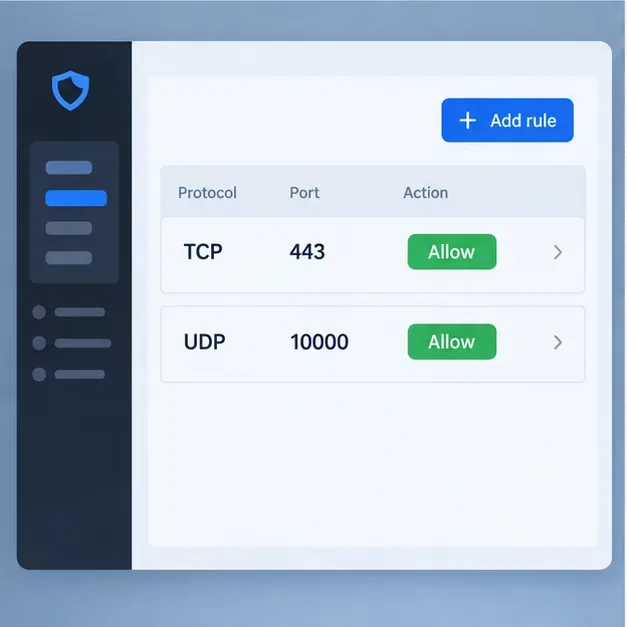
ファイアウォールルールを確認すると、TCP 443とUDP 10000が許可されていることが分かります。セルフホスト型の管理者は、サーバーとルーターの両方でプロトコルとポートの両方を確認する必要があります。
  1. 外部ファイアウォールとルーターを確認してください。標準的な Debian/Ubuntu 環境の場合、Jitsi では一般アクセス用に TCP 443、オーディオ/ビデオ用に UDP 10000 を推奨しています。Docker ガイドでも、Web ポートとメディアポートは同じです。サーバーが NAT の背後にある場合は、ホストファイアウォール、クラウドファイアウォールまたはセキュリティグループ、およびルーターのポートフォワーディング層で UDP ルールを確認してください。1 つの層のみで「許可」ルールを設定しても、別の層でパケットがドロップされる場合は不十分です。
  2. 必要に応じてNATアドバタイズメントを確認してください。サーバーが異なるパブリックアドレスの背後にプライベートアドレスを持っている場合は、最新のJitsiガイドと照らし合わせてVideobridgeのパブリック/プライベートアドレスのマッピングを確認してください。ハンドブックには、3者通話では外部からの接続性を確保するためにVideobridgeの追加設定が必要になる場合があると記載されています。サンプルアドレスをそのままコピーしないでください。ホストの実際のローカルアドレスとパブリックアドレスを使用してください。
  3. シグナリングとメディアの両方が同時に失敗していないか確認してください。切断時刻前後のリバースプロキシ/ブラウザのエラー、および Prosody、Jicofo、Jitsi Videobridge のサービスログを確認してください。Web クライアントがシグナリング接続を確立できない場合は、プロキシと設定されている公開 URL を確認してください。シグナリングは機能しているものの、参加者がメディアを交換できない場合は、Videobridge の UDP パスと NAT に注目してください。パッケージと Docker のインストールでは、ログ コマンドとコンテナ名が異なるため、手順を混在させるのではなく、対応するデプロイメント ガイドを使用してください。
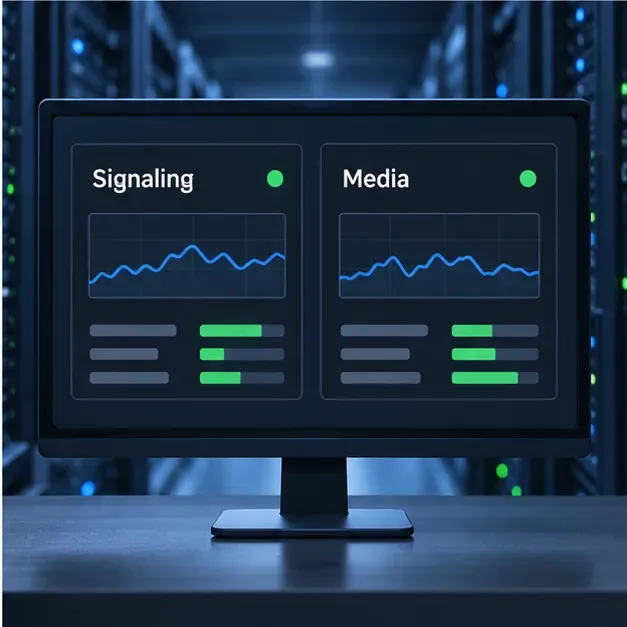
モニタリングビューでは、信号の状態とメディアの状態を分離できます。ビデオブリッジを介したメディアパスに問題があっても、ルームの読み込みは完了する可能性があります。

変更は一度に1つずつ行い、2人の参加者と外部ネットワークからの3人目の参加者でテストしてください。この比較により、ローカルのピアツーピア通話と、Videobridgeを経由する必要のある通話を区別できます。クライアントが切断する前に、時間、クライアントのネットワーク、音声/映像が停止したかどうかを記録してください。これらの情報はログをより有用なものにします。

避けるべき一般的な思い込み

  • 「ポップアップが表示されたのは、インターネット接続が切断されていることを意味します。」と表示され、接続状況を確認するよう促されますが、Jitsiのメッセージには原因が明記されていません。そう結論付ける前に、別のサイトや別のネットワークで接続状況を確認してください。
  • 「ルームページが読み込まれれば、サーバーは正しく設定されています。」 Webアクセスとリアルタイムメディアは異なる経路を使用します。標準構成では、UDP 10000ポートがVideobridgeに到達していることを確認してください。
  • 「ポート443を開放すれば、すべての通話の問題が解決します。」 TCP 443はWebインターフェースに使用され、JitsiのドキュメントではUDP 10000が一般的なオーディオ/ビデオに使用されています。適切なパスとNAT転送の両方を確認し、展開固有の理由がない限り、余分なポートを公開しないでください。
  • 「2人によるテストが成功すれば、ブリッジが正常に機能していることが証明されます。」 Jitsiは、2人の参加者は通信できるものの、3人目の参加者との通信が失敗するケースを記録しています。自己ホスト型ブリッジの診断を行う際は、3人目の参加者とのテストを実施してください。

修理を確認する

以前接続が切断されたネットワークから再接続し、2人目、そして3人目の参加者が接続する間、短いテスト通話を継続してください。ルームが接続されたままで、参加者同士が音声と映像でやり取りできることを確認してください。ネットワークまたはブラウザのいずれか1つだけが切断される場合は、その比較結果をネットワーク管理者またはサーバー管理者に伝えてください。すべてのクライアントが同じホスト型サービスから同時に切断された場合は、時刻と会議アドレスを記録し、サービスプロバイダーのサポート/ステータスチャネルを確認してください。この記事では、実際のサービス停止状況を特定することはできません。

ソース

ドキュメントは2026年10月10日に確認済みです。管理者が意図的に展開構成を変更した場合、ポート要件が異なる場合があります。

コメントを残す

有用なサーバーログを失うことなくJitsi Analyticsを無効にする方法

有用なサーバーログを失うことなくJitsi Analyticsを無効にする方法

Jitsiのオプションの分析機能とrtcstatsを無効にし、Dockerログ用に別の保持ポリシーを設定することで、プライバシー制御によってトラブルシューティングの証拠が消去されないようにします。

ネットワークパスを確認して、Jitsi Meet の接続切断を解消する

ネットワークパスを確認して、Jitsi Meet の接続切断を解消する

Jitsi Meetの接続切断のトラブルシューティングを行い、ブラウザとネットワークの問題を特定し、自己ホスト型通話によく影響を与えるUDPおよびNATの設定を確認します。

Jibriとストリームキーを使用してJitsi YouTubeストリーミングを有効にする

Jibriとストリームキーを使用してJitsi YouTubeストリーミングを有効にする

Jibriを設定し、Jitsiのライブストリーム制御機能を公開して、保護されたストリームキーを使用してYouTubeの放送をテストします。

BigBlueButtonのブレイクアウトルームで音声を復元する

BigBlueButtonのブレイクアウトルームで音声を復元する

参加者のデバイスの問題とWebRTCまたはオーディオブリッジの問題を切り分け、適切なチェックを使用してブレイクアウトルームのオーディオを復旧します。

Greenlightダッシュボードエラー500:障害が発生しているサービスを特定してください

Greenlightダッシュボードエラー500:障害が発生しているサービスを特定してください

会議室のデータにリスクを与えることなく、アプリケーションログ、PostgreSQL、Redis、環境設定、Nginxを通してBigBlueButton Greenlightの500エラーを追跡します。

BigBlueButtonの録画データの安全な保存期間を設定する

BigBlueButtonの録画データの安全な保存期間を設定する

公開済みの録音のうち、保存期間を超過しているものを事前に確認し、ログに記録された日次スクリプトとドライランによる安全対策を用いて、BigBlueButtonによるクリーンアップをスケジュール設定します。

BigBlueButton SIPゲートウェイの登録タイムアウトを解決する

BigBlueButton SIPゲートウェイの登録タイムアウトを解決する

FreeSWITCHのREGISTERリクエストをトレースし、ゲートウェイまたはネットワーク設定を修正して、BigBlueButton SIPトランクが正常に登録されていることを確認してください。

低スペックPCでJitsi Meetの仮想背景を使用する

Jitsi Meetの背景を有効にし、表示されないコントロールの問題を解決し、リスクのある設定変更なしに低速なノートパソコンでのビデオ遅延を軽減します。

マトリックスルームの管理者権限エラーをアクションで解決する

M_FORBIDDEN の原因をルームの電力レベル、メンバーシップ、または Synapse サーバー管理者アクセスに特定し、ブロックされたアクションに必要な権限のみを復元します。

フェデレーションのためにMatrix Synapseサーバーにアクセス可能にする

フェデレーションのためにMatrix Synapseサーバーにアクセス可能にする

他のMatrixホームサーバーがあなたのサーバーを見つけて接続できるように、Synapseの検出、HTTPS、およびプロキシルーティングを設定してください。