有用なサーバーログを失うことなくJitsi Analyticsを無効にする方法

Jitsiのオプションの分析機能とrtcstatsを無効にし、Dockerログ用に別の保持ポリシーを設定することで、プライバシー制御によってトラブルシューティングの証拠が消去されないようにします。
BigBlueButtonのブレイクアウトルームに入室後、参加者が音声を聞いたり送信したりできない場合は、まず音声会議から退出して、そのルーム内から再参加し、ブラウザにマイクのアクセス許可があること、および正しいスピーカーが選択されていることを確認してください。メインルームからモデレーターの「このルームの音声を聞く」操作のみが失敗する場合は、オーディオブリッジを確認してください。BigBlueButtonの現在の4.0リリーステストガイドによると、この特定の機能にはLiveKitが必要です。これらは別々の問題なので、サーバー設定を変更する前に、どちらの問題が発生しているかを特定してください。
以下の注記では、ブラウザ側のチェックと管理者側の診断を区別しています。BigBlueButtonの最新ドキュメントには、機能ノートに最新リリース候補が記載されている4.0ブランチが含まれています。本番環境では、3.0がインストールされている場合や、別のブリッジ用に構成されている場合があります。ブリッジ固有のアドバイスを適用する前に、サーバーのバージョンとオーディオブリッジを確認してください。
| 表示されているもの | 最も役立つ最初のチェック |
|---|---|
| あるブレイクアウトセッションで、1人の音声が聞こえない | ルームの音声に再接続し、ブラウザの権限、デバイスの選択、ミュート状態、出力音量を確認してください。 |
| 1つのブレイクアウトルームで数人が接続できない | メインルームと別のブレイクアウトルームと比較し、管理者向けにWebRTCエラーコードをすべて取得してください。 |
| メインルームとすべてのブレイクアウトルームで音声が途切れる | 管理者に、サーバーの状態、UDP接続性、およびTURN構成を確認するよう依頼してください。 |
| 参加者同士は互いの声を聞くことができるが、司会者は保護者室から声を聞くことはできない。 | インストールされているバージョンと設定されているオーディオブリッジが、モデレーターのリスニング機能をサポートしているかどうかを確認してください。 |

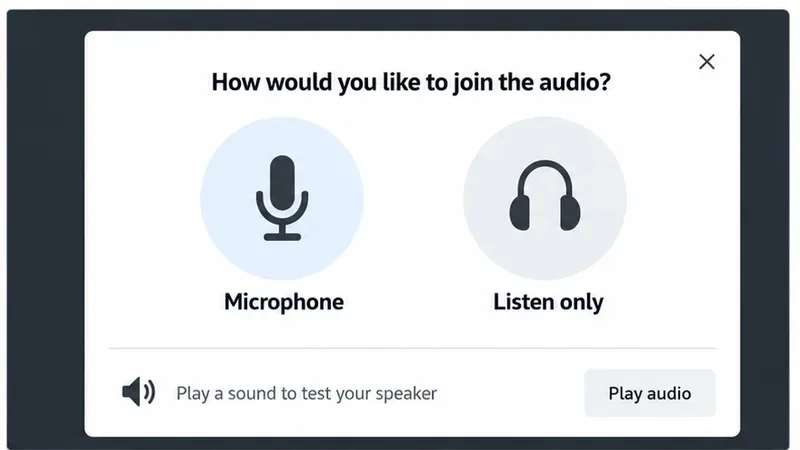
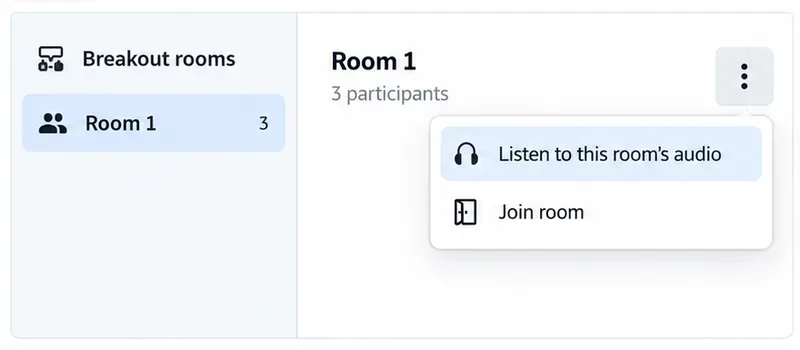
BigBlueButtonでは、ブレイクアウトルームに参加せずに音声を聞くためのモデレーター向け操作を別途文書化しています。4.0リリーステストガイドでは、LiveKitオーディオブリッジが必要であると説明されています。モデレーターはまず親ミーティングの音声に参加し、ブレイクアウトルームパネルを開いて、実行中のルームのオプションから「このルームの音声を聞く」を選択します。モデレーターが音声を聞いている間、メインルームの音声はミュートされ、「メインルームに戻る」操作の通知が表示されます。
そのオプションが表示されない場合、またはモデレーターが何も聞こえない場合は、参加者の音声障害として扱う前に、BigBlueButton の正確なバージョンとブリッジの選択を確認してください。その機能が利用できない場合は、ドキュメントに記載されている「ルームに参加」または「参加をリクエスト」アクションを使用してルームに入り、そこで音声を聞いてください。デプロイメントのバージョン固有のガイダンスを確認せずに、監視を有効にするためだけにサーバーのオーディオブリッジを変更しないでください。
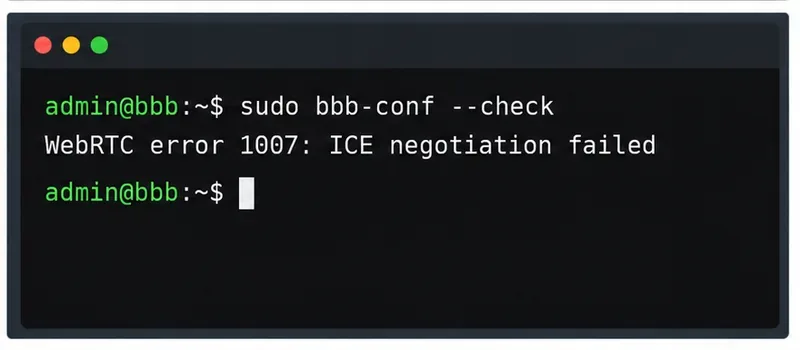
複数のユーザーまたは複数の会議室でエラーが発生した場合は、管理者にsudo bbb-conf --checkとの実行を依頼してくださいsudo bbb-conf --status。前者はインストール環境における一般的な構成およびサービスの問題をチェックし、後者は実行されていないコンポーネントを特定するのに役立ちます。正確なエラーメッセージを記録し、問題が特定のユーザー、特定のブレイクアウトルーム、または会議全体に影響するかどうかをメモしてください。
| コード | 文書化された意味 | 次のチェック |
|---|---|---|
| 1002 | WebSocket接続を確立できませんでした | サーバー/プロキシのWebSocketパスと関連するメディアサービスを確認してください。 |
| 1004 | ブラウザは確立されたオーディオストリームを再生できませんでした | クライアントを再起動してから再度お試しください。選択した出力デバイスとブラウザのメディア状態を確認してください。 |
| 1007 | ICEとの交渉は失敗しました | NAT、公開されている外部メディアアドレス、およびUDPファイアウォールルールを確認してください。制限の厳しいネットワークではTURNが必要になる場合があります。 |
| 1010 | ICEとの交渉は時間切れとなった | ブラウザがUDPフィルタリングやルーティング遅延なしにメディアパスに到達できるかどうかを確認してください。 |
BigBlueButton 3.0 の場合、公式ファイアウォールガイドには、メディア構成として TCP 80/443 と UDP 16384~32768 が記載されています。ファイアウォールルールを変更する前に、ご使用のリリースと選択したブリッジのポート要件を確認してください。制限のあるネットワーク上のユーザーが UDP を送信できない場合、公式の TURN ガイダンスでは、TURN リレーが WebRTC トラフィックを NAT またはファイアウォールの制限を通過させるのにどのように役立つかが説明されています。
4.0 デプロイメントでは、LiveKit がデフォルトのメディアフレームワークとして文書化されており、以前のスタックは代替として利用可能です。サーバーに複数のネットワークインターフェイスがあり、ネゴシエーションが失敗する場合は、管理者とともに 4.0 LiveKit インターフェイスの設定とログを確認してください。プロジェクトでは、意図的な変更を行った後は、正しいインターフェイスを選択して/etc/bigbluebutton/livekit.yaml再起動することを推奨していますlivekit-server。実際のブリッジを確認せずに、古い FreeSWITCH または mediasoup の設定を LiveKit デプロイメントにコピーしないでください。
2人の参加者で簡単なテストを実行します。メインルームに参加し、ブレイクアウトルームを開いて、片方が送信でき、もう片方がそれを聞いていることを確認します。リスニングのみでもう一度繰り返します。モデレーターによる監視が必要な場合は、そのバージョンのLiveKitがサポートされていることを確認した後、親ルームからのみリスニング操作をテストします。その後、メインルームに戻り、音声が再開することを確認します。同じエラーが続く場合は、管理者にバージョン、ブリッジ、エラーコード、影響を受けるルームの範囲、およびエコーテストが成功したかどうかを伝えます。
Jitsiのオプションの分析機能とrtcstatsを無効にし、Dockerログ用に別の保持ポリシーを設定することで、プライバシー制御によってトラブルシューティングの証拠が消去されないようにします。
Jitsi Meetの接続切断のトラブルシューティングを行い、ブラウザとネットワークの問題を特定し、自己ホスト型通話によく影響を与えるUDPおよびNATの設定を確認します。
Jibriを設定し、Jitsiのライブストリーム制御機能を公開して、保護されたストリームキーを使用してYouTubeの放送をテストします。
参加者のデバイスの問題とWebRTCまたはオーディオブリッジの問題を切り分け、適切なチェックを使用してブレイクアウトルームのオーディオを復旧します。
会議室のデータにリスクを与えることなく、アプリケーションログ、PostgreSQL、Redis、環境設定、Nginxを通してBigBlueButton Greenlightの500エラーを追跡します。
公開済みの録音のうち、保存期間を超過しているものを事前に確認し、ログに記録された日次スクリプトとドライランによる安全対策を用いて、BigBlueButtonによるクリーンアップをスケジュール設定します。
FreeSWITCHのREGISTERリクエストをトレースし、ゲートウェイまたはネットワーク設定を修正して、BigBlueButton SIPトランクが正常に登録されていることを確認してください。
Jitsi Meetの背景を有効にし、表示されないコントロールの問題を解決し、リスクのある設定変更なしに低速なノートパソコンでのビデオ遅延を軽減します。
M_FORBIDDEN の原因をルームの電力レベル、メンバーシップ、または Synapse サーバー管理者アクセスに特定し、ブロックされたアクションに必要な権限のみを復元します。
他のMatrixホームサーバーがあなたのサーバーを見つけて接続できるように、Synapseの検出、HTTPS、およびプロキシルーティングを設定してください。





