有用なサーバーログを失うことなくJitsi Analyticsを無効にする方法

Jitsiのオプションの分析機能とrtcstatsを無効にし、Dockerログ用に別の保持ポリシーを設定することで、プライバシー制御によってトラブルシューティングの証拠が消去されないようにします。
セルフホスト型の Jitsi Meet デプロイメントでは、YouTube ライブストリーミングは Jitsi の録画およびブロードキャストサービスである Jibri に依存します。Docker Compose で Jibri を有効にし、Web クライアントでライブストリームコントロールを公開してから、ミーティングで YouTube ストリームキーを入力してください。また、最新の Jitsi Docker ドキュメントでは、新しいコンテナはルートレスかつ読み取り専用で実行されるため、実行中のコンテナ内で生成されたファイルを編集するのではなく、マウントされた構成ファイルに変更を永続的に反映させる必要があると記載されています。
この設定は、セルフホスト型の Jitsi サーバーの管理者向けです。公開されている meet.jit.si サービスを使用している場合は、Jibri ワーカーを自分でインストールまたは設定することはできません。ストリーミングアクセスについては、サービス運営者にお問い合わせください。
Jitsi Docker Composeデプロイメントへの管理者権限、会議に参加できるJibriサービス、およびライブストリーミングが有効になっているYouTubeチャンネルが必要です。Jibriは会議をキャプチャし、音声とビデオをストリーミング先に送信します。Jitsiでボタンをオンにするだけでは、この機能は提供されません。
イベント前に、YouTube Studioのライブコントロールルームで配信を作成またはスケジュール設定してください。ストリームキーをコピーして非公開にしてください。YouTubeはこのキーをパスワードのように扱います。Jitsi YouTubeフローはキーを直接受け入れることができます。Googleアカウントへの接続はオプションであり、セルフホスト型サーバーでは追加のGoogle API設定が必要になる場合があります。

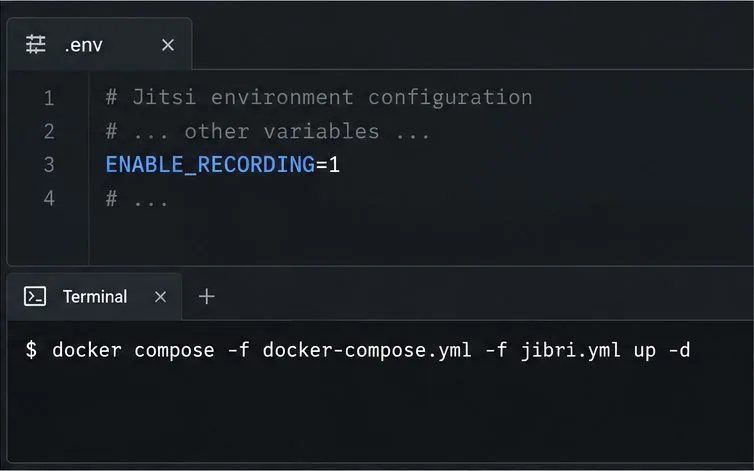
Jitsiのデプロイメントディレクトリで、永続.envファイルを開き、以下を設定します。
ENABLE_RECORDING=1変数名に関わらず、JitsiのDockerガイドでは、この設定を使用してJibriを録画とライブストリーミングの両方で有効にしています。次に、Jibriサービス定義とともに通常のComposeファイルを起動します。
docker compose -f docker-compose.yml -f jibri.yml up -dインストールで既に追加の Compose ファイルを使用している場合は、それらのオプションを保持し、-f jibri.yml同じコマンドに追加します。他のサービスやオーバーライドが削除される場合は、カスタマイズされた起動コマンドを例で置き換えないでください。必要な Jibri 構成と書き込み可能なストレージ ディレクトリについては、現在の Docker ガイドに従ってください。新しいルートレス コンテナは、などの広範な権限で「固定」されるべきではありませんchmod 777。
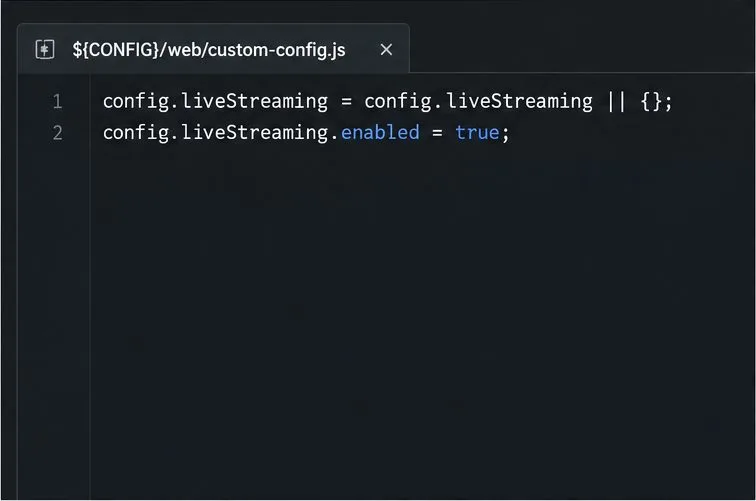
JitsiのWebクライアントにはliveStreaming.enabledオプションがあります。マウントされたWeb設定ディレクトリで、custom-config.js以下を作成または更新してください。
config.liveStreaming = config.liveStreaming || {};
config.liveStreaming.enabled = true;
デフォルトの Docker 構成では、このファイルは通常 にあります。異なる場合は、インストール先の~/.jitsi-meet-cfg/web/custom-config.js実際のパスを使用してください。Jitsi はこのカスタムファイルを Web 構成にロードします。 を明示的に設定する場合は、そのリストに を含めてください。そうしないと、ライブストリーミングが有効になっていてもコントロールが非表示のままになる可能性があります。変更を読み込むには、同じ Compose ファイルを使用して Web サービスを再作成または再起動してください。コンテナ内で生成されたファイルは、サービスの開始時に再構築されるため、編集しないでください。CONFIGtoolbarButtons'livestreaming'config.js
YouTubeではなくカスタムRTMP宛先を使用する場合、Jitsiのセルフホスト型FAQには、RTMPサーバーのURLとストリームキーを指定するように記載されています。これは、YouTubeのキーのみを入力するダイアログとは別の宛先設定です。YouTubeは、RTMPSをサポートするエンコーダーに対してRTMPSの使用を推奨しています。Jitsiに組み込まれているYouTubeフローは宛先を管理するため、キーを貼り付けたからといってエンドポイントプロトコルが変わるわけではないことに注意してください。
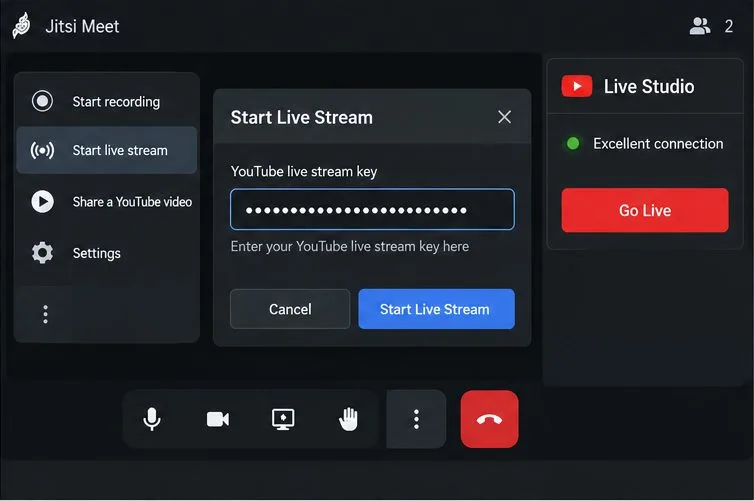
公開イベントを開始する前に、短い非公開または限定公開のテストを実行し、YouTubeが動画とクリアな音声の両方を受信していることを確認してください。YouTubeは、ライブ配信を開始する前にプレビューとストリームの状態を確認することを推奨しています。ページを再読み込みした後も、Jitsiミーティングでモデレーター用のライブストリームコントロールが引き続き表示されることを確認してください。
コントロールが見つからない場合は、liveStreaming.enabledツールバーのボタン一覧を確認し、Web コンテナが再起動されたことを確認してください。Jitsi でストリーマーが利用できない、またはブロードキャストを開始できないと表示される場合は、Jibri コンテナが実行中であることを確認しdocker compose ps、ログを調べてくださいdocker compose logs jibri。コンテナが実行されているだけでは、Jibri が Jitsi XMPP サービスに対して認証できることは証明されません。デプロイメントの Jibri 認証情報と構成を公式ガイドと照らし合わせて確認してください。
Composeの設定については、公式のJitsi Dockerデプロイメントガイドを、YouTubeおよびカスタムRTMP宛先へのストリーミングについてはJitsi FAQを、キーと宛先の管理についてはYouTubeのストリーム設定ヘルプを参照してください。
Jitsiのオプションの分析機能とrtcstatsを無効にし、Dockerログ用に別の保持ポリシーを設定することで、プライバシー制御によってトラブルシューティングの証拠が消去されないようにします。
Jitsi Meetの接続切断のトラブルシューティングを行い、ブラウザとネットワークの問題を特定し、自己ホスト型通話によく影響を与えるUDPおよびNATの設定を確認します。
Jibriを設定し、Jitsiのライブストリーム制御機能を公開して、保護されたストリームキーを使用してYouTubeの放送をテストします。
参加者のデバイスの問題とWebRTCまたはオーディオブリッジの問題を切り分け、適切なチェックを使用してブレイクアウトルームのオーディオを復旧します。
会議室のデータにリスクを与えることなく、アプリケーションログ、PostgreSQL、Redis、環境設定、Nginxを通してBigBlueButton Greenlightの500エラーを追跡します。
公開済みの録音のうち、保存期間を超過しているものを事前に確認し、ログに記録された日次スクリプトとドライランによる安全対策を用いて、BigBlueButtonによるクリーンアップをスケジュール設定します。
FreeSWITCHのREGISTERリクエストをトレースし、ゲートウェイまたはネットワーク設定を修正して、BigBlueButton SIPトランクが正常に登録されていることを確認してください。
Jitsi Meetの背景を有効にし、表示されないコントロールの問題を解決し、リスクのある設定変更なしに低速なノートパソコンでのビデオ遅延を軽減します。
M_FORBIDDEN の原因をルームの電力レベル、メンバーシップ、または Synapse サーバー管理者アクセスに特定し、ブロックされたアクションに必要な権限のみを復元します。
他のMatrixホームサーバーがあなたのサーバーを見つけて接続できるように、Synapseの検出、HTTPS、およびプロキシルーティングを設定してください。





