Jitsi MeetのDocker再起動ループの原因を特定して停止する

Composeのステータスからログまで、障害が発生しているJitsiサービスを追跡し、不足しているシークレット、書き込み不可能なマウント、またはリソースの障害を安全に修正します。
あくまで例示です。小規模組織の管理者が、アップデート後に Jitsi Meet スタックが繰り返し再起動する現象を確認しました。「Jitsi」という単語だけでは原因を特定できません。Web、Prosody、Jicofo、Videobridge の各コンテナはそれぞれ独立したサービスとして動作し、異なる理由で障害が発生する可能性があります。まずはdocker compose ps -a、実際に再起動しているサービスを調べ、再起動ポリシーを変更したりスタックを再構築したりする前に、そのサービスの最新のログを確認してください。
再起動ポリシーは、コンテナが終了した後にDockerが行うべきことを指示するものであり、プロセスが終了した理由を説明するものではありません。Dockerのドキュメントでは、unless-stoppedコンテナが停止または削除されるまで、終了コードに関係なくコンテナを再起動するポリシーとして規定されています。繰り返し再起動が発生する場合は、その症状として扱ってください。以下のチェックは、公式のJitsi Docker Composeデプロイメントに適用されます。カスタマイズされたComposeファイルでは、異なるサービス名、マウントパス、イメージタグ、または起動要件が使用される場合があります。
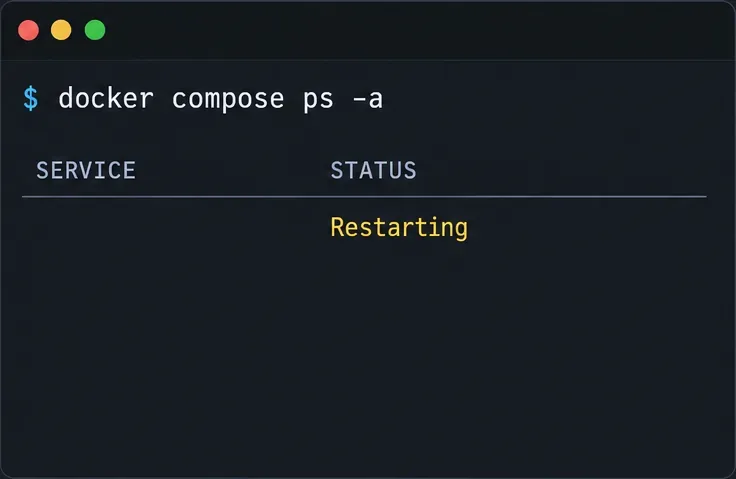
アクティブな Jitsi Compose ファイルを含むディレクトリから、以下を実行します。
docker compose ps -a列を探しSTATUS、対応するサービス名(prosody、、、、など)をメモしてください。Compose は停止したコンテナをで表示できます。これによりjicofo、一度終了したサービスと再起動を繰り返したサービスを区別できます。jvbweb-a
検証済み: JitsiのDockerデプロイメントでは、Webインターフェース、XMPPサーバー(Prosody)、会議フォーカス(Jicofo)、ビデオブリッジ(JVB)がコンポーネントに分割されています。対処方法:まず、ステータス出力に表示されているサービスをトラブルシューティングしてください。すべてのサービスがダウンしている場合は、各コンテナを個別の障害として扱う前に、共有構成とDockerデーモンの可用性を確認してください。
設定によっては、 Jigasi、Jibri、Coturn、リバースプロキシなどのオプションサービスがプロジェクトに表示される場合があります。対処方法:docker compose ps -a推測したコンテナ名ではなく、で表示される正確なサービスラベルを使用してください。
<service>前のコマンドで取得したサービス名に置き換えてください。
docker compose logs --tail=100 --timestamps <service>すぐに再起動するサービスの場合、各試行の最後のログ行には、初期化が停止した箇所が示されることがよくあります。Jitsi のドキュメントでは、コンポーネントの出力を取得する方法として Compose ログが紹介されています。Docker のオプション--tailでは、--timestamps表示される行を制限したり、日付を指定したりできます。
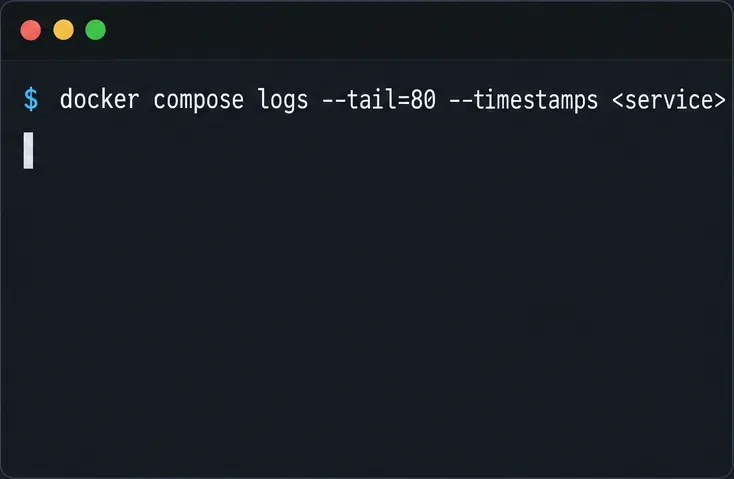
検証済み: Jitsi Dockerイメージはデフォルトで標準出力にログを出力するため、Composeで出力を取得できます。対処法:最初の重要なエラーとその直前の行を保存してください。設定の詳細や内部ホスト名が含まれている可能性があるため、完全なログをレビューせずに公開しないでください。
症状だけでは判断できません。「再起動」だけでは、パスワードの誤り、ネットワークの障害、イメージの破損を証明することはできません。対処方法:メッセージが不明瞭な場合は、Compose が報告した正確なコンテナ ID についてコンテナの状態を確認してください。
docker inspect <container_id> --format '{{.State.Status}} exit={{.State.ExitCode}} oom={{.State.OOMKilled}} error={{.State.Error}} restarts={{.RestartCount}}'値oom=trueはメモリ不足の診断を裏付けるものですが、ゼロ以外の終了コードだけでは、プロセスが失敗したことしか確認できません。すべての終了がメモリ不足によるものだと決めつけるのではなく、ログの証拠を追ってください。
新規インストールのログで必須コンポーネントのパスワードが見つからないと表示される場合は、アクティブなプロジェクトの.envファイルを確認し、env.example同じ Jitsi Docker リリースに同梱されているファイルと比較してください。Jitsi ハンドブックには、現在のコンテナは必要な内部アカウントのパスワードがないと起動しないと記載されています。新しいセットアップでは、プロジェクトの./gen-passwords.shヘルパーが強力な値を生成して更新します.env。また、という名前のバックアップも保持します.env.bak。
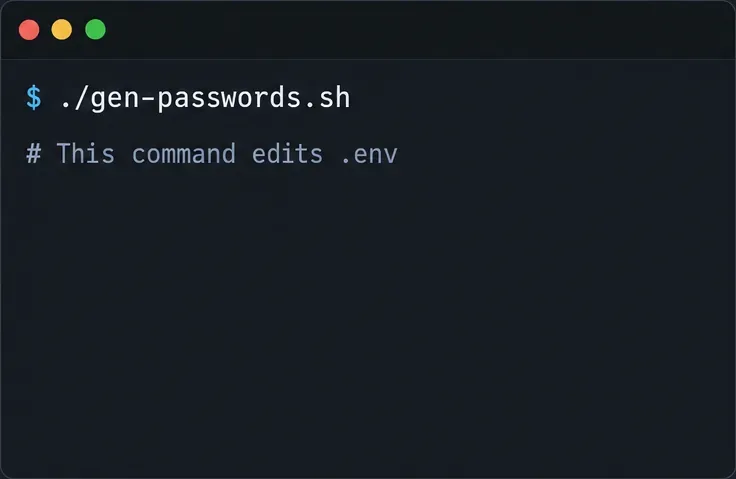
重要な注意点:既存のインストール環境でパスワードを再生成すると、実行中のコンポーネントが通信に使用する認証情報が変更されます。対処方法:ヘルパーを汎用的な修復ツールとして再実行しないでください。正常に動作することが確認されている環境のバックアップを復元するか、ご使用のリリースに合わせて必要な値を調整してから、影響を受けるサービスを再作成してください。.envこれらのファイルとそのバックアップには機密情報が含まれているため、非公開にしてください。スクリーンショットやサポート記事には決して含めないでください。
また、目的の Compose プロジェクト ディレクトリにいることを確認してください。Jitsi のフォルダは複数存在し、.envファイルや構成ボリュームも異なる場合があります。対処法:ローカルで作業ディレクトリとファイルのタイムスタンプを確認し、機密情報が漏洩する可能性があるため、解決済みの Compose 構成全体を印刷しないようにしてください。
ログにディレクトリの欠落、読み取り専用パス、またはアクセス拒否のメッセージが表示される場合は、CONFIGアクティブなパスを調べて.env、想定されるホストディレクトリが存在し、書き込み可能であることを確認してください。Jitsi の現在のルートレスレイアウト (リリース以降でドキュメント化されていますstable-11146)では、storageおよびtmpディレクトリは、コンテナの非特権 UID/GID 1000 によって書き込み可能である必要があります。古いレイアウトは異なるため、対応するガイドを確認せずに、新しいフォルダコマンドを古いリリースにコピーしないでください。
対処方法:ログに示されたパスのみを作成または修正し、ドキュメントに記載されているコンテナユーザーに必要な書き込みアクセス権を付与してください。ホームディレクトリ全体または構成ツリー全体にわたる広範囲な再帰的権限変更は避けてください。
イメージの更新またはカスタムビルド後にこの問題が発生した場合は、サービス間でイメージタグを比較し、互換性のあるリリースに属していることを確認してください。Jitsi は、リポジトリのmasterブランチはリリースイメージではなく、不安定なイメージ用に設計されていると述べています。対処方法:本番環境へのデプロイには、一貫性のある安定版リリースセットを使用してください。開発チェックアウトを使用する場合は、トラックを混在させるのではなく、対応する不安定なイメージに合わせてください。
具体的な原因を修正した後、同じComposeプロジェクトディレクトリから以下のコマンドを実行してください。
docker compose up -dCompose は、マウントされたボリュームを保持したまま、影響を受けるコンテナを停止して再作成することで、変更されたサービス構成を適用します。そのためup -d、環境値を変更した後に Compose を実行するのが適切です。単純な再起動では、古いコンテナ定義が再び起動してしまう可能性があります。docker compose down -vボリュームを削除すると、Jitsi の永続データが削除される可能性があるため、日常的な修正手段としてCompose を使用することは避けてください。
影響を受けたサービスが引き続き稼働しておりUp、再起動回数が増加しないことを確認してください。最新のログを で確認してくださいdocker compose logs --tail=50 --timestamps <service>。次に、Web インターフェイスをテストし、修復されたサービスが JVB であった場合は、2 名目の参加者とミーティングに参加してメディア接続を確認します。コンテナの状態が緑色であっても、すべてのミーティング機能が正常に動作しているとは限りません。
出典: Jitsi Meet Docker セルフホスティングガイド、Jitsi Docker Compose プロジェクト、Docker Compose up コマンド、Docker Compose logs コマンド、Docker Compose 再起動ポリシーリファレンス。
Composeのステータスからログまで、障害が発生しているJitsiサービスを追跡し、不足しているシークレット、書き込み不可能なマウント、またはリソースの障害を安全に修正します。
BigBlueButtonでサポートされていないプレゼンテーションのアップロードを解決するには、適切なフォーマットを選択し、実際のファイルタイプを確認し、サーバー側の障害を特定します。
KMSのクラッシュの原因をリソースの負荷に絞り込み、BigBlueButtonのメディアパスを確認し、容量を推測することなくサポートされている修正プログラムを適用してください。
自己ホスト型のJitsi Dockerサーバー上にローカルホストアカウントを設定し、より厳格なゲストアクセスが必要なミーティングには別のパスワードを追加します。
Jitsiのオプションの分析機能とrtcstatsを無効にし、Dockerログ用に別の保持ポリシーを設定することで、プライバシー制御によってトラブルシューティングの証拠が消去されないようにします。
Jitsi Meetの接続切断のトラブルシューティングを行い、ブラウザとネットワークの問題を特定し、自己ホスト型通話によく影響を与えるUDPおよびNATの設定を確認します。
Jibriを設定し、Jitsiのライブストリーム制御機能を公開して、保護されたストリームキーを使用してYouTubeの放送をテストします。
参加者のデバイスの問題とWebRTCまたはオーディオブリッジの問題を切り分け、適切なチェックを使用してブレイクアウトルームのオーディオを復旧します。
会議室のデータにリスクを与えることなく、アプリケーションログ、PostgreSQL、Redis、環境設定、Nginxを通してBigBlueButton Greenlightの500エラーを追跡します。
公開済みの録音のうち、保存期間を超過しているものを事前に確認し、ログに記録された日次スクリプトとドライランによる安全対策を用いて、BigBlueButtonによるクリーンアップをスケジュール設定します。








