Jitsi Dockerサーバーに安全なカスタムドメインを設定する

Jitsi MeetのDockerホスト名をサーバーに指定し、PUBLIC_URLとHTTPSを設定してから、ブラウザからのアクセスとメディアの再生を確認してください。
Jitsi Meet DockerサーバーがIPアドレスでは動作するものの、共有したいホスト名では動作しない場合、通常はドメインとアプリケーションが同期していません。DNSをDockerホストに向け、ホスト名を設定しPUBLIC_URL、HTTPSでも同じ名前が使用されていることを確認してください。直接公開する場合は、サーバーとクラウドのファイアウォールでWebポートとメディアポートを許可してください。
現在のJitsi Docker セルフホスティングガイドでは、実際のデプロイメントではPUBLIC_URL実際のドメインを設定する必要があるとされています。projecv''y''y のサンプル環境ファイルでは、その URL に非標準の HTTPS ポートが必要であることが明確に示されています。例では、meet.example.comおよびサンプル IP を独自の値に置き換えてください。
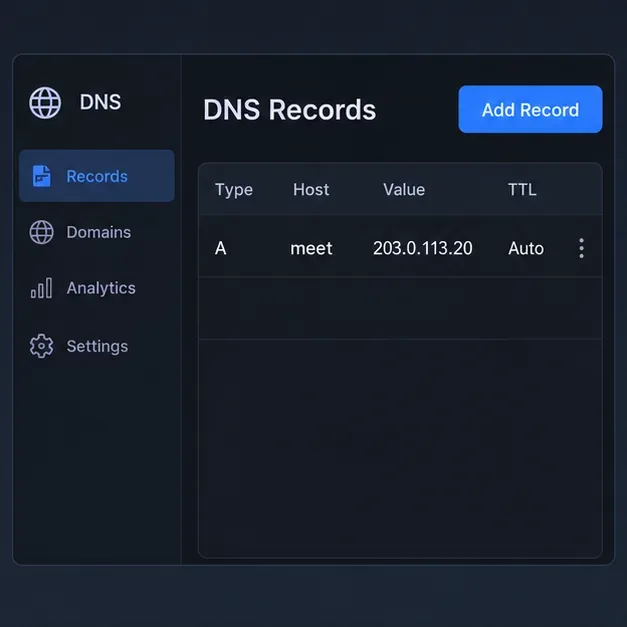
ゲストが使用するホスト名を正確に選択してください(例:)meet.example.com。DNS プロバイダで、ホスト名の A レコードを作成しmeet、その値を Docker マシンのパブリック IPv4 アドレスに設定します。 のプライベート LAN アドレス(例:)は入力しないでください。192.168.1.20パブリック クライアントはそこにルーティングできません。会議名を別のパブリック ホスト名のエイリアスにしたい場合にのみ、CNAME を使用してください。
DNS の更新が反映されるまでには、レコードの TTL やリゾルバのキャッシュによっては時間がかかる場合があります。シェルからdig +short meet.example.comまたは を実行して結果を確認してnslookup meet.example.comください。Web 接続を受け入れるサーバーのアドレスが返されるはずです。結果が間違っているか空の場合は、Jitsi を編集する前に DNS を修正してください。正しいPUBLIC_URLでは DNS レコードは作成されません。
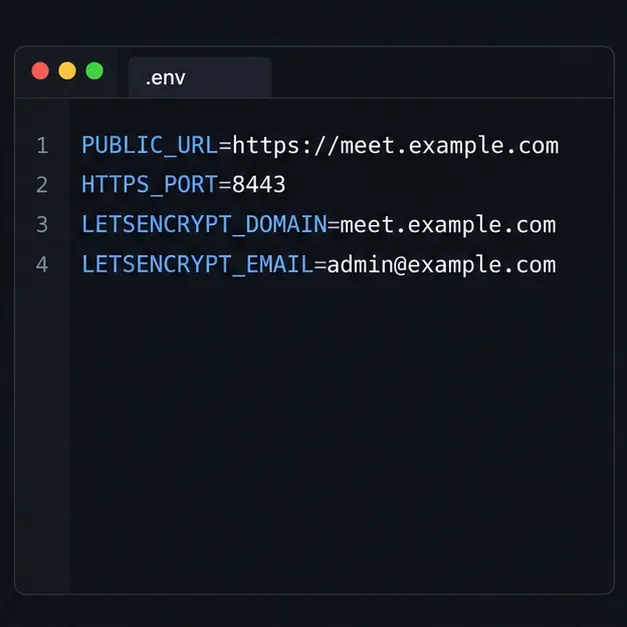
.envJitsi Compose ファイルと同じディレクトリでファイルを開きます。PUBLIC_URLを見つけてコメントを解除し、公開 URL を入力します。アップストリームのサンプルでは、コンテナ HTTPS をホストポート 8443 にマッピングしているため、直接設定では以下を使用できます。
PUBLIC_URL=https://meet.example.com:8443
HTTPS_PORT=8443
ENABLE_LETSENCRYPT=1
LETSENCRYPT_DOMAIN=meet.example.com
LETSENCRYPT_EMAIL=admin@example.com
この例は、非標準のホストポートのサンプルです。Compose の設定で HTTPS 用にホストポート 443 を公開する場合、公開アドレスは通常、https://meet.example.com明示的なポートなしで になります。PUBLIC_URLユーザーが実際に入力するアドレスと一貫性を保ってください。この変数にはルーム名や URL パスを含めないでください。Jitsi はベース URL の後にルームを追加します。
上記の証明書オプションは、標準のDockerセットアップに組み込まれているACME/Let'w^~)'us Encryptフローを使用します。ホスト名はパブリックに解決可能でなければならず、証明書要求はサーバーに到達できる必要があります。監視しているメール受信トレイを使用してください。リバースプロキシがTLSを終端する場合、または既に別の方法で証明書をプロビジョニングしている場合は、2つのコンポーネントが同じ証明書またはポートを競合しないように、Jitsiプロキシ/証明書の手順に従ってください。
Jitsi Docker ガイドでは、HTTPS に TCP 443、RTP メディアに UDP 10000、HTTP リダイレクトが有効になっている場合に TCP 80 を使用するように記載されています。一般的な直接デプロイでは、443/tcpとを許可します。HTTP リダイレクトを使用する場合は、10000/udpを許可します80/tcp。ホストファイアウォール、クラウドセキュリティグループ、またはプロバイダファイアウォールで対応するルールを作成します。ホスト側の HTTPS ポートが 8443 の場合は、443 と想定するのではなく、実際のポートを許可します。
ドメインは、ブラウザがウェブサービスを見つける方法を制御します。すべての会議の音声とビデオがHTTPS経由で送信されるわけではありません。ランディングページは読み込まれるものの通話が接続できない場合は、UDP 10000とVideobridgeが公開しているパブリックIPアドレスを確認してください。特にDockerがNATルーターの背後で実行されている場合は注意が必要です。会議にローカルネットワークからしかアクセスできない場合は、プライベートDNSの結果またはルーターのファイアウォールが関係している可能性があります。
保存.env後、プロジェクトディレクトリからComposeを実行してください。
docker compose up -dサービスの状態とWebサービスログを確認してください。
docker compose ps
docker compose logs --tail=100 web変更された環境値を反映させるには、コンテナを再作成する必要がある場合があります。docker compose up -d更新された Compose 構成が適用されます。Web サービスが起動しない場合、または HTTPS が利用できない場合は、ログで証明書またはバインドのエラーを確認してください。一般的な原因としては、DNS が別の場所を指している、証明書のドメインがホスト名と一致しない、受信検証がブロックされている、または別のプロセスが既に公開ポートを使用しているなどが挙げられます。デプロイを繰り返す前に、特定の問題を解決してください。自己署名証明書は多くのパブリック クライアントには適しておらず、ブラウザーまたはモバイル証明書の警告を引き起こす可能性があります。
Nginx、Traefik、Caddy、またはその他のリバースプロキシが既にポート80と443でリッスンしている場合、そのプロキシは公開証明書を提供し、WebリクエストをJitsiに転送できます。PUBLIC_URL公開HTTPSアドレスはそのままにしておきますが、Jitsi Webコンテナは公式のリバースプロキシのセクションに従って設定してください。特に/xmpp-websocket、プロキシはWebSocketのアップグレードを保持する必要があると明記されています。通常のページリクエストのみを転送すると、ルームシグナリングが失敗してもロビーが表示される可能性があります。
同じマシン上のプロキシの場合、クライアントがプロキシを迂回するのではなくプロキシに直接アクセスできるように、Jitsi Web ポートを localhost またはプライベート ネットワークにバインドします。別のホスト上のプロキシでは、Jitsi Web サービスへの制限付きルートが必要です。Jitsj''y''y の現在のガイドでは、URL サブディレクトリの展開は十分にサポートされていないため、meet.example.comサービスを に配置する代わりに、 などのサブドメインを使用することをお勧めしますexample.com/jitsi。リバース プロキシの設定は、使用するプロキシとポートによって異なります。アップストリーム パスと WebSocket の処理を確認せずに、別のレイアウトの設定を貼り付けないでください。
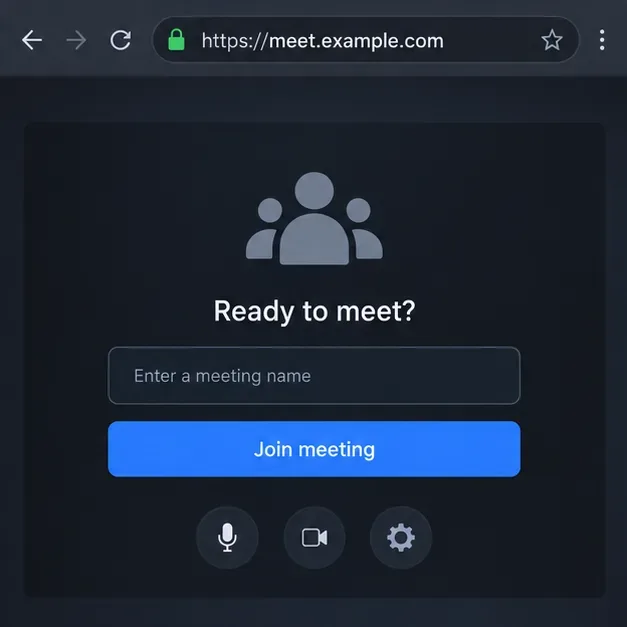
プライベートブラウザーウィンドウで完全な公開アドレスを開きます。https://meet.example.comまたは、8443 を保持している場合はカスタムポートを含めます。証明書がホスト名に対して有効であり、会議ページが警告なしで読み込まれることを確認します。一時的なルームを作成し、別のネットワーク上の別のデバイスから参加し、マイクとカメラへのアクセスを許可し、音声とビデオが接続されていることを確認します。ホームページが正常に表示されただけでは、ルームシグナリングも UDP メディアパスも確認できません。
症状を使用して障害を絞り込みます。ホスト名が解決されない場合は、A レコードを再確認してください。解決されるがブラウザーが接続できない場合は、ホスト側のポート マッピングとファイアウォールを確認してください。証明書の警告が表示された場合は、URL、、PUBLIC_URLおよびを比較しLETSENCRYPT_DOMAIN、証明書のログを調べます。ロビーは機能するがメディアが機能しない場合は、UDP 10000 と Videobridgk'u''''Ys のアドバタイズされたアドレスを確認してください。Docker のマッピングと証明書の動作はリリースとプロキシ設計によって異なる場合があるため、他の設定を変更する前に、デプロイメントに合った公式ガイドを使用してください。カスタム ホスト名では、ユーザー認証が有効になったり、ルームを作成できるユーザーが制限されたりすることはありません。
Jitsi MeetのDockerホスト名をサーバーに指定し、PUBLIC_URLとHTTPSを設定してから、ブラウザからのアクセスとメディアの再生を確認してください。
Composeのステータスからログまで、障害が発生しているJitsiサービスを追跡し、不足しているシークレット、書き込み不可能なマウント、またはリソースの障害を安全に修正します。
BigBlueButtonでサポートされていないプレゼンテーションのアップロードを解決するには、適切なフォーマットを選択し、実際のファイルタイプを確認し、サーバー側の障害を特定します。
KMSのクラッシュの原因をリソースの負荷に絞り込み、BigBlueButtonのメディアパスを確認し、容量を推測することなくサポートされている修正プログラムを適用してください。
自己ホスト型のJitsi Dockerサーバー上にローカルホストアカウントを設定し、より厳格なゲストアクセスが必要なミーティングには別のパスワードを追加します。
Jitsiのオプションの分析機能とrtcstatsを無効にし、Dockerログ用に別の保持ポリシーを設定することで、プライバシー制御によってトラブルシューティングの証拠が消去されないようにします。
Jitsi Meetの接続切断のトラブルシューティングを行い、ブラウザとネットワークの問題を特定し、自己ホスト型通話によく影響を与えるUDPおよびNATの設定を確認します。
Jibriを設定し、Jitsiのライブストリーム制御機能を公開して、保護されたストリームキーを使用してYouTubeの放送をテストします。
参加者のデバイスの問題とWebRTCまたはオーディオブリッジの問題を切り分け、適切なチェックを使用してブレイクアウトルームのオーディオを復旧します。
会議室のデータにリスクを与えることなく、アプリケーションログ、PostgreSQL、Redis、環境設定、Nginxを通してBigBlueButton Greenlightの500エラーを追跡します。








