ビデオデコード負荷を軽減することで、Jitsi MeetのCPU使用率を下げましょう。

Jitsi MeetにおけるブラウザのCPUスパイクを軽減するには、受信ビデオを制限し、カメラの使用を調整し、ハードウェアアクセラレーションを確認し、その結果をテストします。
まず、会議で受信するビデオの品質を下げてください。Jitsi AMeet のビデオ品質管理コントロールを開くには、[F1] を押して、品質設定を「低」に移動します。もし自分のカメラがスパイクの原因となっている場合は、[F1] でカメラをオフにしてV、再度テストしてください。これらの変更により、ブラウザのビデオのデコードまたはエンコード処理が軽減されます。複数のカメラが映っている通話中に CPU 使用率が上昇する場合に最も効果的ですが、別のタブやプロセスが CPU を消費している場合は効果が低い可能性があります。
変更は一度に1つずつ適用し、同じ会議条件で比較してください。Jitsiのインターフェースと利用可能な設定はホストとリリースによって異なる場合があるため、インターフェース画像はあくまでも代表的な例として扱い、ご使用のサービスのスクリーンショットとは異なる場合があります。
オペレーティングシステムのタスクマネージャーまたはアクティビティモニタを開き、会議がアイドル状態のときのブラウザーのCPU使用率を確認し、リモートビデオタイルが表示された後も同様に確認してください。それぞれの比較で、同じブラウザータブと会議参加者を維持してください。リモートカメラが増えるにつれてCPU使用率が上昇する場合は、複数のストリームの受信とデコードが原因である可能性が高いです。自分のカメラを有効にしたときにCPU使用率が上昇する場合は、デバイスが送信ビデオのキャプチャ、エンコード、処理に多くの時間を費やしている可能性があります。
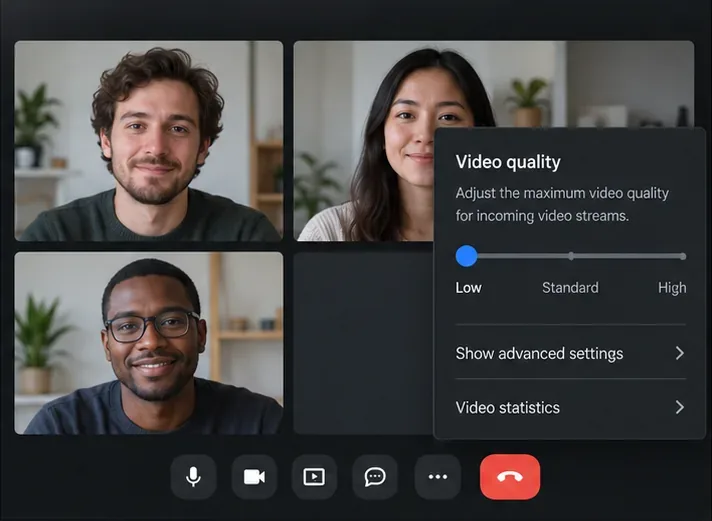
受信側のA画質を低下させるには、会議中に を押して、受信ビデオの最大品質を下げてください。Jitsi のキーボードショートカットのリファレンスには、このショートカットと「ビデオ品質の管理」アクションが記載されています。設定を低くすると、小さな文字や顔の細部がぼやけることがありますが、ブラウザが過負荷になるよりは良い選択肢となる場合が多いです。コントロールが表示されない場合は、会議の「その他のアクション」メニューから「ビデオ品質の管理」を探してください。ホストによってはインターフェースをカスタマイズしている場合があります。
送信側の負荷が急上昇した場合は、カメラをオフにしてV短時間のA/Bテストを実施してください。CPU使用率が低下する場合は、ビデオが不要なときはカメラをオフにするか、会議管理者に会議室の送信ビデオ解像度を下げるべきかどうかを問い合わせてください。Jitsiの設定リファレンスにはローカルのビデオresolution設定が記載されています。この設定を変更するのは、セルフホスト型のデプロイメントを管理する管理者であり、サーバー設定を変更できないゲストではありません。
参加者が多数いる場合、すべてのストリームを一度に表示すると、会話に必要な量以上のビデオをブラウザがデコードしてしまう可能性があります。会議で利用可能な場合は、タイル表示からスピーカー表示に切り替え、発表時や視聴時にはサムネイルを非表示にしてください。Jitsiのショートカットリストを使用して、Wタイル表示のF切り替えやビデオサムネイルの表示/非表示を切り替えることができます。これらの操作によってレイアウトが変更され、表示されるビデオの処理が軽減される場合がありますが、すべてのブラウザやデバイスでCPU負荷が確実に軽減されるとは限りません。
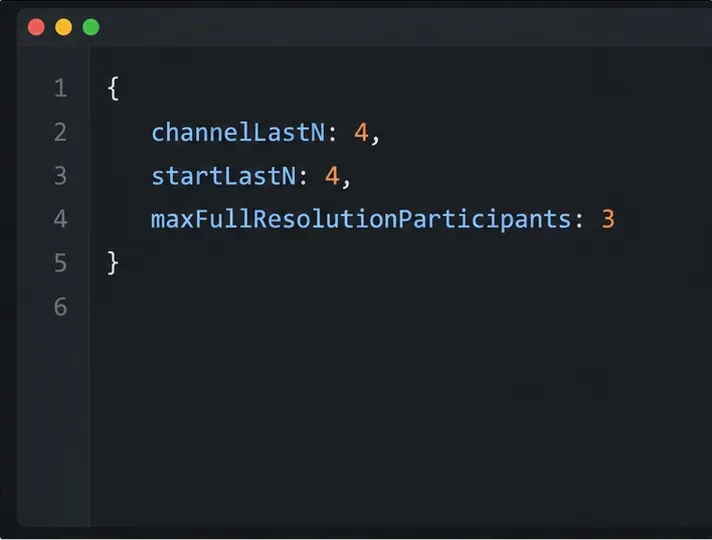
セルフホスト型の Jitsi Meet サービスの場合、管理者は各参加者に送信されるリモート ビデオの数を制限できます。現在の Jitsi 設定ハンドブックには、channelLastNとが記載されていますstartLastN。また、設定によっては、[ビデオ品質の管理] コントロールで [最後の N 件] のオプションが提供されるとも記載されています。たとえば、小規模な展開では、次のテストを行うことができます。
channelLastN: 4,
startLastN: 4,
maxFullResolutionParticipants: 3,これらは例示値であり、容量に関する推奨事項ではありません。channelLastNはリモート ビデオ ストリームの数を制限し、 はstartLastN初期 Last N 値を設定します。maxFullResolutionParticipantsは、タイル ビューの参加者がフル解像度ではなく低品質の映像を受け取るタイミングを制御します。ストリーム数を減らすとクライアントの作業は軽減されますが、選択されたセットに含まれていない参加者は、アクティブ スピーカーまたはレイアウトの動作によって表示されるまで、ビデオ タイルとして表示されない場合があります。変更を広く適用する前に、クラスまたは会議形式でステージング ルームでテストしてください。この設定はサーバー管理者向けであり、ユーザーが管理していないホスト サービスのユーザーは利用できません。
ハードウェアアクセラレーションを使用すると、一部のビデオ処理をCPUからグラフィックプロセッサに移行できますが、ドライバの問題やブラウザの不具合によってパフォーマンスが低下する場合があります。ブラウザのシステム設定またはパフォーマンス設定を確認し、現在のハードウェアアクセラレーションの状態をメモし、CPUの問題が解決しない場合にのみ、反対の状態をテストしてください。ブラウザの再起動を求められたら再起動し、同じ会議テストを繰り返してください。黒い画面、ちらつき、その他のレンダリングの問題が発生しない範囲でCPU負荷を下げられる設定を維持してください。どちらの状態でも改善されない場合は、元の設定に戻し、デバイスメーカーのサポートチャネルを通じてブラウザとグラフィックドライバを更新してください。
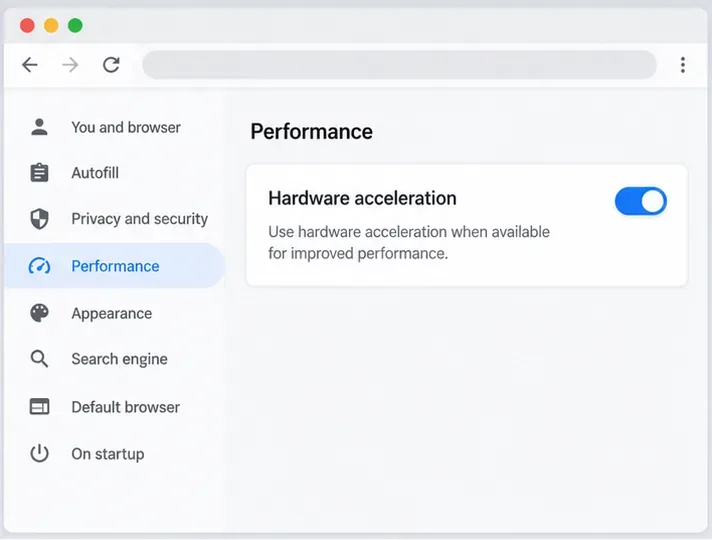
Mozillaは、Firefoxがハードウェアアクセラレーションを使用してグラフィック処理負荷の高い作業時のCPU負荷を軽減できると説明しており、アクセラレーションによってグラフィックの問題が発生するケースについても文書化しています。そのため、これは「オン」または「オフ」を問わない普遍的な解決策ではなく、制御された比較テストとなっています。Jitsiのサポート対象ブラウザに関するガイダンスに記載されている最新のブラウザバージョンを使用してください。問題が特定のブラウザでのみ発生する場合は、サーバー設定を変更する前に、別のサポート対象ブラウザでテストを繰り返してください。
Jitsiの導入後またはコーデック設定の変更後にCPU使用率が急上昇した場合は、管理者がコーデック設定を確認する必要があります。Jitsiのコーデックに関する技術ノートによると、AV1は適切なハードウェアサポートのない低スペック端末ではCPUと電力消費量が多くなる可能性があるとのことです。コーデックの選択はブラウザのサポート状況、ハードウェア、および他の参加者によって異なるため、1つのクライアントの結果に基づいてコーデックを強制的に設定しないでください。テスト会議で設定された優先順位を比較し、接続やビデオ品質に問題を引き起こすことなく、影響を受けるすべての端末でCPU使用率が低下する場合にのみ変更を適用してください。
同じ参加者数とビューで、変更前後の簡単なテストを実施してください。リモートタイルを表示し、自分のカメラを有効にした状態で、ブラウザのCPU使用率をアイドル状態で記録します。実用的な改善点としては、音声が接続されたままで、ビデオがタスクに十分な鮮明さを保ったまま、JitsiブラウザプロセスのCPU使用率が再現性よく低下することが挙げられます。また、フレームの遅延、黒いタイル、ブラウザの応答性の低下にも注意してください。これらは、設定によって負荷低減のために品質が犠牲になりすぎていることを示しています。
受信品質を下げることで改善するものの、大きなタイルグリッドによってCPU使用率が高くなる場合は、ホストにLast Nまたはフル解像度の参加者しきい値を下げるよう依頼してください。自分のカメラだけがCPU使用率の急上昇を引き起こす場合は、可能な限りカメラをオフにし、管理者にローカル送信解像度を下げてテストしてもらってください。どちらのビデオ変更もCPU使用率に影響しない場合は、Jitsiサーバーが原因と判断する前に、他のタブ、拡張機能、画面共有、システムプロセスを調べてください。ここでクライアント側で行った変更では、コンピューターの他の場所にあるCPUボトルネックや、会議サーバーに限定された問題を解決することはできません。
Jitsi MeetにおけるブラウザのCPUスパイクを軽減するには、受信ビデオを制限し、カメラの使用を調整し、ハードウェアアクセラレーションを確認し、その結果をテストします。
自己ホスト型のBigBlueButtonサーバー上で、会議のタイトルを設定し、ロゴ表示領域を有効にし、デフォルトまたは会議ごとのロゴを選択します。
Moodleアクティビティを設定し、対応するBigBlueButtonエンドポイントと共有シークレットを追加してから、教師、生徒、メディアのアクセス権限を確認します。
Jitsi MeetのDockerホスト名をサーバーに指定し、PUBLIC_URLとHTTPSを設定してから、ブラウザからのアクセスとメディアの再生を確認してください。
Composeのステータスからログまで、障害が発生しているJitsiサービスを追跡し、不足しているシークレット、書き込み不可能なマウント、またはリソースの障害を安全に修正します。
BigBlueButtonでサポートされていないプレゼンテーションのアップロードを解決するには、適切なフォーマットを選択し、実際のファイルタイプを確認し、サーバー側の障害を特定します。
KMSのクラッシュの原因をリソースの負荷に絞り込み、BigBlueButtonのメディアパスを確認し、容量を推測することなくサポートされている修正プログラムを適用してください。
自己ホスト型のJitsi Dockerサーバー上にローカルホストアカウントを設定し、より厳格なゲストアクセスが必要なミーティングには別のパスワードを追加します。
Jitsiのオプションの分析機能とrtcstatsを無効にし、Dockerログ用に別の保持ポリシーを設定することで、プライバシー制御によってトラブルシューティングの証拠が消去されないようにします。
Jitsi Meetの接続切断のトラブルシューティングを行い、ブラウザとネットワークの問題を特定し、自己ホスト型通話によく影響を与えるUDPおよびNATの設定を確認します。








