Ubuntu 24.04で信頼できるHTTPSを使用してJitsi Meetを設定する

Jitsi Meetを公式Ubuntuパッケージからインストールし、Let's Encrypt証明書を取得し、適切なポートを開放して、安全な会議であることを確認してください。
Ubuntu 24.04 上で Jitsi Meet サーバーを簡単にセルフホストするには、公式の Debian パッケージをインストールし、セットアップ時に統合された Let's Encrypt オプションを選択します。インストーラーを実行する前に、meet.example.comサーバーにパブリック DNS 名 (例: ) を設定し、受信 TCP 80 および 443、さらに UDP 10000 を許可してください。証明書要求と会議メディアはどちらもこれらのパスに依存します。
この方法は、マシンを Jitsi 専用にし、パッケージインストーラーで Web サーバーと証明書を一緒に構成したい場合に最適です。Nginx が既に同じホストで他のサイトをホストしている場合、カスタム証明書ワークフローが必要な場合、または Jitsi をコンテナで実行している場合は、代わりに該当するデプロイ方法を使用してください。以下の手順は、Jitsi の現在の Debian/Ubuntu セルフホスティングガイドに準拠しており、Ubuntu 24.04 以降がサポート対象として記載され、OpenJDK 17 が指定されています。2026 年 10 月 10 日確認済み。
Jitsiのパッケージ設定では、Let's Encrypt証明書を生成するかどうかを尋ねられます。これは通常、インターネットに接続する新規ホストにとって最も簡単な選択肢です。インストーラーが証明書を要求し、JitsiのWebエンドポイントを設定します。この場合、通常、Certbotを別途インストールする必要はありません。
組織が既に証明書またはリバースプロキシを管理している場合は、「独自の証明書を使用する」を選択してください。このオプションではより詳細な制御が可能ですが、JitsiのWeb設定で指定されている場所に証明書と秘密鍵を配置し、更新やサービスのリロードを自身で行う必要があります。自己署名証明書は限定的なテストにのみ適しており、ブラウザはユーザーに警告を表示し、Jitsiのドキュメントにも、モバイルアプリが自己署名証明書を使用するサーバーに接続できない場合があると記載されています。
Let's EncryptのHTTP-01検証では、ドメインがポート80でアクセス可能である必要があります。Jitsiのガイドでは、通常の音声/ビデオトラフィックにはポート443でのHTTPSとUDP 10000も必要であるとされています。制限の多いネットワークでは、TURNが追加の接続オプションを提供できますが、これは独立したコンポーネントであるため、安易に有効化/設定すべきではありません。
sudo アクセス権と安定したパブリック アドレスを持つクリーンな Ubuntu 24.04 サーバーを使用します。選択した名前 (例: ) に対してmeet.example.com、サーバーのパブリック IPv4 アドレスを指す A レコードを作成します。サーバーがルーターの背後にある場合は、DNS をルーターのパブリック アドレスに向け、必要なポートをサーバーに転送します。IPv6 がホストまで正しくルーティングされている場合にのみ、AAAA レコードを追加します。古い、または到達不能な AAAA レコードがあると、一部のクライアントが誤ったエンドポイントにアクセスしてしまう可能性があります。
別のマシンから、DNS伝播を確認するdig +short meet.example.comか、同等のDNSルックアップを実行してください。結果は、サービスに応答するパブリックIPアドレスと一致するはずです。一致しない場合は、DNSが修正されるまで待ってから続行してください。
必要なリポジトリツールをインストールし、UbuntuのUniverseコンポーネントを有効にします。JitsiはUbuntu上でUniverseを依存関係ソースとしてリストしています。次に、公式の手順書に示されているように、Jitsiの署名キーと安定版リポジトリを追加します。
sudo apt update
sudo apt install -y apt-transport-https curl gnupg2
sudo add-apt-repository universe
sudo apt update

curl -sL https://download.jitsi.org/jitsi-key.gpg.key | sudo gpg --dearmor -o /usr/share/keyrings/jitsi-keyring.gpg
echo "deb [signed-by=/usr/share/keyrings/jitsi-keyring.gpg] https://download.jitsi.org stable/" | sudo tee /etc/apt/sources.list.d/jitsi-stable.list
sudo apt updateリポジトリの設定でキーリングを使用すると、signed-byそのキーを使用できるリポジトリが制限されます。APTが署名されていないリポジトリまたはキーの欠落を報告した場合は、署名チェックを無効にするのではなく、処理を停止してキー/リポジトリの設定を修正してください。
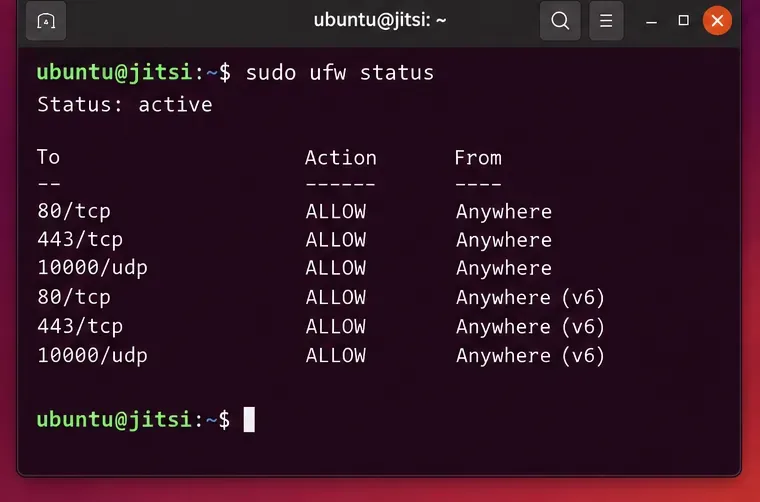
サーバーファイアウォールとクラウドファイアウォールまたはルーターの両方を設定します。UFW のコアルールは次のとおりです。
sudo ufw allow 80/tcp
sudo ufw allow 443/tcp
sudo ufw allow 10000/udp
sudo ufw status verbose
UFWを有効にする前に、実際に使用するポートでSSHにアクセスできるようにしてください。そうしないと、ロックアウトされる可能性があります。Jitsiのドキュメントでは、証明書の検証と更新にTCP 80、WebサービスにTCP 443、会議の音声/ビデオにUDP 10000が使用されています。オプションのcoturn/STUN/TURN機能にはUDP 3478とTCP 5349がリストされています。これらは、デプロイメント用にcoturnをインストールして構成する場合にのみ追加してください。クラウドプロバイダーが別のネットワークACLを持っている場合は、そこにも一致するルールを追加してください。
パッケージのインストールを開始します。
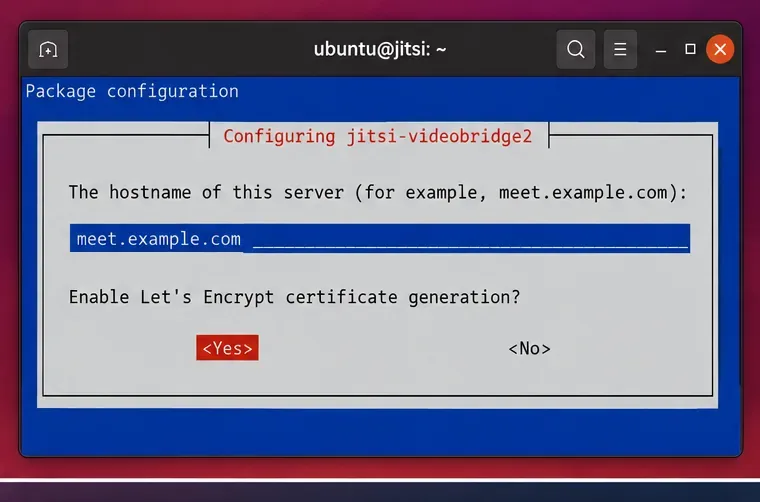
sudo apt install jitsi-meetホスト名の入力を求められたら、DNS から取得した正確なパブリック名(例: )を入力してくださいmeet.example.com。証明書の入力を求められたら、Let's Encrypt 証明書オプションを選択してください。必要に応じて、監視しているメールアドレスを使用してください。インストーラーは Jitsi 仮想ホストを設定し、証明書を要求します。証明書の発行が成功するかどうかは、DNS が正しく、ポート 80 へのパブリックアクセスが可能かどうかにかかっています。レコードが伝播していない場合、ファイアウォールが検証をブロックしている場合、または別のサービスがポート 80 を傍受している場合、最初の試行が失敗する可能性があります。
ここには実用的なトレードオフがあります。統合オプションは専用サーバーには便利ですが、既存のリバースプロキシやWebサービスが既にポート80と443を占有している可能性があります。JitsiのインストーラーはNginxとApacheをチェックし、ガイドには443番ポートに既存のNginxリスナーが存在するとcoturnの設定に影響する可能性があると記載されています。本番環境のWebサーバー設定を安易に上書きしないでください。共有ホストの場合は、まずプロキシと証明書の所有権を計画するか、別のVM/コンテナホストを使用してください。
インストール後、パッケージサービスを確認し、会議URLを開いてください。
sudo systemctl --failed
sudo systemctl status nginx prosody jicofo jitsi-videobridge2 --no-pager
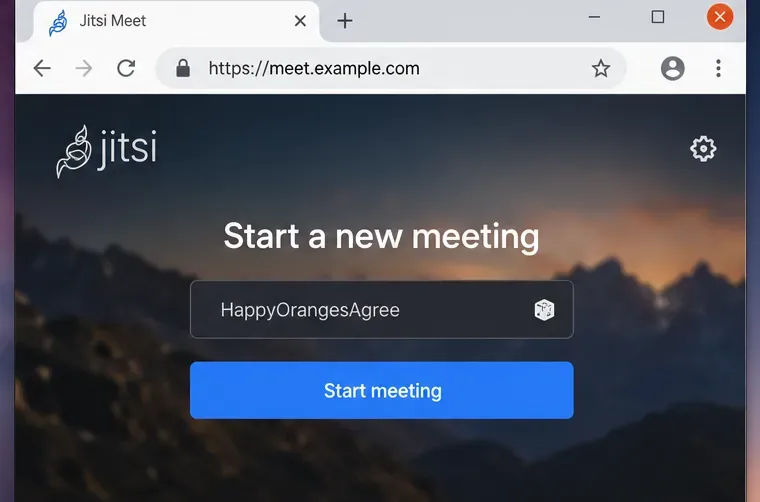
curl -I https://meet.example.comパッケージの変更によりサービス名が異なる場合があるため、systemctl --failed指定されたユニットが見つからない場合は、インストール済みのユニットリストを使用してください。ブラウザで、https://meet.example.com証明書の警告が表示されずに開くことを確認してください。テストルームを開始し、別のネットワークまたはデバイスから参加して、双方向の音声とビデオを確認します。HTTPS で読み込まれるページは、Web エンドポイントが応答することのみを証明するものであり、UDP メディアがファイアウォールを通過していることを証明するものではありません。
パッケージの詳細や今後の変更点については、Jitsi MeetのDebian/Ubuntuセルフホスティングガイドを参照してください。ポート80が重要な理由については、Let's Encryptのチャレンジタイプに関するドキュメントを参照してください。既存のNginxまたはApacheの証明書を個別に管理する場合は、Certbotの公式サイトが参考になります。
Jitsi Meetを公式Ubuntuパッケージからインストールし、Let's Encrypt証明書を取得し、適切なポートを開放して、安全な会議であることを確認してください。
Jitsi MeetにおけるブラウザのCPUスパイクを軽減するには、受信ビデオを制限し、カメラの使用を調整し、ハードウェアアクセラレーションを確認し、その結果をテストします。
自己ホスト型のBigBlueButtonサーバー上で、会議のタイトルを設定し、ロゴ表示領域を有効にし、デフォルトまたは会議ごとのロゴを選択します。
Moodleアクティビティを設定し、対応するBigBlueButtonエンドポイントと共有シークレットを追加してから、教師、生徒、メディアのアクセス権限を確認します。
Jitsi MeetのDockerホスト名をサーバーに指定し、PUBLIC_URLとHTTPSを設定してから、ブラウザからのアクセスとメディアの再生を確認してください。
Composeのステータスからログまで、障害が発生しているJitsiサービスを追跡し、不足しているシークレット、書き込み不可能なマウント、またはリソースの障害を安全に修正します。
BigBlueButtonでサポートされていないプレゼンテーションのアップロードを解決するには、適切なフォーマットを選択し、実際のファイルタイプを確認し、サーバー側の障害を特定します。
KMSのクラッシュの原因をリソースの負荷に絞り込み、BigBlueButtonのメディアパスを確認し、容量を推測することなくサポートされている修正プログラムを適用してください。
自己ホスト型のJitsi Dockerサーバー上にローカルホストアカウントを設定し、より厳格なゲストアクセスが必要なミーティングには別のパスワードを追加します。
Jitsiのオプションの分析機能とrtcstatsを無効にし、Dockerログ用に別の保持ポリシーを設定することで、プライバシー制御によってトラブルシューティングの証拠が消去されないようにします。








