
PrometheusとGrafanaを使用してJitsi Videobridge Healthを追跡する
各JVBのプライベートメトリクスエンドポイントを安全にスクレイピングし、Prometheusターゲットが正常であることを確認し、ブリッジの負荷と会議トラフィックに関するGrafanaパネルを作成します。
シナリオ例:小規模なトレーニングチームがDocker Composeを使用してJitsi Meetを実行し、予定されている授業を1回録画し、時折公開セッションをストリーミング配信する必要があるとします。このような設定では、公式のJibri Composeサービスを有効にし、内部XMPPアカウントに生成されたパスワードを設定し、書き込み可能な永続ストレージを提供します。Jibriはリソースを大量に消費し、インスタンスごとに一度に1つの録画しか処理できないため、ユーザーがJibriを利用する前に容量を計画してください。
Jibriは、Jitsiの録画およびストリーミングコンポーネントです。仮想ディスプレイ内でChromeブラウザを使用してミーティングを開き、FFmpegを使用して音声と映像をキャプチャおよびエンコードします。Jibriプロジェクトのドキュメントでは、他のアプリケーションがディスプレイやオーディオデバイスを競合することなく、独立したマシンまたは仮想マシンで動作することを想定したサービスであると説明されています。
Jibriインスタンスは、一度に1つの録画のみをサポートします。Jitsiの要件ページには、ビデオエンコードがCPU、メモリ、ディスクを消費するため、同時録画ごとに1つのシステムを計画するように記載されています。例のチームの場合、録画が重複しない場合にのみ、1つのインスタンスで対応できます。同時セッション用にインスタンスを追加し、Jibriプールを適切に構成してください。
この手順は、公式リリース版のJitsi Docker Compose環境が既に構築されていることを前提としています。ベアメタルDebian環境でのインストールでは、パッケージとProsodyの手順が異なるため、該当するインストールガイドに従ってください。
docker-compose.yml、、、jibri.ymlおよびenv.exampleパスワード生成スクリプト。Jibri は Compose ネットワーク経由で他の Jitsi サービスを検出します。内部 XMPP アカウントと brewery room は一貫性を保ってください。これらはサービス認証情報であり、参加者のログイン情報ではありません。パスワードを保護し、内部 XMPP ポートを外部に公開しないでください。公開 Jitsi Web ポートとメディア ポートは、Docker ガイドの説明に従って設定してください。
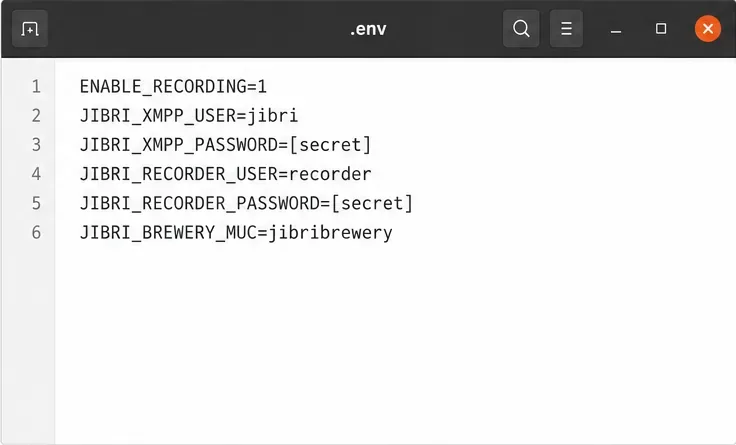
env.exampleてコピーします.env。新規デプロイメントの場合は、./gen-passwords.shそこでを実行してサービス パスワードを生成します。このファイル.envは機密情報として扱います。既存のサーバーの場合は、ファイルを置き換えるのではなく、バックアップを作成し、その有効な値を保持してください。ENABLE_RECORDING=1。Jibri とレコーダーのユーザー名/パスワード、および Jibri brewery MUC が設定されていることを確認します。MUC (マルチユーザーチャットルーム) を使用すると、Jitsi サービスが Jibri インスタンスを検出できます。一般的な Docker 値はjibri、、、recorderおよびjibribreweryです。カスタマイズされた値を保持します。各変数については、Docker ガイドを参照してください。${CONFIG}/storage/jibriJibriの/storageボリュームにマッピングします。ガイドのデフォルト設定パスに従ってディレクトリを作成し、コンテナユーザーに必要なドキュメントに記載されている権限を適用してください。
mkdir -p ~/.jitsi-meet-cfg/storage/jibri
chmod 777 ~/.jitsi-meet-cfg/storage/jibri変数が別の場所を指している場合はCONFIG、対応する${CONFIG}/storage/jibriパスを作成してください。新規のルートレスインストールで必要なその他のストレージおよび一時ディレクトリについては、最新のDockerガイドに従ってください。上記のパーミッシブモードは、ハンドブックに記載されているコンテナ設定です。これは、構成ツリー全体ではなく、特定のストレージディレクトリにのみ適用してください。適切なホスト制御を使用して、録画へのアクセスを制限してください。
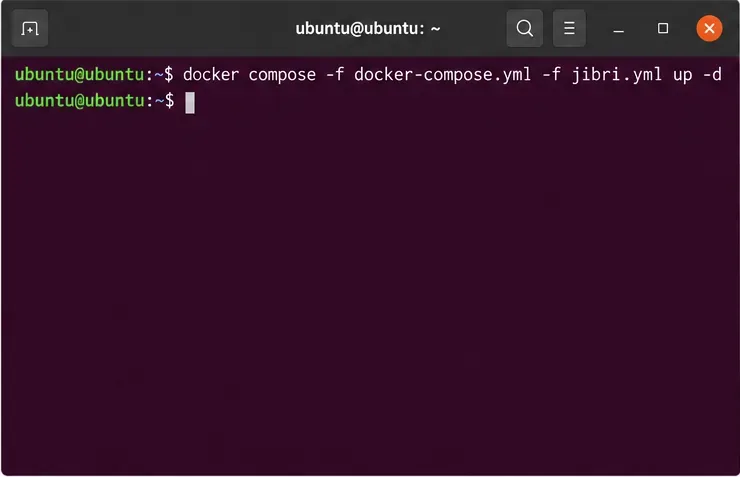
jibri.yml公式のComposeオーバーレイをメインのデプロイメントに含めることで、Jibriサービスを開始します。docker compose -f docker-compose.yml -f jibri.yml up -d後で確認や更新を行うために、両方の Compose ファイルを使用してください。現在のハンドブックでは、Jibri はもはや を必要としないとSYS_ADMINされています。また、7439 より前のリリースではホスト ALSA ループバックの設定が必要であると記載されています。これはレガシー要件であるため、オーディオ デバイスを変更する前に、正確なリリースのドキュメントを確認してください。
で状態を確認しdocker compose -f docker-compose.yml -f jibri.yml ps、で起動エラーを確認してくださいdocker compose -f docker-compose.yml -f jibri.yml logs --tail=100 jibri。実行中のコンテナが XMPP ブルワリーに参加していない可能性があります。録画が利用できない場合は、Jitsi と Jibri 間で XMPP ホスト、認証情報、およびルームを比較してください。
テストミーティングを開き、録画を開始します。設定したホストストレージパスにファイルが作成されていることを確認してください。この例では、実際の授業の前に、短時間の内部テストとしてディスク容量を確認してください。
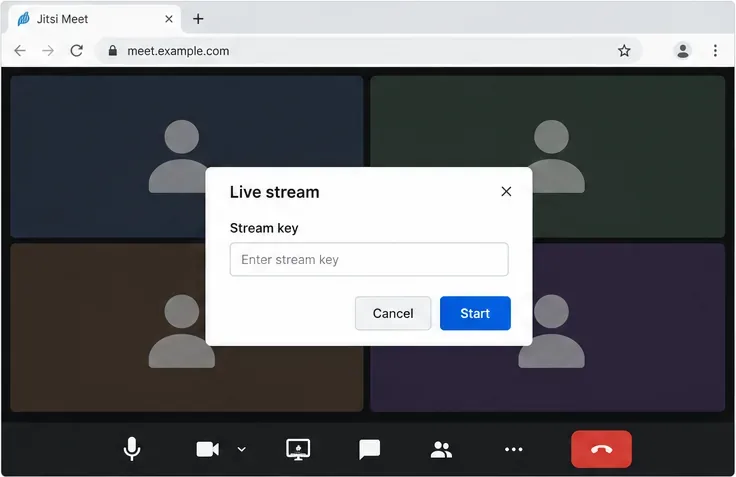
ライブストリームの場合は、ミーティングのライブストリームアクションを選択し、プロバイダのストリームキーを入力します。ストリーミングが利用可能な場合、Jitsi のドキュメントにキーの入力プロンプトが表示されます。スクリーンショット、ログ、およびファイルには実際のキーを含めないでください.env。一部の Jibri 構成では、許可リストを使用して RTMP 宛先を制限しています。接続に失敗した場合は、インストールされているリリースの設定を確認し、意図した取り込み URL のみを許可してください。
ENABLE_RECORDING=1、Jibri Composeオーバーレイを使用し、内部XMPP認証情報とbrewery roomを比較してください。設定を変更した後は、影響を受けるサービスを再起動してください。環境値を修正した後、両方のファイルを使用してComposeコマンドを再実行し、短いミーティングテストを繰り返します。Jibriが正常に動作し、ミーティングで要求されたアクションが開始され、認証情報を漏洩することなく、録画が永続ストレージに表示されるか、ストリームがプロバイダに到達したら、成功と判断できます。
各JVBのプライベートメトリクスエンドポイントを安全にスクレイピングし、Prometheusターゲットが正常であることを確認し、ブリッジの負荷と会議トラフィックに関するGrafanaパネルを作成します。

ウェブカメラの不具合の原因を、ブラウザの権限、ネットワーク制限、またはBigBlueButtonサーバーのUDPおよびNAT設定に絞り込み、ライブ会議でストリームを検証してください。

Jitsi Meetのビデオ品質を180pまたは360pに下げ、カメラの送信トラフィックを削減し、会議の音声品質を損なうことなくビットレートの上限をテストします。

サービスの状態からUDP 10000およびNATマッピングに至るまで、ブリッジの障害を追跡し、無関係なファイアウォールポートを開放せずにJitsi Meetを再テストします。

同時接続する会議数を増やすには、Jitsi Videobridgeノードを追加し、単一の会議が複数のブリッジをまたぐ必要がある場合にのみOCTOを設定し、ネットワークパスとブリッジ検出を確認してください。

まずバージョンを確認し、次にBBB 3.0のEtherpadパッケージをインストールして、共有ノートエディタをグローバルまたは会議ごとに設定してください。

BigBlueButtonのエコーテスト、ヘッドセット、およびブラウザのオーディオ設定を使用してマイクのフィードバックを解消し、オーディオ遅延の原因となっているネットワークまたはサーバーを特定してください。

Jitsiが直接メディア接続が失敗した場合に通話を中継できるように、coturn、NATポートフォワーディング、およびProsodyを設定します。

Jitsi Meetを公式Ubuntuパッケージからインストールし、Let's Encrypt証明書を取得し、適切なポートを開放して、安全な会議であることを確認してください。