BigBlueButtonのエコーと音声遅延を解消するには、以下の点を確認してください。

BigBlueButtonのエコーテスト、ヘッドセット、およびブラウザのオーディオ設定を使用してマイクのフィードバックを解消し、オーディオ遅延の原因となっているネットワークまたはサーバーを特定してください。
最近のバージョン変更により、Etherpad がそもそも有効になるかどうかが決まります。現在開発中とされている BigBlueButton 4.0 のドキュメントによると、Etherpad は削除され、共有ノートエディタは BlockNote となり、以前の Etherpad 選択設定は無視されるとのことです。BigBlueButton 3.0 では、対応するパッケージがインストールされていることを確認し、sharedNotesEditor=etherpadグローバル設定または個々の会議の API/createリクエストで設定することで、引き続き Etherpad を使用できます。
Etherpadはリアルタイムの共同編集テキストエディタです。BigBlueButtonでは、共有ノートパネルを提供することで、会議中に参加者が共通のドキュメントを編集できます。以下の手順は、パッケージ化されたセルフマネージド型のBigBlueButton 3.0サーバーに適用されます。マネージドホスティングではサーバーへのアクセスが制限される場合があり、4.0では設定が異なります。
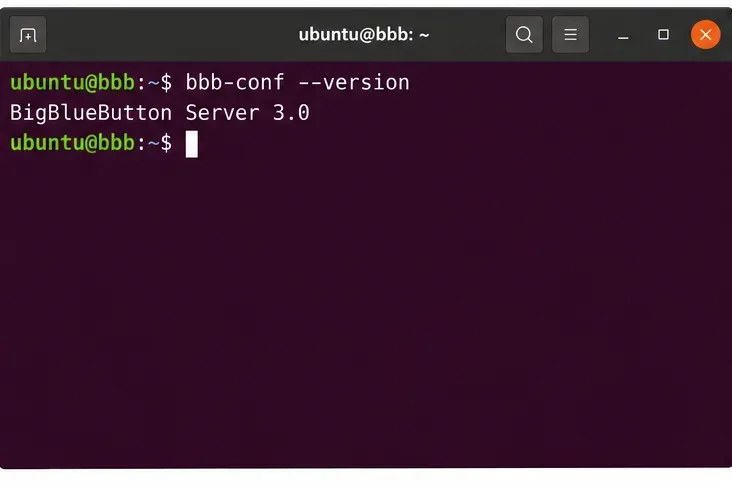
変更を加える前に、SSH経由でBigBlueButtonサーバーに接続し、インストールされているバージョンを確認してください。
bbb-conf --versionBigBlueButtonの公式bbb-confリファレンスによると、インストールされているサーバーとコンポーネントのバージョンが報告されます--version。また、Etherpadパッケージがインストールされているかどうかも確認してください。
dpkg -l bbb-etherpad bbb-padsiiパッケージ行の先頭にあるステータスは、インストール済みであることを意味します。バージョン4.0を使用している場合は、ここで作業を中止してください。レガシーフラグを使用してEtherpadを有効にしようとしないでください。現在のBigBlueButton 4.0リリースドキュメントには、4.0ライフサイクル中にEtherpadのサポートが削除され、bbb-etherpadパッケージbbb-padsは公開されなくなり、共有ノートは常にBlockNoteを使用すると記載されています。また、影響を受ける4.0プレリリースアップグレードからのEtherpadパッドは移行されないという警告も記載されています。この警告が適用されるアップグレードを行う前に、ノートをエクスポートするか、その他の方法で保存してください。
BBB 3.0では、関連する統合にはbbb-etherpadとbbb-padsパッケージが使用されます。前者はEtherpadコンポーネントを提供し、後者はパッドをBigBlueButtonに接続します。オプション機能がインストールされていないサーバーでは、これらのパッケージが存在しない場合があります。
でステータスを確認してくださいdpkg -l。両方の行に が表示されている場合はii、設定に進みます。いずれかのパッケージが見つからない場合は、サーバーが既存の BBB リリースの公式パッケージリポジトリを使用していること、および APT が候補バージョンを認識できることを確認してください。
apt-cache policy bbb-etherpad bbb-pads同じ BBB 3.0 インストール用に提供されているパッケージのみをインストールしてください。
sudo apt install bbb-etherpad bbb-padsAPTが候補がないと報告した場合、別のBigBlueButtonバージョンのリポジトリを追加したり、無関係なリリースからパッケージを強制的にインストールしたりしないでください。リポジトリを解決するか、ホスティングプロバイダに問い合わせてください。BBB 4.0ではこのインストールコマンドを実行しないでください。これらのパッケージは、そのバージョンでサポートされているセットアップの一部ではなくなりました。

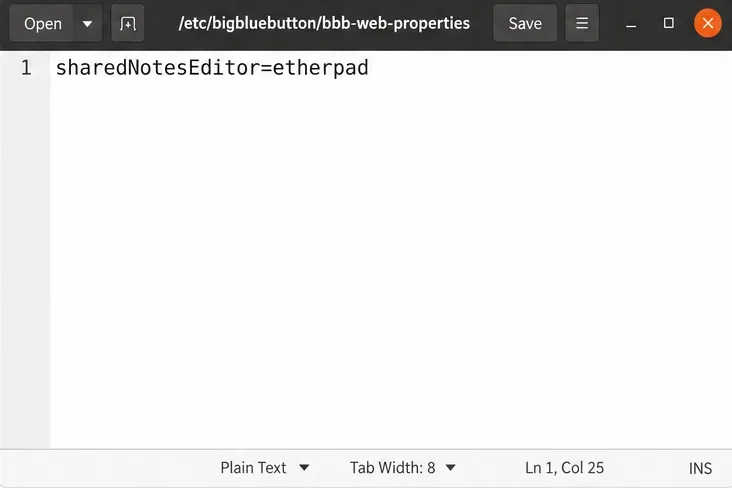
/etc/bigbluebuttonBigBlueButtonは、パッケージによってインストールされたファイルを編集するのではなく、永続的な設定をオーバーライドファイルに保存することを推奨しています。BBB 3.0の設定ファイルリファレンスでは、/etc/bigbluebutton/bbb-web.properties Web/APIプロパティのオーバーライドとして識別されています。
既存のファイルを、内容を保持するテキストエディタ(例:)で開きますsudo nano /etc/bigbluebutton/bbb-web.properties。次のプロパティを単独の行に追加します。
sharedNotesEditor=etherpadファイル内の他の設定は削除しないでください。このプロパティは、サーバー経由で作成された会議のデフォルトエディタを設定します。BigBlueButton 3.0 のカスタマイズリファレンスsharedNotesEditorには、両方をサポートするバージョンetherpadまたは受け入れ可能なバージョンが記載されていますblockNote。
学習プラットフォームまたはカスタムフロントエンドがBigBlueButton APIを使用してミーティングを作成する場合は、sharedNotesEditor=etherpadそのミーティングの/createリクエストを渡してください。これにより、サーバー全体のデフォルト設定は変更されずに、特定のコースまたはセッションでEtherpadを使用できるようになります。公式のBigBlueButton APIリファレンスには、 3.0 APIのパラメータに関するドキュメントがあります。
統合機能で、パラメータを含めた後にリクエストのチェックサムを生成するようにしてください。BigBlueButtonはAPIパラメータに署名するため、既に署名済みのURLに値を手動で追加すると、チェックサムエラーが発生する可能性があります。フロントエンドのAPIコードを制御できない場合は、会議ごとに共有ノートエディタを設定できるかどうかを、その開発者に確認してください。
サーバー全体のプロパティを変更した後は、メンテナンス時間中にBigBlueButtonを再起動してください。
sudo bbb-conf --restart再起動するとサービスが一時的に中断されるため、重要な会議中は再起動を避けてください。会議ごとのAPIパラメータのみを変更した場合は、サーバー全体のデフォルト設定を変更する必要はありません。変更内容をテストするには、そのAPIリクエストを使用して新しい会議を作成してください。
モデレーターと参加者として新しいテストミーティングに参加し、共有ノートを開いて、両者が同じテキストを編集できることを確認してください。Etherpadを1つのルームのみに設定している場合は、APIパラメータを指定せずに2回目のミーティングをテストしてください。これにより、設定変更前に作成された可能性のある既存のミーティングに依存するのではなく、変更の適用範囲を検証できます。
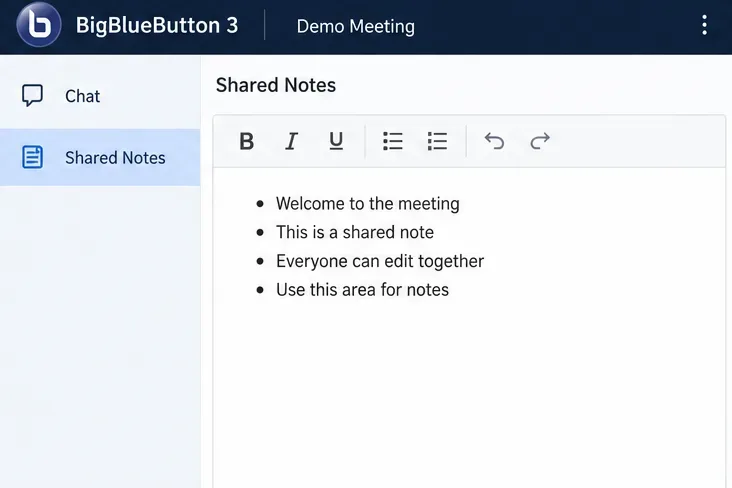
/etc/bigbluebutton/bbb-web.properties。パネルが見つからないか利用できない場合は、サーバーのバージョン、パッケージの状態、および選択したエディタを確認してから、実行してsudo bbb-conf --check報告された構成の問題を確認してください。BBB 4.0 を使用している場合は、そのバージョンでは使用されなくなった Etherpad の設定をトラブルシューティングするのではなく、BlockNote に切り替えてください。
BigBlueButtonのエコーテスト、ヘッドセット、およびブラウザのオーディオ設定を使用してマイクのフィードバックを解消し、オーディオ遅延の原因となっているネットワークまたはサーバーを特定してください。
Jitsiが直接メディア接続が失敗した場合に通話を中継できるように、coturn、NATポートフォワーディング、およびProsodyを設定します。
Jitsi Meetを公式Ubuntuパッケージからインストールし、Let's Encrypt証明書を取得し、適切なポートを開放して、安全な会議であることを確認してください。
Jitsi MeetにおけるブラウザのCPUスパイクを軽減するには、受信ビデオを制限し、カメラの使用を調整し、ハードウェアアクセラレーションを確認し、その結果をテストします。
自己ホスト型のBigBlueButtonサーバー上で、会議のタイトルを設定し、ロゴ表示領域を有効にし、デフォルトまたは会議ごとのロゴを選択します。
Moodleアクティビティを設定し、対応するBigBlueButtonエンドポイントと共有シークレットを追加してから、教師、生徒、メディアのアクセス権限を確認します。
Jitsi MeetのDockerホスト名をサーバーに指定し、PUBLIC_URLとHTTPSを設定してから、ブラウザからのアクセスとメディアの再生を確認してください。
Composeのステータスからログまで、障害が発生しているJitsiサービスを追跡し、不足しているシークレット、書き込み不可能なマウント、またはリソースの障害を安全に修正します。
BigBlueButtonでサポートされていないプレゼンテーションのアップロードを解決するには、適切なフォーマットを選択し、実際のファイルタイプを確認し、サーバー側の障害を特定します。
KMSのクラッシュの原因をリソースの負荷に絞り込み、BigBlueButtonのメディアパスを確認し、容量を推測することなくサポートされている修正プログラムを適用してください。








