
PrometheusとGrafanaを使用してJitsi Videobridge Healthを追跡する
各JVBのプライベートメトリクスエンドポイントを安全にスクレイピングし、Prometheusターゲットが正常であることを確認し、ブリッジの負荷と会議トラフィックに関するGrafanaパネルを作成します。
標準的な Jitsi Meet の展開では、既存の Prosody および Jicofo サービスに 1 つ以上の Jitsi Videobridge (JVB) ノードを追加し、各ブリッジが必要なネットワーク パスでアクセスできるように設定し、Jicofo が利用可能なブリッジを選択できるようにします。複数のブリッジに個別の会議を分散させるためだけに OCTO を使用する必要はありません。地理的な分散や非常に大規模な会議など、単一の会議を複数のブリッジにまたがらせる必要がある場合にのみ OCTO を有効にしてください。
検証済み: Jicofoは会議用のブリッジを選択し、JVBは参加者のリアルタイムの音声とビデオをルーティングします。単一クラスタの水平構成では、ブリッジを追加することで、会議をホストするために使用できるブリッジのプールが増加します。セキュアリレーとも呼ばれるOCTOは、ブリッジをリンクすることで、異なるブリッジ上のエンドポイントが同じ会議に参加できるようにします。これらは、容量に関するさまざまな問題を解決します。アクション:構成を変更する前に、同時実行会議数を増やす必要があるのか、それとも1つの会議を複数のブリッジに分散させる必要があるのかを判断してください。
展開方法によって異なります。リージョン展開の場合、クライアントのリージョン検出、Jicofoのブリッジ選択戦略、およびJVBリージョンラベルが一致している必要があります。リージョンラベルだけでは、クライアントを最寄りのブリッジにルーティングすることはできません。対処方法:参加者のリージョン情報をJitsiシャードに確実に渡す方法が既に確立されていない限り、まずは1つのリージョンから始めてください。
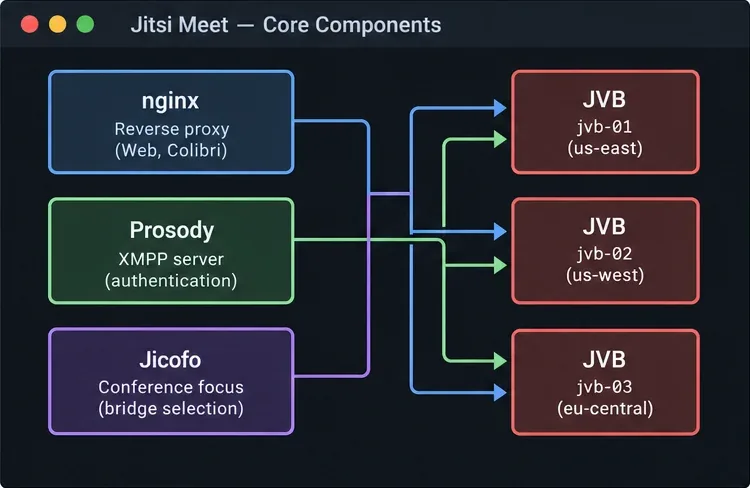
スケーラブルなアーキテクチャでは、Web フロントエンド、Prosody XMPP サーバー、および Jicofo は中央の Jitsi Meet ホスト上に維持され、各追加サーバーは を実行しますjitsi-videobridge2。Debian または Ubuntu では、現在の公式パッケージの手順と、既存のインストールで使用されているのと同じ Jitsi Meet ドメイン/XMPP デプロイメント値を使用します。ロールアウト中は、ブリッジのバージョンを一致させてください。Jitsi のスケーラブルなセットアップでは、デフォルトのインストールは水平スケーラビリティ用に既に構成されており、この基本設計では通常 Jicofo に変更を加える必要がないことが指摘されています。
稼働中のブリッジの設定全体を無条件にコピーしないでください。各ノードが同じ Prosody デプロイメントと想定されるブリッジの brewery/MUC に参加していることを確認し、各ブリッジに独自のホスト ID と到達可能なアドレスを割り当ててください。パッケージのプロンプトと設定ファイルは、インストール方法とリリースによって異なる場合があります。対処方法:まず新しいブリッジを 1 つプロビジョニングし、そのサービス設定をインストールタイプの公式ガイドと比較してから、設定管理を通じて作業手順を繰り返してください。
すべてのブリッジは、可能な限りブリッジホストに限定されたTCP 5222経由でProsodyに接続できる必要があります。クライアントは、Jitsiスケーラブル設定の標準ポートであるUDP 10000で各JVBへのメディアパスが必要です。Colibri WebSocketsを使用する場合は、公開されているWebSocketエンドポイントが解決され、正しいブリッジにルーティングされる必要があります。エンドポイントがHTTPS経由で公開されている場合は、TCP 443が一般的に使用されます。Webサイトの443ポートのみを開放すればビデオメディアが伝送されると想定しないでください。
ネットワーク環境によって異なります。NAT、クラウドファイアウォール、リバースプロキシ、IPv6、カスタムJVBポートなどによって、具体的なルールが変わる場合があります。NATを使用する場合は、公式インストールガイドの指示に従って、ブリッジのパブリック/プライベートアドレスマッピングを設定してください。対策:ブリッジごとにルールを作成し、外部クライアントネットワークからテストを行い、Webページの読み込みが成功したからといってUDPメディアが正常に動作しているとは限らないため、ブラウザの接続詳細を確認してください。

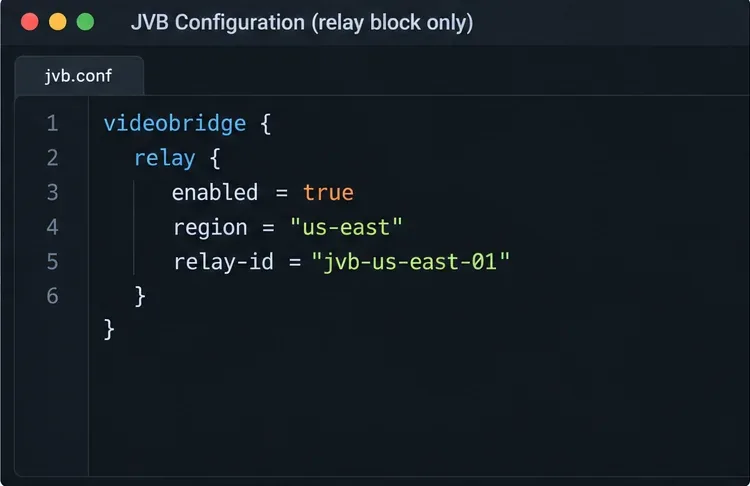
クロスブリッジ会議の場合、参加する各JVBに固有のリレーIDを設定し、リージョンを使用する場合は、そのリージョンを以下のように設定します/etc/jitsi/videobridge/jvb.conf。
videobridge {
  relay {
    enabled = true
    region = "us-east"
    relay-id = "jvb-us-east-01"
  }
}各ブリッジで固有のリージョンを使用しrelay-id、リージョンには意味のある一貫性のあるラベルを設定します。 では/etc/jitsi/jicofo/jicofo.conf、OCTO を有効にし、デプロイメントに適したブリッジ戦略を選択します。リージョンを考慮した選択については、Jitsi リレーのドキュメントを参照してください。
jicofo {
  bridge {
    selection-strategy = RegionBasedBridgeSelectionStrategy
  }
  octo {
    enabled = true
  }
}
Secure OCTO は、ブリッジ間で ICE と DTLS/SRTP を使用するため、信頼できない平文リレー ネットワークは不要です。現在の JVB ドキュメントでは、ブリッジ間の接続に Colibri WebSockets が必要であり、/colibri-relay-wsプロキシを使用する場合はエンドポイントをプロキシする必要があると記載されています。対応策:リレー設定をすべてのブリッジノードに適用し、必要に応じて WebSocket ルートを設定し、ユーザーを招待する前にリージョン間の接続性を確認してください。
よくある誤解: OCTOを有効にすることは、一般的なロードバランサーの切り替えではなく、リージョンを設定するだけでは地理的ルーティングは機能しません。リージョン認識フローは、Jicofoの戦略と、デプロイメントを通じてクライアントにリージョンが割り当てられることにも依存します。対処法:必要に応じて、テスト環境でドキュメントに記載されている分割戦略を使用してブリッジ選択をテストし、その後、本来の運用戦略に戻ってクライアントとリージョンの処理を検証してください。
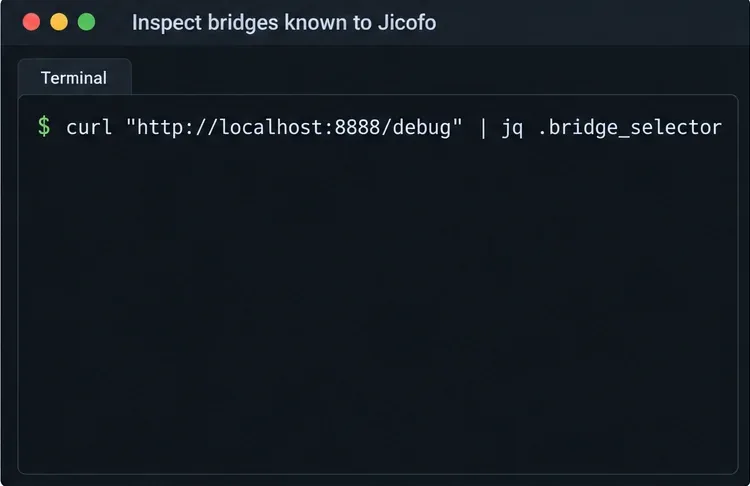
Jicofoホスト上で、ドキュメントに記載されているデバッグエンドポイントを使用して、セレクターが認識しているブリッジを検査します。
curl "http://localhost:8888/debug" | jq .bridge_selector各新しいブリッジが、想定されるバージョンとリージョンで表示されることを確認してください。Jicofo は、異なるバージョンの JVB を同じ会議で混在させないため、テスト中はバージョンを一致させてください。OCTO の場合は、会議の状態を調べて複数のブリッジセッションを探してください。Jitsi リレーのドキュメントには、colibri_session_managerこれらのセッションを調べる場所が記載されています。次に、異なるネットワーク上のクライアントから参加し、デバッグ出力にブリッジが表示されるだけでなく、音声とビデオが正常に動作することを確認してください。
ブリッジ数だけでは判断できません。Jicofoのリストにブリッジが表示されているからといって、十分な容量、正しいNATトラバーサル、またはリージョン間のメディアが正常に機能していることが証明されるわけではありません。容量はワークロードとホスト/ネットワークの制限によって異なります。対策:実際の会議パターンに基づいてJVBの負荷とパケット統計を監視し、ブリッジを段階的に追加し、プールを本番環境で使用する前に、いずれかのブリッジの障害をテストしてください。
各JVBのプライベートメトリクスエンドポイントを安全にスクレイピングし、Prometheusターゲットが正常であることを確認し、ブリッジの負荷と会議トラフィックに関するGrafanaパネルを作成します。

ウェブカメラの不具合の原因を、ブラウザの権限、ネットワーク制限、またはBigBlueButtonサーバーのUDPおよびNAT設定に絞り込み、ライブ会議でストリームを検証してください。

公式のDocker Compose Jibriサービス、安全なXMPP認証情報、書き込み可能なストレージ、および実用的な検証手順を使用して、Jitsi Meetの録画とライブストリーミングを有効にします。

Jitsi Meetのビデオ品質を180pまたは360pに下げ、カメラの送信トラフィックを削減し、会議の音声品質を損なうことなくビットレートの上限をテストします。

サービスの状態からUDP 10000およびNATマッピングに至るまで、ブリッジの障害を追跡し、無関係なファイアウォールポートを開放せずにJitsi Meetを再テストします。

まずバージョンを確認し、次にBBB 3.0のEtherpadパッケージをインストールして、共有ノートエディタをグローバルまたは会議ごとに設定してください。

BigBlueButtonのエコーテスト、ヘッドセット、およびブラウザのオーディオ設定を使用してマイクのフィードバックを解消し、オーディオ遅延の原因となっているネットワークまたはサーバーを特定してください。

Jitsiが直接メディア接続が失敗した場合に通話を中継できるように、coturn、NATポートフォワーディング、およびProsodyを設定します。

Jitsi Meetを公式Ubuntuパッケージからインストールし、Let's Encrypt証明書を取得し、適切なポートを開放して、安全な会議であることを確認してください。