BigBlueButton SIPゲートウェイの登録タイムアウトを解決する

FreeSWITCHのREGISTERリクエストをトレースし、ゲートウェイまたはネットワーク設定を修正して、BigBlueButton SIPトランクが正常に登録されていることを確認してください。
簡潔に言うと、 Debian 12 を強化するには、適切な CIS ベンチマーク バージョンとワークステーション プロファイルを選択し、回復可能なテスト環境で推奨事項を適用した後、各コントロールの証拠を収集する必要があります。数個のシェル コマンドを実行するだけで、マシンが CIS に準拠していると認定することはできません。ベンチマーク バージョン、プロファイル、スコープ、例外、検証方法など、すべてが重要です。
具体例:社内業務で使用するDebian 12デスクトップを準備しているマヤという名の管理者を想像してみてください。これは架空の例であり、実際に導入やテストが行われたわけではありません。マヤは、誤ってロックアウトされたり、デスクトップの機能が損なわれたりすることなく、信頼できるベースラインを設定したいと考えています。管理者は、この一連の手順を踏むことで、ベンチマークを実際のワークステーションに適用することができます。
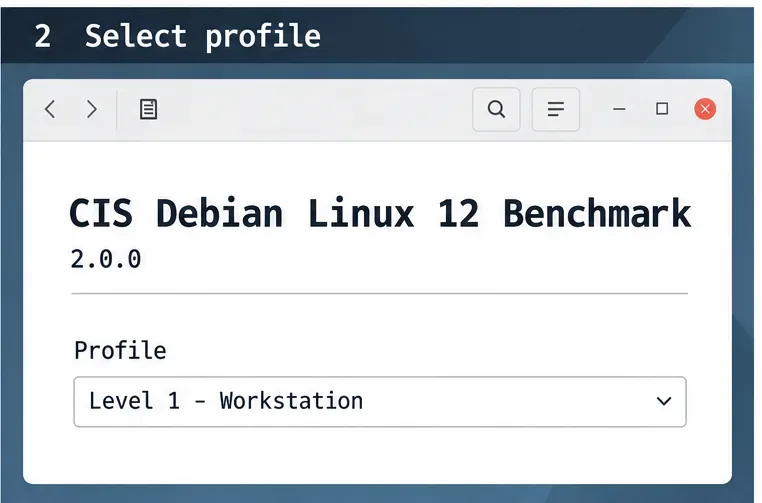
一般的な「Debianのセキュリティ強化」チェックリストではなく、正確なベンチマークから始めましょう。2026年10月9日現在、CISはCIS Debian Linux 12 Benchmark v2.0.0を公開しています。公式ドキュメントをダウンロードし、バージョンと公開の詳細を記録しておきましょう。今後の改訂で推奨事項が変わる可能性があります。CISは、ベンチマークのPDFは非商用利用であれば無料で利用できると述べていますが、一部の評価ツールやビルドキットは会員登録が必要です。評価資料を選択する前に、最新のCIS Debian Linux Benchmarkページを確認してください。
コンピュータの使用状況と満たすべき範囲に合ったプロファイルを選択してください。現在の Debian 12 ベンチマークにワークステーション プロファイルが用意されている場合は、デスクトップ環境におけるそのプロファイルを確認してください。サーバー コントロールがグラフィカル エンドポイントに適合すると想定しないでください。組織で別のプロファイルまたはカスタマイズされたベースラインが指定されている場合は、その要件に従い、マッピングを文書化してください。Maya は、すべての推奨事項を無差別に適用するのではなく、まずベンチマーク バージョンと選択したワークステーション プロファイルを変更チケットに記録します。
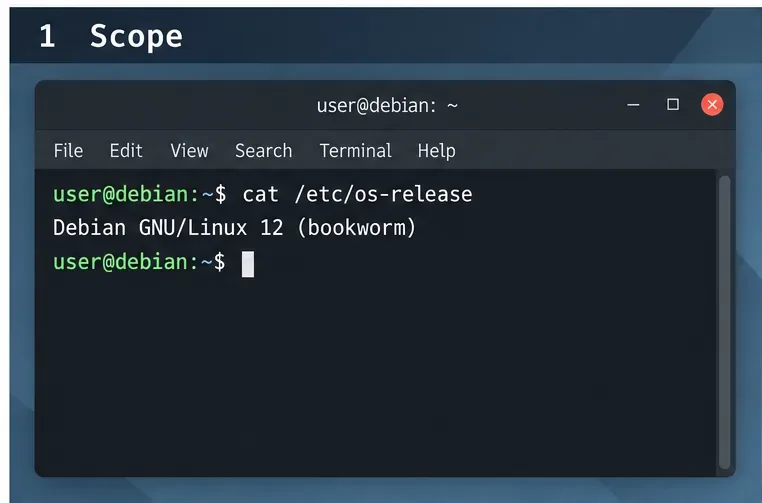
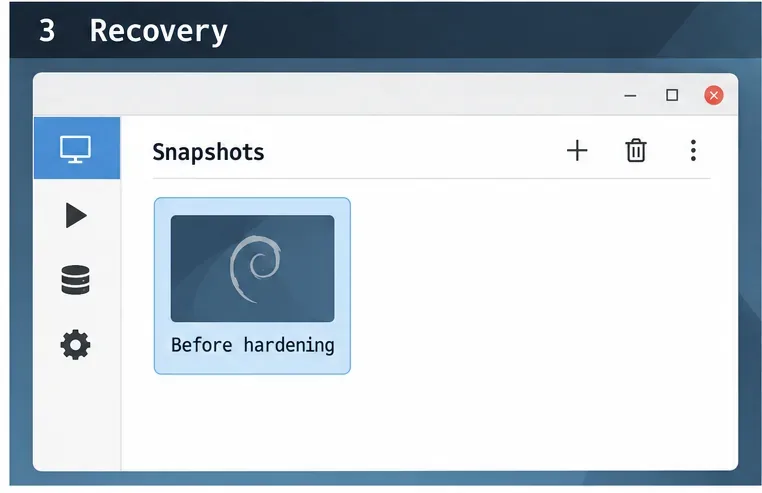
システム設定を編集する前に、復元可能なバックアップを作成し、仮想マシンまたは予備のワークステーションでテストしてください。ローカルコンソールが正常に動作していること、リカバリメディアがあること、およびバックアップにアクセスできることを確認してください。仮想マシンの場合は、スナップショットを作成し、復元方法を理解していることを確認してください。仮想ディスクまたはホストに障害が発生する可能性がある場合、スナップショットは個別のバックアップの代わりにはなりません。
変更履歴には、推奨番号、元の設定、新しい設定、理由、ロールバックコマンドまたはファイルコピーを記録してください。関連する変更を少量ずつ適用し、関連するサービスのみを再起動または再開し、ログイン、ネットワーク、オーディオ、印刷、および必要なアプリケーションを確認してください。Maya はこの段階的なプロセスを使用することで、追跡不可能な大量の編集に直面するのではなく、どの特定の変更がリグレッションを引き起こしたかを特定できます。
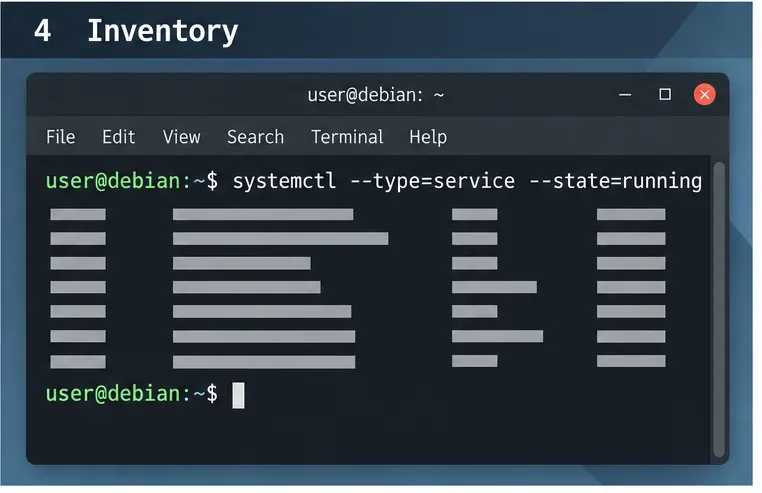
まずベースラインを取得します。オペレーティングシステムのリリース、インストールされているパッケージ、実行中のサービス、有効になっているユニット、リスニングソケット、ローカルユーザー、および現在のファイアウォールルールを確認します。例:
cat /etc/os-release
systemctl --type=service --state=running
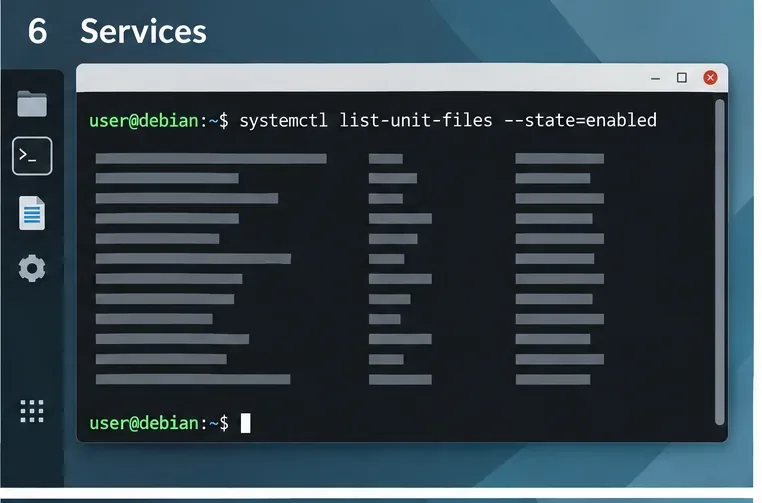
systemctl list-unit-files --state=enabled
ss -lntup
getent passwd
これらのコマンドはインベントリを提供するものであり、コンプライアンスの判定を行うものではありません。出力結果を、選択したプロファイルに適用される制御内容と比較してください。予期しないリスナーやサービスが見つかった場合は調査しますが、必須のデスクトップコンポーネントとオプションのネットワーク接続ソフトウェアを区別してください。サービスを継続するかどうかを決定する前に、そのサービスが必要な理由を記録しておきましょう。
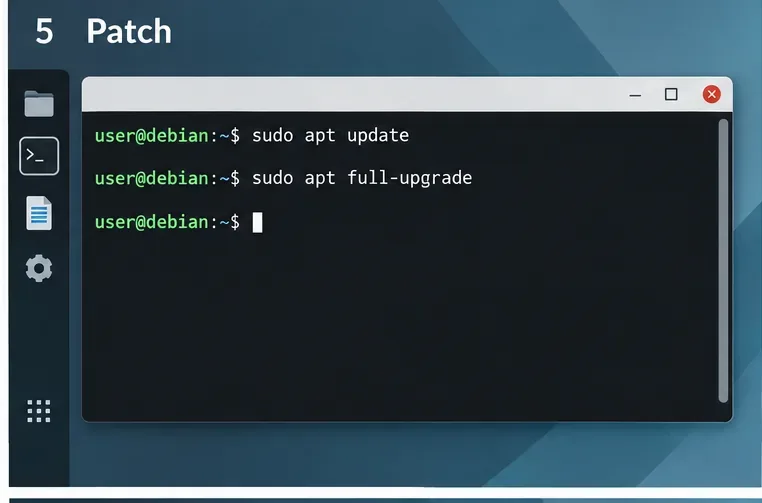
構成を評価する前に、システムをサポートされているパッチ適用済みの状態にしてください。Debian 12 Bookworm は現在、oldstable です。Debian の最新リリース情報によると、LTS 期間は 2028 年 6 月 30 日に終了します。サポート範囲はアーキテクチャやパッケージによって異なる場合があるため、お使いのマシン上のパッケージがサポートされているかどうかを確認してください。最新の範囲と勧告については、Debian Bookworm のリリース情報とDebian LTS セキュリティ ページを参照してください。
管理対象システムでは、組織のリポジトリおよびメンテナンスプロセスに従ってください。個人のテストマシンでは、変更を適用する前に保留中の変更内容を確認してください。
sudo apt update
sudo apt full-upgradeアップデートが必要な場合は再起動し、システムを再確認して日付を記録してください。Debianのunattended-upgradesパッケージは適切に設定すればアップデートを自動化できますが、自動化しても正しいセキュリティソースが有効になっているか、アップデートが実際にインストールされているかを確認する必要性はなくなります。
ベンチマークのサービスおよびパッケージに関する推奨事項をレビューのきっかけとして活用してください。不要かつ変更しても安全なコンポーネントのみを無効化または削除してください。デスクトップは、ネットワーク、印刷、Bluetooth、ディスプレイ管理、リモートアクセス、ハードウェアサポートなどのサービスに依存している場合があります。最適な解決策は、ユーザーの業務内容と組織の方針によって異なります。
ユニットを変更する前に、その状態と依存関係を確認してください。影響を理解するまでは、パッケージを削除するよりも、元に戻せるサービスレベルの変更を優先してください。変更後は、デスクトップが正常に起動し、承認された機能が正常に動作することを確認してください。たとえば、マヤは、サポートチームにリモート管理サービスが必要であることを文書化し、チェックリストをきれいに見せるためだけに無効にするのではなく、補償制御付きの承認済み例外として扱うことができます。
管理者メンバーシップ、休眠アカウント、パスワードポリシー、および管理者がリモート接続する方法を確認してください。所有権と復旧パスを確認してからのみアクセス権を削除してください。無関係なガイドから設定をコピーするのではなく、CIS の推奨事項を正確に適用してください。SSH については、Debian のドキュメントにやsshd_config(5)などのオプションが記載されています。Debian Bookworm OpenSSH サーバー設定マニュアルを参照してください。PermitRootLoginPermitEmptyPasswords
ホストがSSHを必要とする場合は、最初の管理セッションを閉じる前に、2つ目の管理セッションをテストしてください。sudo sshd -tサービスを再起動する前に、構成を検証してください。必要なすべてのアカウントに対してキーベースのアクセスが構成され、テストされるまでは、パスワード認証を無効にしないでください。リモートアクセスが不要な場合は、ベンチマークと組織のポリシーに従って無効化し、コンソールからの復旧機能を保持してください。
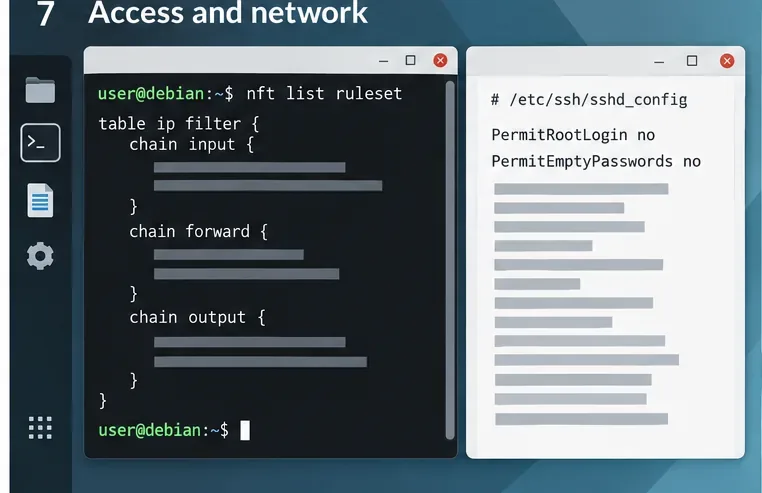
まず、DHCP、DNS、IPv6、リモートサポート、印刷、およびローカルサービスなど、必要な受信トラフィックと送信トラフィックを特定します。Debianはパケットフィルタリングフレームワークとしてnftablesを使用しています。パケットフィルタリングについては、Debian管理者ハンドブックの該当セクションを参照してください。汎用ファイアウォールルールセットをホストのニーズに合わせて調整せずにワークステーションに貼り付けないでください。
現在のルールを確認するには、 を使用しますsudo nft list ruleset。/etc/nftables.confを編集する場合は、読み込む前に構文を確認してくださいsudo nft -c -f /etc/nftables.conf。 コンソールまたは帯域外パスを利用可能にしておき、ルールを永続的に有効にする前にテストしてください。 IPv4 と IPv6 の両方の動作と、必要なすべてのデスクトップ機能を確認してください。公式のDebian Bookworm nftマニュアルには、コマンド オプションが記載されています。ファイアウォールは防御の 1 層であり、パッチ適用、アカウント制御、またはアプリケーション セキュリティの代替ではありません。
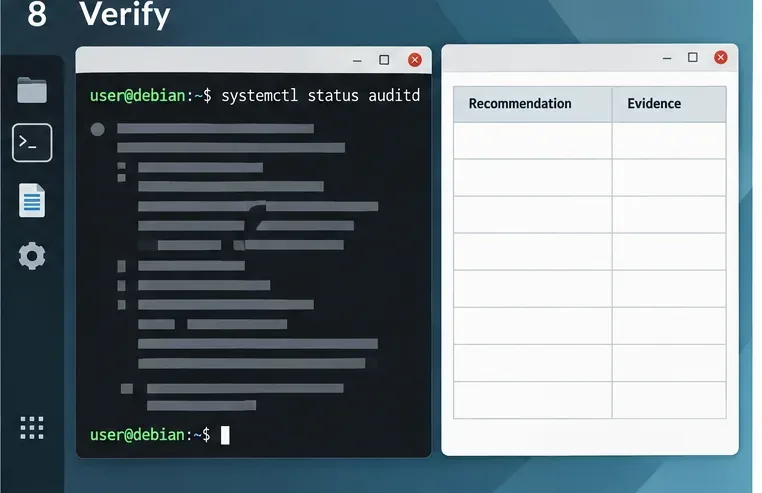
該当する推奨事項をそれぞれ、正確なベンチマークバージョンとプロファイルに基づいて評価してください。組織の評価方法に従って、合格、不合格、該当なし、例外などのステータスを記録し、コマンド出力、構成パス、パッケージの状態、または承認済みの例外参照などの証拠を添付してください。関連するコマンドが実行されたという理由だけで、コントロールを合格とマークしないでください。
監査ログは、調査や証拠収集に役立ちます。Debianのauditdパッケージには、Linuxカーネル監査システム用のユーザー空間ツールが含まれています。ただし、このパッケージをインストールするだけでは、必要なルールが正しく設定されていることや、ログの保持期間がポリシーに準拠していることは証明されません。ベンチマークの具体的な監査推奨事項に従い、実際の記録とサービスの動作を確認してください。CISのベンチマークページでは、現在CIS-CAT Proとビルドキットがメンバーリソースとして記載されています。ツールの入手可能性とライセンスについては、最新の公式ページをご確認ください。
修復後およびシステムの大幅な変更後には、再度評価を実施してください。結果、例外、および証拠は資産記録とともに保管してください。ベンチマークは構成のベースラインを提供しますが、準拠は適用される要件と、完全かつ文書化された評価に依存します。このガイドでは安全なワークフローについて説明しますが、Mayaの仮想デスクトップ環境や実際のマシンを保証するものではありません。
FreeSWITCHのREGISTERリクエストをトレースし、ゲートウェイまたはネットワーク設定を修正して、BigBlueButton SIPトランクが正常に登録されていることを確認してください。
Jitsi Meetの背景を有効にし、表示されないコントロールの問題を解決し、リスクのある設定変更なしに低速なノートパソコンでのビデオ遅延を軽減します。
M_FORBIDDEN の原因をルームの電力レベル、メンバーシップ、または Synapse サーバー管理者アクセスに特定し、ブロックされたアクションに必要な権限のみを復元します。
他のMatrixホームサーバーがあなたのサーバーを見つけて接続できるように、Synapseの検出、HTTPS、およびプロキシルーティングを設定してください。
Keycloak OIDCクライアントとSynapseプロバイダーを設定することで、Element Webユーザーがクライアントシークレットを公開することなく、IDサーバー経由でサインインできるようになります。
復旧キーを保存し、Elementセッションを確認し、暗号化されたメッセージキーがアカウントパスワードと混同することなく復元できることを確認してください。
Synapseの同期中に発生するメモリ不足エラーを診断し、キャッシュを安全に調整し、リクエストのバックログを特定し、安定したメモリ使用状況を確認します。
トレースマトリックスのフェデレーション証明書の障害を正しいサーバーに追跡し、TLSチェーンまたはCA信頼を修復し、セキュリティチェックを無効にすることなく修正を検証します。
Route MatrixクライアントとCloudflareをHTTPS 443経由でフェデレーションすることで、Synapseの検出機能を維持し、APIトラフィックのキャッシュやメディアアップロードの中断を回避します。
pg_dumpを使用してSynapseをバックアップし、署名キーとメディアを保護し、古いワンタイムキーを再利用せずにクリーンなPostgreSQLデータベースに復元します。


